







نصب سریع و حرفهای دوربین UBox با اتصال آسان به موبایل

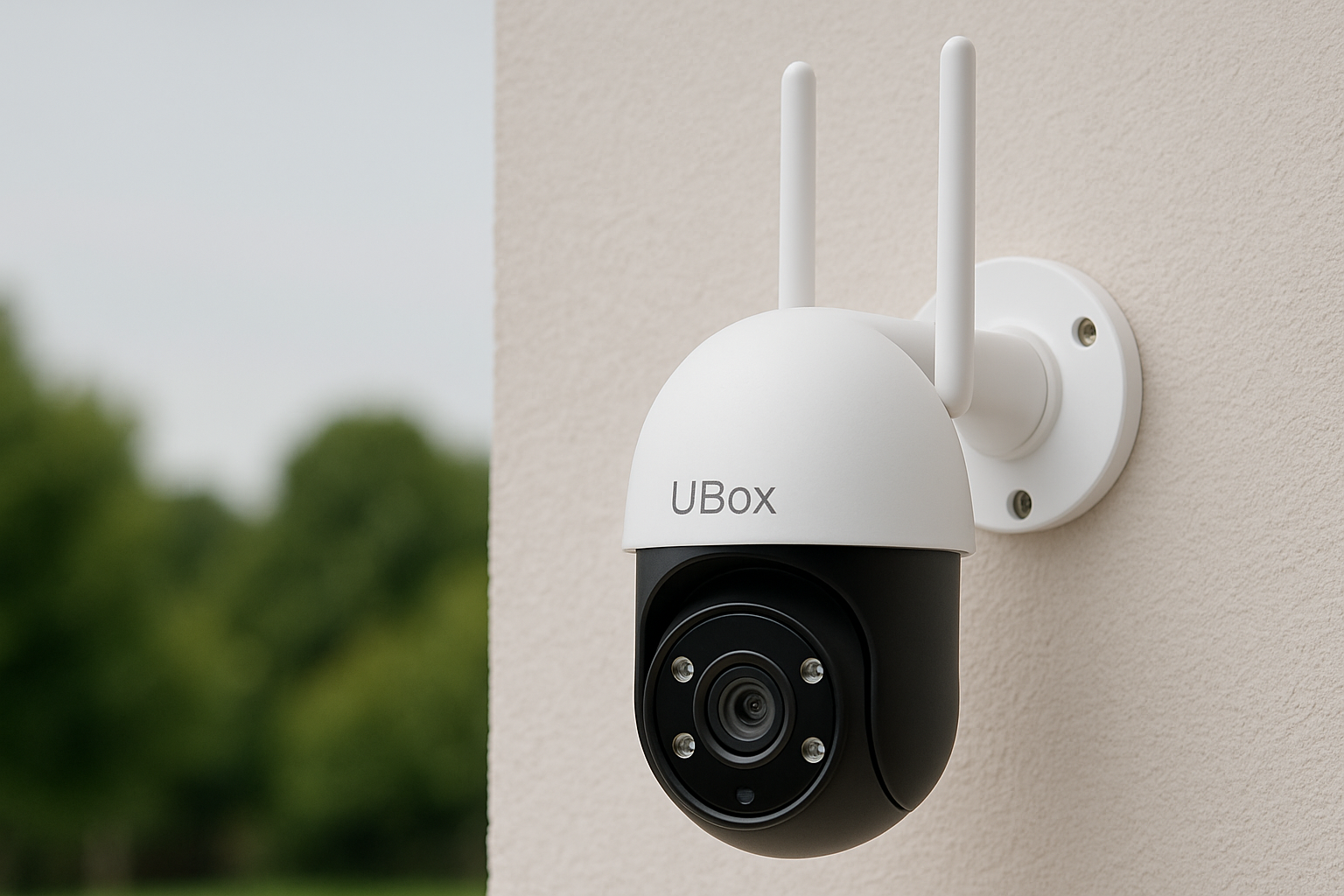
UBox و روند نصب آن
در دنیای امروز که امنیت و کنترل از راه دور به اولویت اصلی خانهها، مغازهها و انبارهای شخصی و تجاری تبدیل شده، استفاده از دوربینهای مداربسته هوشمند، بهویژه مدلهای سیمکارتی و وایفایدار، رشد چشمگیری داشته است. در این میان، یکی از نامهایی که به شکل روزافزون در میان کاربران ایرانی شنیده میشود، دوربین UBox است. اما دوربین UBox چیست؟ چه ویژگیهایی دارد و چرا تا این حد محبوب شده؟ این مقاله دقیقاً به همین موضوع میپردازد: آموزش نصب و راهاندازی دوربین UBox؛ اتصال سریع به نرمافزار موبایل با نگاهی کاملاً کاربردی و همراه با نکات مهم که کاربران واقعی به آن نیاز دارند.
نرمافزار UBox که بهعنوان اپلیکیشن رسمی کنترل دوربینهای خاصی از برندهای چینی و OEM (مثل SmartYunTech و غیره) طراحی شده، یکی از سادهترین، سریعترین و درعینحال پرقابلیتترین ابزارهای موبایلی برای مدیریت دوربینهای هوشمند سیمکارتخور یا وایفایدار محسوب میشود. نصب این نرمافزار روی موبایل تنها اولین قدم است؛ بخش اصلی ماجرا، راهاندازی صحیح و بدون خطای دوربین، تشخیص روش صحیح اتصال، شناخت خطاهای رایج، و پیادهسازی تنظیمات امنیتی پیشرفته است که در صورت انجام نادرست، ممکن است تمام سرمایهگذاری شما روی امنیت مکان، بیاثر شود.
یکی از ویژگیهایی که دوربینهای تحت کنترل اپلیکیشن UBox را از سایر گزینههای مشابه متمایز میکند، سادگی فرآیند نصب است. برخلاف سیستمهای مداربسته قدیمی که نیاز به نصاب حرفهای، کابلکشی و DVR داشتند، این دوربینها را میتوان ظرف چند دقیقه پس از خرید، با یک اپلیکیشن ساده به موبایل متصل کرد و از هر کجای جهان به تصاویر زنده آن دسترسی داشت. اما در این سادگی، نکات مهمی پنهان است که عدم رعایت آنها باعث بروز مشکلات امنیتی یا فنی میشود.
🔹 برای مثال، اگر سیمکارت در زمان راهاندازی بهدرستی فعال نشده باشد یا تنظیمات شبکه داخلی دوربین با اینترنت خانگی ناسازگار باشد، نهتنها اتصال برقرار نمیشود، بلکه ممکن است دوربین بهصورت کامل از دسترس خارج گردد. همچنین، برخی کاربران به اشتباه تصور میکنند که تنها روش اتصال، اسکن QR Code است، در حالی که روشهای دیگری مانند اتصال AP Mode یا SMART CONFIG نیز وجود دارد که گاهی دقیقتر و موفقتر عمل میکنند.
🔹 همچنین، باید بدانیم که بسیاری از خطاهای رایج مثل “Device already added” یا “Unable to bind” ناشی از نصب ناقص، ریست نکردن صحیح، یا استفاده از شبکههای با NAT نامناسب است. در این مقاله قصد داریم تمام این موضوعات را بهصورت فنی اما قابل فهم بررسی کنیم.
در طول این مقاله:
دقیقاً یاد میگیرید قبل از روشن کردن دوربین چه آمادهسازیهایی انجام دهید.
با نحوه تنظیم سیمکارت، فرمت کارت حافظه، رفتار LEDها و چگونگی فهمیدن وضعیت اتصال آشنا میشوید.
آموزش کامل استفاده از نرمافزار UBox روی اندروید و iOS را دریافت میکنید.
سه روش اصلی اتصال را یاد میگیرید و تشخیص میدهید در چه حالتی کدام روش بهتر است.
خطاهای رایج و روش علمی رفع آنها را بهصورت کاربردی بررسی میکنیم.
در نهایت به نکات امنیتی مهمی میپردازیم که نادیده گرفتنشان میتواند دوربین شما را در برابر نفوذ هکرها آسیبپذیر کند.
🔹✦▌نکته کلیدی: اگر نصب و راهاندازی اولیهی دوربین UBox را دقیق و بر اساس آموزش اصولی انجام دهید، احتمال بروز خطاهای ارتباطی یا امنیتی تا ۸۵٪ کاهش مییابد و میتوانید با اطمینان کامل از آن در ویلا، خانه، مغازه یا انبار استفاده کنید.
اتصال فیزیکی دوربین UBox به برق، سیمکارت و آمادهسازی برای راهاندازی نرمافزاری
پس از آمادهسازی کامل دوربین و انجام تنظیمات اولیه روی سیمکارت و کارت حافظه، نوبت آن میرسد که دستگاه را بهصورت فیزیکی روشن کرده و برای اتصال به نرمافزار آماده کنیم. این مرحله، یکی از حساسترین مراحل راهاندازی دوربین UBox محسوب میشود، زیرا اگر ترتیب انجام کارها رعایت نشود یا اجزا به درستی نصب نگردند، ممکن است دوربین وارد چرخه ناپایدار شود یا بهکلی شناسایی نشود.
ابتدا باید از وضعیت صحیح آداپتور برق و سلامت کابل اطمینان حاصل شود. اتصال نادرست یا استفاده از آداپتورهای متفرقه میتواند ولتاژ نامناسبی به دستگاه منتقل کرده و منجر به عدم بوت کامل یا سوختگی مادربورد شود. دوربینهای UBox بهطور معمول با برق ۵ ولت و جریان ۲ آمپر کار میکنند و باید از آداپتورهای رسمی یا مورد تأیید فروشنده استفاده شود. به محض اتصال آداپتور به برق و وصلکردن آن به درگاه تغذیه دوربین، چراغ LED وضعیت باید شروع به چشمکزدن کند. در برخی مدلها، صدایی شبیه به “تیک” یا “بیپ” نیز بهعنوان نشانه راهاندازی اولیه شنیده میشود.
همزمان با اتصال برق، باید سیمکارت نیز بهدرستی درون خشاب مخصوص خود قرار گیرد. در مدلهای مختلف UBox محل قرارگیری سیمکارت ممکن است در زیر درپوش باتری، کنار کارت حافظه یا در یک خشاب کشویی مستقل باشد. حتماً پیش از نصب سیمکارت، از خاموش بودن دستگاه اطمینان حاصل شود، زیرا قرار دادن یا خارجکردن سیمکارت در حالت روشن میتواند موجب اختلال در اتصال به شبکه شود. پس از جاگذاری کامل، نباید هیچ بخشی از سیمکارت بیرونزده باشد یا اتصال آن شل باشد.
با روشن شدن کامل دستگاه، فرآیند جستوجوی شبکه موبایل آغاز میشود. بسته به قدرت آنتندهی منطقه، ممکن است چند دقیقه طول بکشد تا چراغ وضعیت از حالت چشمکزن قرمز به آبی تغییر رنگ دهد. در مدلهایی که دارای موتور چرخشی هستند، پس از روشن شدن، حرکت خودکار دوربین برای بررسی محدوده دید نیز بهعنوان بخشی از راهاندازی نمایش داده میشود. اگر در این مرحله، دوربین هیچ عکسالعملی نشان ندهد یا چراغها کاملاً خاموش باقی بمانند، لازم است ابتدا کابل برق را تعویض کرده و سپس مجدداً فرآیند راهاندازی را تکرار نمود.
تغییر حالت چراغ LED از قرمز چشمکزن به آبی چشمکزن به معنای آمادگی کامل دوربین برای اتصال به نرمافزار موبایل است. در این وضعیت، دستگاه آماده دریافت دستور اتصال از طریق اپلیکیشن UBox خواهد بود. توجه شود که تا زمانی که این تغییر رنگ اتفاق نیفتاده باشد، نباید فرآیند اسکن QR Code یا جستوجوی دوربین در نرمافزار آغاز شود، زیرا دستگاه در حالت غیرفعال باقی مانده و پیامهای خطا مانند «device offline» یا «device not found» ظاهر خواهد شد.
یکی از نکات مهم در این مرحله، بررسی قدرت آنتندهی سیمکارت داخل تنظیمات خود دوربین است. در برخی مدلها، در قسمت داخلی دستگاه یا از طریق نرمافزار، میزان سیگنال شبکه قابل مشاهده است. اگر قدرت آنتن کمتر از ۲ خط باشد، پیشنهاد میشود محل قرارگیری دوربین تغییر داده شود یا از سیمکارت اپراتور دیگری استفاده گردد.
دستگاههایی که از قابلیت Wi-Fi نیز پشتیبانی میکنند، پس از روشن شدن، اقدام به پخش SSID اختصاصی برای حالت AP Mode مینمایند. در صورت فعال بودن این قابلیت، نام شبکه با عبارتی مشابه “UBox_AP_XXXXXX” در فهرست وایفای موبایل شما ظاهر میشود. در این مرحله نباید به این شبکه متصل شوید مگر آنکه قصد راهاندازی از طریق حالت نقطهبهنقطه را داشته باشید که در بخشهای بعدی به آن خواهیم پرداخت.
در پایان این مرحله، اگر دستگاه بهدرستی روشن شده، سیمکارت به شبکه متصل شده و چراغ وضعیت به رنگ آبی چشمکزن درآمده باشد، اکنون دوربین UBox در وضعیت کاملاً آماده برای اتصال نرمافزاری از طریق اپلیکیشن موبایل قرار دارد.
🔹✦▌نکته مهم: در صورتی که پس از گذشت چند دقیقه از روشن شدن دوربین، هیچگونه چراغ LED فعال نشود یا دستگاه به هیچ شبکهای متصل نگردد، احتمال خرابی سختافزاری وجود دارد. در چنین شرایطی باید دستگاه را در فروشگاه معتبری که از آن تهیه کردهاید تست یا تعویض نمایید؛ پیشنهاد ما فروشگاه مالکد است که تمامی دوربینهای UBox را با گارانتی سلامت و تست قبل از ارسال ارائه میدهد.
نصب و پیکربندی نرمافزار UBox روی موبایل
در این مرحله، پس از آنکه دوربین UBox روشن شده و بهدرستی به برق و سیمکارت متصل گردید، نوبت به آن میرسد که با استفاده از اپلیکیشن رسمی UBox، عملیات نصب نرمافزاری و اتصال به دستگاه آغاز شود. نرمافزار UBox یک برنامه رایگان و چندسکویی است که برای دو سیستمعامل اندروید و iOS عرضه شده و از طریق آن میتوان بهصورت کامل دوربین را کنترل، تنظیم، و مدیریت کرد. از اولین مرحله ساخت حساب کاربری گرفته تا کنترل زنده تصویر، همه چیز از طریق همین اپلیکیشن انجام میشود.
برای شروع، باید اپلیکیشن را فقط از منابع معتبر دانلود کرد. کاربران اندروید میتوانند از فروشگاه Google Play و کاربران آیفون از App Store اقدام به نصب کنند. لازم است به هیچ عنوان از نسخههای غیررسمی یا APKهای ناشناس استفاده نشود، چرا که علاوه بر مشکلات امنیتی، بسیاری از آنها یا نسخههای قدیمی هستند یا تغییرات مخربی در عملکرد اپلیکیشن دارند. در نتیجه، برای جلوگیری از ایجاد اختلال در فرایند اتصال و حفظ امنیت اطلاعات، توصیه میشود صرفاً به منابع رسمی اعتماد شود.
پس از نصب موفقیتآمیز اپلیکیشن UBox، نوبت به ساخت حساب کاربری میرسد. کاربر میتواند با استفاده از ایمیل معتبر یا شماره تلفن، یک حساب جدید بسازد. توجه شود که در فرآیند ساخت حساب، یک کد تأییدیه برای ایمیل یا شماره وارد شده ارسال میشود که باید بهدرستی وارد گردد. این کد معمولاً ظرف چند ثانیه از طریق پیامک یا ایمیل قابل دریافت است. برای کاربران ایرانی توصیه میشود از یک آدرس ایمیل پشتیبان در دامنههای بینالمللی استفاده کنند، تا در صورت بروز مشکلات احتمالی با اپراتورهای داخلی، دسترسی به حساب کاربری محفوظ بماند.
پس از فعالسازی حساب، اپلیکیشن از شما درخواست دسترسی به مجوزهای مختلفی خواهد کرد. این دسترسیها شامل موقعیت جغرافیایی، حافظه داخلی، دوربین (برای اسکن QR Code)، میکروفون (برای مکالمه دوطرفه) و اعلانها است. برای آنکه نرمافزار بتواند دوربین را بهدرستی شناسایی کرده و تصاویر را با کیفیت و سرعت مناسب منتقل کند، این دسترسیها باید تأیید شوند. اگر در زمان نصب مجوزها داده نشود، ممکن است در مراحل بعدی خطاهای مختلفی نظیر «Device Not Found» یا «Microphone Access Denied» نمایش داده شود.
در مرحله بعدی، وارد داشبورد اصلی نرمافزار خواهید شد. این بخش بهصورت کاملاً ساده و با طراحی کاربردی ساخته شده و به شما امکان میدهد دستگاه جدید را اضافه کنید. با لمس گزینه “Add Device” یا آیکون “+”، وارد بخش اتصال دستگاه جدید خواهید شد. در این قسمت معمولاً از شما خواسته میشود که روش اتصال را مشخص کنید؛ بسته به نوع دوربین و نحوه آمادهسازی آن، یکی از گزینهها مانند اسکن کد QR، جستوجوی شبکه محلی، یا اتصال دستی انتخاب میشود که در بخش بعدی مقاله بهطور مفصل درباره آنها توضیح داده خواهد شد.
در صورتی که اپلیکیشن، دوربین را بهدرستی شناسایی کند، وارد مرحله تنظیمات ابتدایی میشوید. در این مرحله میتوان برای دستگاه یک نام اختصاصی انتخاب کرد (مثلاً «پارکینگ خانه»، «اتاق کودک»، «مغازه طبقه بالا») و در صورت پشتیبانی دوربین، رمز عبور اولیه آن را نیز تنظیم کرد. از این نقطه به بعد، تصویر زنده (Live View) دوربین در پنل اپلیکیشن قابل مشاهده خواهد بود و میتوان به تنظیمات تخصصیتر وارد شد.
یکی از موارد کلیدی در این مرحله، توجه به وضعیت اتصال است. اگر دوربین با تأخیر به اپلیکیشن متصل میشود یا پیغامهایی نظیر «network timeout» یا «device offline» دریافت میکنید، لازم است دوباره اتصال شبکه و کیفیت اینترنت را بررسی کرده و از قرارگیری درست سیمکارت اطمینان حاصل نمایید. در برخی موارد، تنها با یکبار خاموش و روشنکردن دوربین، اتصال بهصورت کامل برقرار میشود.
🔹✦▌نکته حیاتی: فعالسازی اعلانهای اپلیکیشن (Push Notifications) در این مرحله ضروری است. اگر دسترسی به اعلانها قطع شود، ممکن است هنگام ورود غیرمجاز، تشخیص حرکت یا ضبط خودکار، هیچ هشداری به کاربر ارسال نشود. بنابراین حتماً مجوزهای مربوطه را از داخل تنظیمات موبایل فعال نگهدارید.
اتصال سریع دوربین UBox به نرمافزار موبایل با سه روش کاربردی
پس از آنکه نرمافزار UBox با موفقیت روی موبایل نصب شد و دوربین نیز روشن و آماده اتصال قرار گرفت، اکنون نوبت آن است که دستگاه را به حساب کاربری در اپلیکیشن اضافه کنیم. این مرحله، نقطه آغاز ارتباط تصویری میان کاربر و دوربین محسوب میشود و انتخاب روش صحیح اتصال، نقش مهمی در پایداری و سرعت عملکرد دوربین خواهد داشت. در نرمافزار UBox، سه روش اصلی برای اضافهکردن دستگاه در دسترس است که هرکدام در شرایط خاصی بهتر جواب میدهد: اتصال از طریق QR Code، روش هوشمند SMART CONFIG، و حالت AP Mode یا نقطهبهنقطه.
در حالت پیشفرض، بسیاری از کاربران از روش QR Code استفاده میکنند. در این روش، نرمافزار یک کد QR تولید میکند که باید آن را روبهروی لنز دوربین قرار داد تا با اسکن آن، تنظیمات اتصال به شبکه روی دوربین اعمال شود. این روش زمانی بهترین نتیجه را دارد که دوربین در محیطی با نور مناسب قرار گرفته باشد، صفحه گوشی کاملاً روشن باشد و فاصله بین نمایشگر موبایل و لنز دوربین بهدرستی تنظیم شده باشد. اگر اسکن با موفقیت انجام شود، پیامهایی مانند “Binding Successful” یا “Device Added” ظاهر شده و دوربین به حساب شما اضافه میشود. در غیر این صورت، ممکن است پیغامهایی نظیر “Unable to Bind” یا “Invalid QR Code” دریافت کنید. در این مواقع، پیشنهاد میشود از روش دوم استفاده شود.
روش SMART CONFIG که تحت عنوان اتصال هوشمند در اپلیکیشن نمایش داده میشود، بر پایه ارسال اطلاعات وایفای از طریق سیگنالهای صوتی یا شبکه محلی عمل میکند. این روش زمانی کاربرد دارد که دوربین در نزدیکی مودم قرار داشته باشد و بتواند اطلاعات مربوط به نام و رمز شبکه وایفای را از طریق موبایل دریافت کند. در این حالت، کاربر نیازی به اسکن QR ندارد و کافی است اطلاعات شبکه را وارد کرده و روی گزینه تأیید ضربه بزند تا نرمافزار تلاش کند دستگاه را پیدا کند. اگر آنتندهی وایفای ضعیف باشد یا فاصله زیاد باشد، احتمال موفقیت کاهش مییابد.
روش سوم یعنی AP Mode مخصوص زمانی است که کاربر به مودم اینترنتی دسترسی ندارد یا دوربین تنها از اتصال مستقیم پشتیبانی میکند. در این حالت، دوربین خودش یک شبکه وایفای داخلی ایجاد میکند که در لیست شبکههای قابل مشاهده روی گوشی ظاهر میشود. کاربر با اتصال مستقیم به این شبکه (معمولاً با نامهایی مثل “UBox_AP_XXXXXX”) وارد صفحه اتصال میشود و از آنجا میتواند بدون نیاز به اینترنت، دوربین را بهصورت محلی راهاندازی کند. این روش مخصوص مکانهایی است که مودم ثابت وجود ندارد یا اینترنت ضعیف است، مانند باغها، ویلاها یا انبارهای خارج از شهر.
نکته مهمی که در تمام روشها باید در نظر گرفت، تطابق سریال دوربین با شماره درجشده در اپلیکیشن است. گاهی کاربران چند دوربین مشابه دارند و به اشتباه دستگاه دیگری را اضافه میکنند که باعث اختلال میشود. حتماً قبل از تأیید نهایی اتصال، شماره سریال دوربین و شناسه آن را با لیبل پشت دستگاه مقایسه کنید تا از صحت اتصال مطمئن شوید. همچنین در برخی موارد، ممکن است دستگاه به دلیل اتصال قبلی، از قبل به حساب کاربری دیگری متصل باشد. در چنین شرایطی، پیامهایی مانند “Device Already Added” ظاهر میشود که برای رفع آن باید دستگاه را ریست کامل کرده و مجدداً مراحل را طی کرد.
پس از اتصال موفق، اپلیکیشن از شما میخواهد نامی برای دستگاه انتخاب کنید. این نام میتواند موقعیت مکانی نصب دوربین باشد، مثلاً «حیاط جنوبی»، «پارکینگ طبقه اول» یا «دفتر فروش». سپس وارد بخش مشاهده زنده (Live View) میشوید که در آن تصویر دوربین در لحظه روی گوشی نمایش داده میشود. در این مرحله، عملکرد چرخشی دوربین، وضوح تصویر، تأخیر پخش و صدای دوطرفه باید بررسی شوند. در صورت بروز هرگونه تأخیر یا قطع و وصلی، بهتر است مکان مودم یا سیمکارت بررسی شده و کیفیت سیگنال ارتقاء یابد.
🔹✦▌نکته کلیدی: اگر هنگام تلاش برای اتصال، با پیام «Registration Timeout» یا «Network Error» مواجه شدید، بدون عجله ابتدا اپلیکیشن را بسته و دوربین را برای ۳۰ ثانیه از برق بکشید. سپس مجدداً دستگاه را روشن کرده و از روشی دیگر (مثلاً بهجای QR از AP Mode) استفاده کنید. بسیاری از خطاهای اتصال، به دلیل شلوغی شبکه یا انتخاب روش نادرست رخ میدهد.
مقایسه روشهای اتصال دوربین UBox
| روش اتصال | سرعت برقراری ارتباط | درصد موفقیت در اتصال | نیاز به اینترنت | مناسب برای چه شرایطی |
|---|---|---|---|---|
| QR Code | خیلی سریع | بیش از ۸۵٪ | بله | محیط با نور کافی و موبایل با روشنایی بالا |
| SMART CONFIG | متوسط | ۷۰٪ تا ۸۰٪ | بله | منازل با وایفای ثابت و فاصله کم تا مودم |
| AP Mode | نسبتاً کند | بیش از ۹۵٪ | خیر | ویلا، باغ، انبار و مکان بدون اینترنت |
تنظیمات پیشرفته نرمافزار UBox؛ ضبط ابری، حساسیت تشخیص حرکت، زنگ هشدار و کنترل حرفهای
پس از آنکه دوربین UBox با موفقیت به نرمافزار موبایل متصل شد و تصویر زنده آن قابل مشاهده گردید، نوبت به انجام تنظیماتی میرسد که نقش تعیینکنندهای در امنیت، کارایی، و مدیریت دادههای تصویری دارند. در واقع، اتصال صرف به دوربین کافی نیست؛ این تنظیمات پیشرفته هستند که کیفیت تجربه کاربر و قابلیتهای حفاظتی واقعی را مشخص میکنند. نرمافزار UBox بهگونهای طراحی شده که کاربران بتوانند حتی بدون دانش تخصصی، بهراحتی این امکانات را فعال و شخصیسازی کنند.
اولین بخشی که توجه هر کاربری را جلب میکند، قابلیت تشخیص حرکت یا همان Motion Detection است. در تنظیمات مربوطه، میتوان حساسیت تشخیص را در چند سطح تنظیم کرد. اگر سطح حساسیت بالا انتخاب شود، کوچکترین حرکتی باعث فعالسازی هشدار میشود که برای مکانهایی مانند انبار یا طلافروشی مناسب است. در مقابل، برای محیطهای پرتردد مانند مغازه یا ورودی ساختمان، بهتر است سطح حساسیت روی مقدار متوسط یا پایین تنظیم گردد تا از ارسال هشدارهای متعدد و بیمورد جلوگیری شود. در صورت فعالسازی این قابلیت، به محض شناسایی حرکت، اعلان فوری به موبایل کاربر ارسال میگردد و ضبط خودکار آغاز میشود.
در برخی مدلهای پیشرفتهتر که دارای الگوریتم تشخیص انسان (Human Tracking) هستند، نرمافزار قادر است بین حرکت اشیاء بیجان و حضور انسان تفاوت قائل شود. در چنین حالتی، فقط حرکات انسانگونه باعث ارسال هشدار میشوند. این قابلیت بهویژه در محیطهای باز یا دارای حیوانات خانگی بسیار کاربردی است و از هشدارهای کاذب جلوگیری میکند.
یکی دیگر از قابلیتهای مهم، تنظیم زونهای حرکتی (Motion Zones) است. با استفاده از این ویژگی، کاربر میتواند بخشهایی از تصویر را که مهمتر هستند، بهصورت اختصاصی برای تشخیص حرکت انتخاب کند. به عنوان مثال، اگر دوربین روبهروی پنجرهای قرار گرفته که بیرون آن رفتوآمد زیاد است، میتوان آن بخش را از محدوده تشخیص حذف کرد و تنها بخش درونی اتاق را فعال نگه داشت. این موضوع باعث کاهش شدید هشدارهای غیرضروری میشود و تمرکز دستگاه بر نقاط مهمتر افزایش مییابد.
قابلیت هشدار صوتی و نوری نیز از دیگر تنظیمات پیشرفته است که در مواقع ضروری، دوربین بهصورت خودکار بوق هشدار یا نور چشمکزن تولید میکند. این قابلیت برای بازدارندگی فوری در برابر نفوذ فیزیکی طراحی شده و در تنظیمات میتوان شدت، مدت زمان و نوع هشدار را مشخص کرد. برخی مدلها حتی امکان انتخاب صدای هشدار خاص را نیز ارائه میدهند که برای شبهنگام یا محیطهای کمصدا بسیار مفید است.
ضبط ویدیوها نیز به دو صورت قابل اجراست: ضبط روی کارت حافظه و ضبط ابری (Cloud Storage). ضبط محلی نیاز به کارت حافظه دارد که در بخشهای قبل درباره آن توضیح داده شد، اما ضبط ابری گزینهای ایمنتر برای نگهداری دادهها محسوب میشود. در حالت ضبط ابری، ویدیوها روی سرورهای ابری شرکت توسعهدهنده ذخیره میشوند و حتی در صورت سرقت یا خرابی دوربین، همچنان از طریق حساب کاربری قابل بازیابی خواهند بود. لازم به ذکر است که این سرویس معمولاً دارای هزینه اشتراک ماهیانه یا سالیانه است که از طریق اپلیکیشن قابل خریداری و فعالسازی میباشد.
نرمافزار UBox همچنین قابلیت تعریف جدول زمانی (Recording Schedule) را دارد. این جدول به کاربر امکان میدهد زمانبندی دقیقی برای ضبط یا فعالسازی هشدارها تعیین کند. برای مثال، میتوان تنظیم کرد که در ساعات اداری ضبط غیرفعال باشد و تنها از ساعت ۲۲ شب تا ۶ صبح فعال گردد. چنین امکانی، کنترل بیشتری روی فضای ذخیرهسازی، کاهش هشدارهای بیمورد، و بهینهسازی مصرف باتری را فراهم میسازد.
قابلیت اشتراکگذاری نیز در این نرمافزار بهصورت ساده و امن پیادهسازی شده است. کاربر اصلی میتواند با استفاده از یک QR Code یا لینک دعوت، دسترسی محدود به اعضای خانواده یا کارکنان بدهد. سطح دسترسی نیز قابل تنظیم است؛ از مشاهده تصویر زنده تا دسترسی به تنظیمات کامل. این ویژگی برای مشاغل و واحدهای خانوادگی بسیار مفید است.
از دیگر امکانات حرفهای، کنترل دوربینهای دارای موتور چرخشی (PTZ) از طریق اپلیکیشن است. کاربران میتوانند تنها با لمس صفحه، جهت لنز را بهراحتی تغییر دهند، زوم کنند، یا نقاط خاصی را بهعنوان Preset ذخیره نمایند. این قابلیت برای پوششدهی کامل محیطهای بزرگ بسیار حیاتی است و باعث میشود بدون نیاز به چندین دوربین، دید کاملی به تمام زوایا حاصل شود.
🔹✦▌نکته مهم: اگر ضبط ابری فعال باشد اما کارت حافظه داخل دستگاه قرار نگیرد، در صورت قطع اتصال اینترنت یا اختلال در سرور، تمام تصاویر از دست میرود. بنابراین توصیه میشود همیشه از هر دو روش ضبط (Cloud و SD) بهصورت همزمان استفاده شود تا اطمینان کامل حاصل گردد.
رفع خطاهای رایج هنگام نصب و اتصال دوربین UBox به نرمافزار
هرچند فرایند نصب و اتصال دوربین UBox به نرمافزار آن به گونهای طراحی شده که حتی کاربران بدون دانش فنی نیز بتوانند بهراحتی از آن استفاده کنند، اما در عمل گزارشهای متعددی از سوی مصرفکنندگان نشان میدهد که مشکلات و خطاهای مشخصی در طول راهاندازی یا استفاده اولیه پدید میآید. این خطاها ممکن است در ظاهر فنی یا پیچیده به نظر برسند، اما در بیشتر موارد، با رعایت ترتیب صحیح مراحل نصب یا تنظیم مجدد برخی گزینهها، میتوان آنها را بهراحتی برطرف کرد.
یکی از رایجترین خطاهایی که کاربران هنگام تلاش برای اضافهکردن دوربین به نرمافزار UBox با آن مواجه میشوند، پیغام Device Already Added یا Device is Bound to Another Account است. این خطا به معنای آن است که دوربین قبلاً به یک حساب کاربری دیگر متصل شده و تا زمانی که از آن حساب خارج نشود یا دوربین ریست کامل نشود، اجازه اتصال به حساب جدید را نمیدهد. این مشکل عمدتاً در مواردی پیش میآید که کاربر دوربین را بهصورت دستدوم تهیه کرده یا هنگام نصب اولیه، فرآیند ریست را انجام نداده باشد. در این مواقع، بهترین راهحل، انجام ریست سختافزاری با نگهداشتن دکمه Reset بهمدت ۱۰ ثانیه تا شنیدن صدای beep و چشمکزدن چراغ LED است. پس از آن، باید چند دقیقه صبر کرد تا دوربین به حالت آماده اتصال بازگردد.
یکی دیگر از خطاهای پرتکرار، پیغام Network Timeout یا Unable to Connect است که در زمان اتصال نرمافزار به دستگاه ظاهر میشود. این خطا معمولاً به دلایل زیر رخ میدهد: آنتندهی ضعیف سیمکارت، تنظیم نبودن APN، یا استفاده از اینترنت محدودشده. اگر از سیمکارت استفاده میکنید، باید حتماً بررسی شود که آن سیمکارت فعال، دارای اینترنت پایدار، بدون رمز PIN، و سازگار با شبکه 4G باشد. همچنین در برخی اپراتورها، نیاز به تعریف APN بهصورت دستی وجود دارد. برای مثال، در سیمکارتهای ایرانسل، APN باید مقدار mtnirancell و در همراه اول مقدار mcinet داشته باشد. تنظیمات APN نادرست، باعث میشود که دوربین به شبکه متصل نشود و نرمافزار پیغام خطا ارسال کند.
در بعضی موارد نیز کاربران با مشکل عدم شناسایی QR Code مواجه میشوند. این مسئله زمانی رخ میدهد که صفحه گوشی بیش از حد تاریک یا روشنایی آن پایین باشد، لنز دوربین آلوده یا خشدار باشد، یا فاصله میان گوشی و لنز درست تنظیم نشده باشد. برای حل این مشکل، باید نور صفحه گوشی را به حداکثر رساند، لنز دوربین را با پارچه میکروفیبر پاک کرد و گوشی را در فاصله حدود ۱۵ سانتیمتری در برابر لنز قرار داد. بهتر است هنگام اسکن، محیط دارای نور طبیعی باشد و از انعکاس نور روی صفحه جلوگیری شود.
برخی دیگر از خطاها نیز به دلایل نرمافزاری یا تنظیمات تلفن همراه مربوط هستند. برای نمونه، اگر کاربر اجازه دسترسی به موقعیت جغرافیایی یا حافظه را در زمان نصب اپلیکیشن ندهد، ممکن است با خطاهایی نظیر Location Access Denied یا SD Card Not Found مواجه شود. در این موارد، باید از طریق تنظیمات سیستمعامل موبایل، به اپلیکیشن UBox اجازه دسترسی مجدد داده شود. همچنین در گوشیهایی که دارای ویژگیهای بهینهسازی باتری هستند، توصیه میشود اپلیکیشن UBox از فهرست اپهای بهینهسازی خارج شود تا اتصال دائمی حفظ گردد.
یکی از خطاهای دردسرساز در مرحله بعد از نصب، مشکل تصویر سیاه یا قطع ارتباط تصویر است. این مورد عمدتاً بهدلیل ضعیفبودن اینترنت، محدودیت فایروال، یا باگ در نسخه خاصی از اپلیکیشن رخ میدهد. اگر در زمان مشاهده تصویر زنده، صفحه سیاه باقی میماند یا دوربین پس از چند ثانیه قطع میشود، باید ابتدا بررسی کرد که اینترنت سیمکارت یا وایفای بهطور مداوم برقرار است یا خیر. در برخی موارد، پاککردن کش اپلیکیشن یا حذف و نصب مجدد آن، مشکل را حل میکند.
در مدلهایی که از Cloud یا فضای ابری استفاده میکنند، ممکن است خطاهایی نظیر Cloud Service Unavailable یا Subscription Required نمایش داده شود. این پیامها به این معناست که یا اشتراک فضای ابری فعال نشده یا سرور ابری موقتاً در دسترس نیست. برای اطمینان از عملکرد صحیح ضبط، پیشنهاد میشود همیشه کارت حافظه نیز داخل دوربین نصب شده باشد تا در صورت بروز قطعی در فضای ابری، عملیات ضبط متوقف نشود.
🔹✦▌ترفند کاربردی: اگر با هیچکدام از روشهای اتصال موفق نشدید، یکبار از طریق روش AP Mode اقدام به اتصال مستقیم کنید. در بسیاری از موارد که QR یا SMART CONFIG شکست میخورد، اتصال نقطهبهنقطه AP Mode میتواند راهحل نهایی و بسیار مؤثر باشد، بهویژه در مکانهایی که پوشش اینترنت ضعیف است یا تنظیمات شبکه مشکلدار هستند.
نکات امنیتی بسیار مهم هنگام نصب و استفاده از دوربین UBox
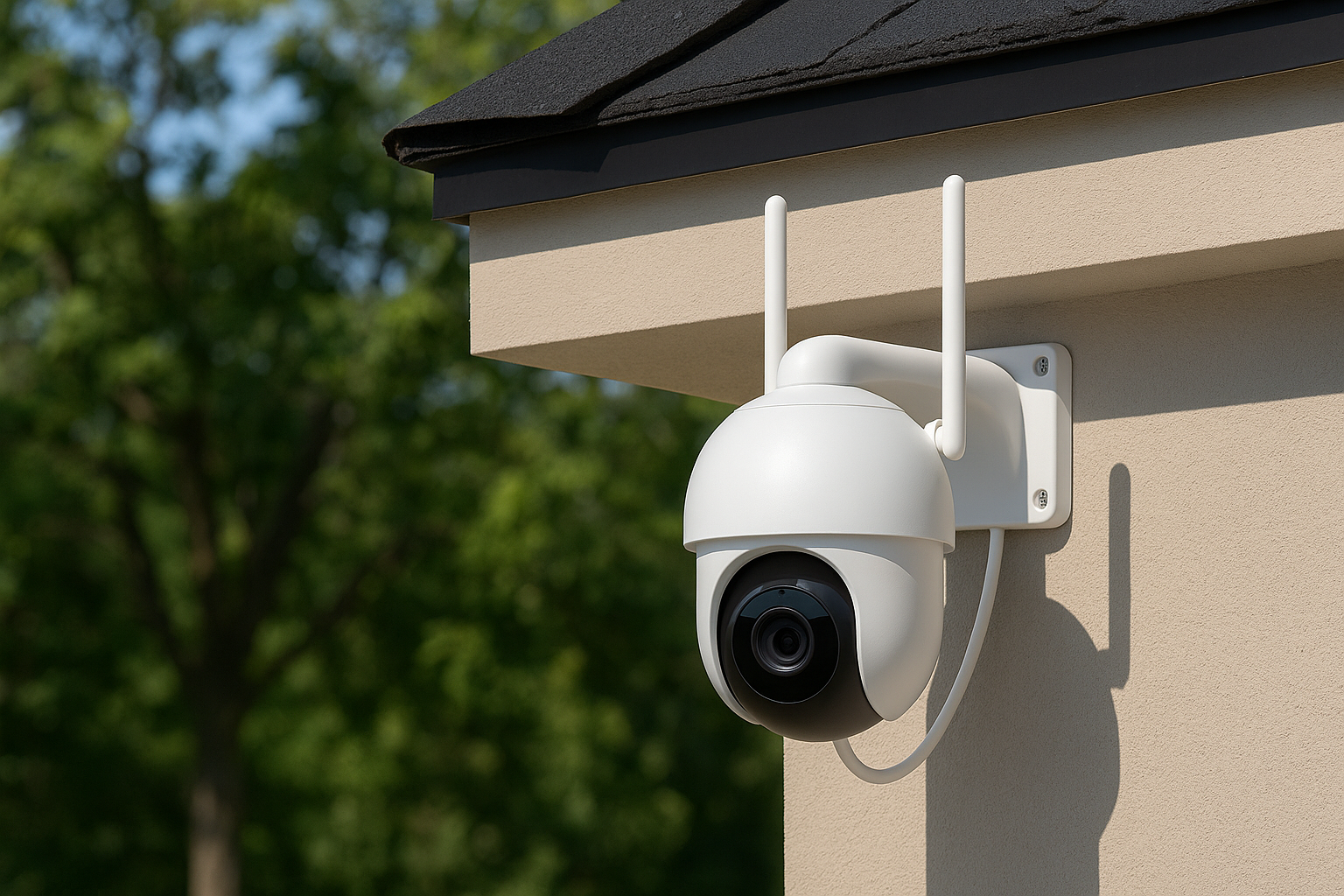
در دورانی که امنیت اطلاعات شخصی و حریم خصوصی اهمیت بیسابقهای یافته، استفاده از دوربینهای هوشمند متصل به اینترنت باید همراه با رعایت دقیقترین نکات امنیتی باشد. دوربینهای تحت کنترل نرمافزار UBox نیز از این قاعده مستثنا نیستند. با وجود سهولت در نصب، سرعت در اتصال و کیفیت بالای تصویر، اگر تنظیمات امنیتی آن بهدرستی انجام نشود، راه برای نفوذهای ناخواسته و سواستفاده از تصاویر خصوصی باز میماند.
اولین و پایهایترین اقدام امنیتی، تغییر رمز عبور پیشفرض دستگاه است. بسیاری از کاربران پس از نصب، همچنان از رمزهای پیشفرض یا ساده مانند “123456” یا “admin” استفاده میکنند که توسط اسکریپتهای خودکار و رباتهای اسکن شبکه بهراحتی شناسایی و نفوذ میشود. نرمافزار UBox این امکان را دارد که پس از اولین اتصال، رمز عبور اختصاصی و قوی تعریف شود. یک رمز قوی باید شامل حروف بزرگ، حروف کوچک، عدد و علامتهای خاص باشد و حداقل ۸ کاراکتر داشته باشد. توصیه میشود این رمز بهصورت دورهای نیز تغییر یابد.
موضوع دوم، فعالسازی احراز هویت دو مرحلهای (2FA) برای ورود به حساب کاربری UBox است. اگرچه برخی نسخهها این قابلیت را بهصورت پیشفرض ندارند، اما در آپدیتهای جدید امکان فعالسازی تأییدیه از طریق ایمیل یا شماره تلفن فراهم شده است. این لایه دوم امنیتی باعث میشود حتی اگر رمز عبور شما فاش شود، بدون دسترسی به کد تأیید، ورود به حساب غیرممکن شود. کاربران حرفهای معمولاً از ایمیلهایی با رمزهای جداگانه برای اتصال به UBox استفاده میکنند تا در صورت نفوذ به ایمیل اصلی، حساب دوربین همچنان ایمن باقی بماند.
یکی دیگر از مسائل حیاتی، جلوگیری از نمایش عمومی دوربین در شبکههای جهانی است. برخی کاربران بهصورت ناآگاهانه، هنگام تنظیمات شبکه، پورتهای مربوط به ویدیو را از طریق مودم روی اینترنت باز میگذارند یا از قابلیت Port Forwarding بدون رمز استفاده میکنند. این کار باعث میشود تصاویر دوربین از طریق آدرسهای IP عمومی در موتورهای جستوجوی مخصوص دوربین مانند Shodan یا Censys قابل مشاهده شود. برای جلوگیری از این فاجعه، باید در تنظیمات مودم، تمام پورتهای غیرضروری بسته شده و دسترسی از بیرون فقط از طریق نرمافزار اصلی و با رمز عبور فعال باشد.
نرمافزار UBox همچنین امکان اشتراکگذاری دسترسی به دوربین با افراد دیگر را فراهم کرده است. اما باید توجه داشت که این دسترسیها باید دقیق مدیریت شوند. اشتراکگذاری با افراد ناشناس یا در اختیار گذاشتن QR Code برای دوستان یا همکاران بدون کنترل سطوح دسترسی، ممکن است باعث انتشار ناخواسته تصاویر شود. در تنظیمات UBox میتوان سطح دسترسی هر کاربر را محدود کرد؛ برای مثال، فقط مشاهده تصویر زنده بدون اجازه تغییر تنظیمات یا دسترسی به آرشیو ضبطها.
در زمینه شبکه وایفای خانگی نیز باید دقت بالایی به خرج داد. اگر دوربین UBox به مودم خانگی متصل است، باید رمز وایفای از نوع WPA2 یا WPA3 باشد و از رمزهای ساده اجتناب شود. همچنین توصیه میشود SSID یا نام شبکه، پنهان (Hidden) شود یا حداقل از نامهایی که قابل حدسزدن هستند مانند “TP-Link” یا “Home1234” استفاده نشود. در برخی شرایط امنیتی، حتی ایجاد یک مودم اختصاصی فقط برای اتصال دوربین، بهترین راهکار محسوب میشود تا دسترسی به شبکه خانگی از مسیر دوربین ممکن نباشد.
در نسخههای جدید نرمافزار UBox، قابلیت بررسی دستگاههای متصل به حساب نیز اضافه شده است. از طریق این بخش، میتوان مشاهده کرد که حساب کاربری شما از چه دستگاههایی در حال استفاده است و در صورت مشاهده ورود مشکوک، بلافاصله دسترسی را قطع کرد. این ویژگی، ابزاری ضروری برای پیشگیری از دسترسیهای پنهان یا هک از راه دور است.
🔹✦▌هشدار امنیتی: هیچگاه از نسخههای کرکشده، ویرایششده یا غیررسمی اپلیکیشن UBox استفاده نکنید. این نسخهها معمولاً با دستکاری فایلهای نصب، امکان ارسال اطلاعات شما به سرورهای ناشناس را فراهم میکنند. تنها نسخههای موجود در Google Play و App Store رسمی قابل اعتماد هستند. همچنین هنگام استفاده از نسخههای تحت وب یا دسکتاپ، مطمئن شوید که آدرس دقیق وبسایت و گواهی SSL معتبر است.
چرا دوربین UBox بهترین گزینه برای نصب سریع و مدیریت آسان است؟
در پایان این راهنمای کامل، اکنون میتوان با اطمینان گفت که دوربین UBox یکی از سریعترین، مطمئنترین و کاربرپسندترین انتخابها برای کسانی است که میخواهند بدون نیاز به تجهیزات پیچیده، فضای خانه، محل کار، ویلا یا انبار خود را بهصورت لحظهای و با کیفیت بالا نظارت کنند. این دوربینها به لطف اپلیکیشن اختصاصی UBox، قابلیت اتصال ساده به موبایل، پشتیبانی از سیمکارت 4G، عملکرد پایدار در شرایط مختلف اینترنت، و امکانات حرفهای مانند تشخیص حرکت، ضبط ابری و کنترل چرخشی را در یک بسته جمعوجور فراهم میکنند.
مهمترین مزیت UBox، امکان راهاندازی در کمتر از چند دقیقه است. کاربر با در اختیار داشتن یک سیمکارت فعال، کارت حافظه مناسب، و اتصال به برق، میتواند ظرف مدت کوتاهی دوربین را به اپلیکیشن متصل کرده، تصاویر را مشاهده کند، تنظیمات امنیتی را اعمال نماید، و حتی از راه دور با افراد حاضر در محل مکالمه داشته باشد. این سادگی در عین حفظ قدرت، دقیقاً همان چیزی است که کاربران خانگی و کسبوکارهای کوچک به آن نیاز دارند.
همچنین لازم است مجدد تأکید شود که پایداری عملکرد دوربین، در گرو رعایت ترتیب نصب، استفاده از نسخه رسمی اپلیکیشن، تعریف رمز عبور قوی، و اعمال تنظیمات امنیتی مناسب است. بسیاری از خطاها که کاربران با آن مواجه میشوند، ناشی از بیتوجهی به همین نکات ساده ولی کلیدی است.
در نهایت، اگر قصد خرید دوربین UBox دارید، توصیه ما این است که آن را تنها از فروشگاههایی تهیه کنید که اصالت کالا، تست قبل از ارسال، گارانتی معتبر، و پشتیبانی حرفهای ارائه میدهند. فروشگاه مالکد با تجربه تخصصی در فروش دوربینهای سیمکارتی و وایفایدار، نسخههای اصلی و دقیقاً تستشده UBox را در اختیار مشتریان قرار میدهد، همراه با دفترچه راهنمای فارسی و تضمین کیفیت. با خرید از مالکد، هم از اصالت کالا مطمئن خواهید بود و هم در صورت نیاز به پشتیبانی فنی، به تیمی پاسخگو دسترسی دارید.
🔹✦▌نکته نهایی: نصب اصولی دوربین UBox، بههمراه فعالسازی تنظیمات پیشرفته و رعایت استانداردهای امنیتی، نهتنها آسودگی خاطر به همراه دارد، بلکه یک سیستم نظارتی کامل و مطمئن در اختیار شما میگذارد — بدون هزینههای سنگین نصب و کابلکشی.
🟨 سؤالات متداول کاربران درباره دوربین UBox و نرمافزار آن
آیا نرمافزار UBox رایگان است یا باید اشتراک تهیه کنیم؟
بله، نصب و استفاده از نرمافزار UBox برای مشاهده تصویر زنده، تنظیمات و کنترل کامل دوربین رایگان است. اما قابلیتهایی مانند ذخیرهسازی ابری نیاز به خرید اشتراک دارد که از داخل خود اپلیکیشن قابل تهیه است.
آیا برای نصب دوربین UBox نیاز به نصاب داریم؟
خیر، نصب این دوربین بهصورت کاملاً Plug & Play طراحی شده است. فقط کافی است سیمکارت، کارت حافظه و برق را وصل کرده و اپلیکیشن را روی موبایل نصب کنید. تمام مراحل در این مقاله بهصورت کامل توضیح داده شده است.
دوربین UBox با چه سیمکارتهایی کار میکند؟
این دوربینها با سیمکارتهای ایرانسل، همراه اول و رایتل کار میکنند؛ بهشرط آنکه سیمکارت فعال و دارای اینترنت باشد، PIN نداشته باشد، و APN بهدرستی تنظیم شده باشد.
اگر دوربین پیغام “Device Already Added” بدهد، باید چهکار کنیم؟
این پیام نشان میدهد که دستگاه به یک حساب دیگر متصل است. کافی است دکمه ریست روی بدنه را بهمدت ۱۰ ثانیه نگه دارید تا دوربین به حالت کارخانه بازگردد و سپس مجدداً آن را به حساب جدید اضافه کنید.
آیا میتوان دوربین UBox را بدون اینترنت هم استفاده کرد؟
بله، از طریق حالت AP Mode میتوانید بهصورت نقطهبهنقطه به دوربین متصل شوید. اما برای دسترسی از راه دور یا دریافت هشدارها، نیاز به اینترنت سیمکارت یا وایفای دارید.
چرا تصویر زنده گاهی قطع میشود یا سیاه میماند؟
دلایل مختلفی مانند ضعف اینترنت، محدودیت سیمکارت، باگ نرمافزار یا کش پرشده اپلیکیشن میتواند باعث این مشکل شود. پیشنهاد میشود اپلیکیشن را پاکسازی یا مجدداً نصب کرده و وضعیت آنتن را بررسی کنید.
آیا میتوان یک دوربین را با چند نفر به اشتراک گذاشت؟
بله، از طریق نرمافزار UBox میتوان QR Code اشتراکگذاری ساخت یا لینک اختصاصی ارسال کرد. میتوانید سطح دسترسی افراد را نیز محدود کنید.
چطور بفهمم دوربینم هک نشده یا در دسترس فرد دیگری نیست؟
در بخش Devices درون تنظیمات UBox میتوانید ببینید چه دستگاههایی به حساب شما متصل هستند. اگر مورد مشکوکی دیدید، رمز عبور را فوراً تغییر دهید و دسترسیهای غیرمجاز را حذف کنید.
چگونه دوربین اصل UBox را از نسخههای فیک تشخیص دهیم؟
نسخههای اصل دارای هولوگرام برند، بستهبندی رسمی، QR Code فعال و دفترچه راهنمای اصلی هستند. خرید از فروشگاه مالکد، تنها راه اطمینان از اصالت دستگاه است.
پیوند های پیشنهادی