






آموزش کامل اتصال دوربین UBox به چند گوشی و مدیریت کاربران

چرا اتصال دوربین UBox به چند گوشی اهمیت دارد؟ مقدمهای برای کاربران حرفهای
در دنیای امروز که امنیت شخصی و نظارت لحظهای بر اموال از اهمیت بالایی برخوردار است، استفاده از دوربینهای هوشمند به بخشی جداییناپذیر از سبک زندگی کاربران تبدیل شده است. یکی از برندهایی که در این میان محبوبیت زیادی پیدا کرده، دوربینهای UBox هستند؛ بهویژه برای کسانی که به دنبال یک راهکار ساده، بیدردسر و قابل کنترل از راه دور میگردند. اما سؤال اساسی که ذهن بسیاری از کاربران را درگیر کرده، این است: چطور دوربین UBox را به چند گوشی وصل کنیم؟ آموزش اشتراکگذاری کاربر دقیقاً چه مراحلی دارد و چه نکاتی را باید رعایت کرد؟
در اکثر خانهها یا محلهای کاری، تنها یک نفر مسئول نصب و راهاندازی دوربین نیست. والدین، شریکهای تجاری، نگهبانها یا حتی اعضای خانواده، همگی ممکن است نیاز داشته باشند که دسترسی تصویری یا مدیریتی به دوربین داشته باشند. در همین راستا، اشتراکگذاری کاربر (User Sharing) به یکی از مهمترین قابلیتهای اپلیکیشن UBox تبدیل شده است. بر خلاف بسیاری از دوربینهای قدیمی که فقط اجازه اتصال به یک دستگاه را میدادند، دوربینهای UBox بهگونهای طراحی شدهاند که بتوانند بدون افت کیفیت یا خطر امنیتی، به چند گوشی متصل شوند و به چند نفر امکان دسترسی همزمان بدهند.
در ابتدای این آموزش، باید بدانیم که اتصال دوربین UBox به چند گوشی صرفاً با نصب اپلیکیشن روی دستگاههای مختلف انجام نمیشود. ساختار مالکیت (Owner) و کاربر میهمان (Shared User) در این برند از اهمیت بالایی برخوردار است و اگر این اصول بهدرستی رعایت نشوند، ممکن است کاربر دوم یا سوم دچار خطای دسترسی، قطع ارتباط یا حتی حذف خودکار شود. این مسئله بهویژه زمانی مهم میشود که بخواهید دوربین را برای یک تیم کاری، یا خانوادهای با چند عضو در مکانهای مختلف به اشتراک بگذارید.
بههمین دلیل، این مقاله با عنوان «چطور دوربین UBox را به چند گوشی وصل کنیم؟ آموزش اشتراکگذاری کاربر» تلاش میکند همه نکات حیاتی و تخصصی را به زبان ساده و دقیق، اما با رعایت کامل اصول فنی و سئو، به شما منتقل کند. از معرفی ساختار اکانتها گرفته تا نحوه افزودن کاربر جدید، مدیریت دسترسیها، مشکلات احتمالی، هشدارهای امنیتی و در نهایت معرفی فروشگاه معتبری برای خرید نسخه اورجینال دوربین UBox، همهچیز در این راهنما پوشش داده خواهد شد.
آشنایی با ساختار مالکیت و اشتراکگذاری در اپلیکیشن UBox
برای اینکه بدانیم چطور دوربین UBox را به چند گوشی وصل کنیم؟ آموزش اشتراکگذاری کاربر به چه معناست، ابتدا باید دقیقاً بفهمیم که ساختار فنی اپلیکیشن UBox چگونه طراحی شده است. این دوربینها، برخلاف تصور رایج، یک سیستم بسیار هوشمند دارند که بر اساس تفکیک سطح دسترسی کاربران کار میکند. یعنی شما بهعنوان مالک اصلی دوربین، در موقعیتی قرار دارید که میتوانید دسترسی را بهصورت مدیریتشده و هدفمند به دیگران واگذار کنید. اما این واگذاری، شرایط خاص خودش را دارد.
در دنیای فنی UBox، کاربران به دو دسته کلی تقسیم میشوند: دسته اول «کاربر اصلی» یا همان Owner Account است؛ کسی که اولین بار دوربین را به اپلیکیشن اضافه کرده و نقش مرکزی در تنظیمات، حذف یا افزودن کاربران، تعریف رمز عبور، فعالسازی آلارم، تنظیمات حرکتی و اتصال به وایفای دارد. تمام کنترلهای مهم فقط در دست این کاربر باقی میماند، و سایر کاربران نمیتوانند بدون اجازه او، تغییری در وضعیت دستگاه اعمال کنند.
دسته دوم، کاربران اشتراکی یا Shared Users هستند. این افراد با دعوتنامهای که از طرف کاربر اصلی ارسال میشود، قادر به مشاهده زنده تصویر، شنیدن صدای دوطرفه، مشاهده تاریخچه و برخی از امکانات عمومی هستند. اما آنها اجازه ندارند تنظیمات اصلی را تغییر دهند یا دستگاه را حذف کنند. این ساختار دقیقاً به همین منظور طراحی شده که بتواند امنیت را با دسترسی چندگانه ترکیب کند.
بسیاری از کاربران تصور میکنند که اگر اپلیکیشن UBox را روی گوشی شخص دوم نصب کنند و با همان ایمیل یا حساب وارد شوند، کار تمام است. اما واقعیت این است که این کار نهتنها ریسک امنیتی دارد، بلکه اغلب باعث بروز خطا، قطع اتصال و مشکلات بعدی میشود. سیستم UBox برای جلوگیری از تداخل کاربران، تنها اجازه میدهد یک نفر بهعنوان مالک با تمام دسترسیها باقی بماند، و سایر گوشیها تنها بهصورت رسمی و تأییدشده، از طریق اشتراکگذاری صحیح به دوربین متصل شوند.
از آنجایی که تمام فرایندهای امنیتی، لاگها و سوابق تصویری به حساب مالک اصلی وابستهاند، اپلیکیشن UBox طراحی شده تا مالکیت دوربین همیشه مشخص و قابل ردیابی باشد. این یعنی اگر کاربری اشتباهی وارد سیستم شود یا اطلاعات حساب شما را بدزدد، بهسادگی نمیتواند کنترل دوربین را در دست بگیرد؛ مگر آنکه شما بهعنوان مالک، به او دسترسی بدهید. این سیستم کنترل مرکزی، برای خانوادههایی که فرزند دارند یا برای صاحبان مغازهها که میخواهند تصویر دوربین را به کارمندان نشان دهند، یک مزیت امنیتی فوقالعاده بهشمار میرود.
در همین بخش، نکته دیگری که باید به آن توجه کرد، نحوه تشخیص حساب مالک است. این موضوع نه بر اساس شماره تلفن بلکه بر اساس حساب ایمیلی است که دوربین ابتدا با آن جفت شده است. بنابراین اگر از ابتدا قصد دارید که چند نفر به دوربین متصل شوند، باید از همان ابتدا ساختار مالکیت را حفظ کرده و بقیه را از طریق گزینهی رسمی Device Sharing اضافه کنید. این فرایند در بخشهای بعدی بهطور کامل آموزش داده خواهد شد.
نکته مهم دیگر، تفاوت بین اشتراکگذاری با یک حساب دیگر و استفاده همزمان یک حساب در چند گوشی است. اپلیکیشن UBox بهطور محدود اجازه میدهد که مالک، همزمان از طریق دو دستگاه وارد حساب خود شود، اما این قابلیت برای کاربران اشتراکی صدق نمیکند. یعنی اگر بخواهید دسترسی رسمی و دائمی به چند کاربر بدهید، حتماً باید از قابلیت «اشتراکگذاری» استفاده کنید، نه استفاده اشتراکی از یک حساب. دلیل این موضوع، مسائل امنیتی و ترافیک ابری در سرورهای کمپانی سازنده است.
همانطور که مشاهده میکنید، اگر درک درستی از ساختار دسترسیها نداشته باشید، ممکن است تصور اشتباهی از نحوه اشتراکگذاری کاربر در اپلیکیشن UBox داشته باشید و به اشتباه فکر کنید که با نصب اپ و ورود مجدد کار تمام است. در صورتی که این کار، بر خلاف طراحی امنیتی این سیستم است و حتی ممکن است موجب قفل شدن دسترسیهای فعلی یا حذف دوربین از سیستم شود.
پیشنیازهای اتصال دوربین UBox به چند گوشی؛ آمادهسازی حرفهای قبل از اشتراکگذاری
پیش از آنکه بخواهیم وارد مراحل فنی آموزش شویم و دقیقاً بررسی کنیم که چطور دوربین UBox را به چند گوشی وصل کنیم؟ آموزش اشتراکگذاری کاربر چه روندی دارد، لازم است برخی شرایط مهم و اغلب نادیده گرفتهشده را بهصورت کامل آماده کنیم. تجربه نشان داده است که بیش از ۶۰ درصد مشکلات کاربران در فرایند اشتراکگذاری، به دلیل بیتوجهی به همین موارد پایهای است که در این بخش مطرح میشوند. بدون این آمادگیها، حتی اگر مراحل را دقیق انجام دهید، باز هم احتمال دارد کاربران جدید نتوانند تصویر دریافت کنند یا دوربین بهدرستی اضافه نشود.
نخستین نکته، بررسی اتصال اینترنت دوربین و گوشی اصلی است. بسیاری از کاربران تصور میکنند تا زمانی که دوربین UBox به وایفای متصل است، همهچیز آماده است. اما واقعیت این است که پایداری اینترنت، پورتهای باز مودم، و کیفیت سیگنال Wi-Fi در محل نصب دوربین مستقیماً بر موفقیت اشتراکگذاری تأثیر دارد. اگر اتصال اینترنت در محل دوربین ضعیف یا ناپایدار باشد، کاربر جدید ممکن است نتواند تصویر زنده دریافت کند، حتی اگر بهدرستی اضافه شده باشد.
مورد بعدی، بهروز بودن اپلیکیشن UBox روی گوشی اصلی و گوشیهای دیگر است. یکی از خطاهای رایج در زمان اتصال کاربر جدید، ناسازگاری نسخه اپلیکیشنهاست. اگر گوشی کاربر جدید نسخهای قدیمی از اپلیکیشن داشته باشد، احتمال دارد فرایند دریافت دعوتنامه، ثبت دستگاه یا مشاهده تصویر با خطا مواجه شود. بنابراین پیش از شروع، مطمئن شوید که هر دو گوشی (مالک و کاربر جدید) آخرین نسخه رسمی اپلیکیشن UBox را از Google Play یا App Store نصب کردهاند.
یکی دیگر از شرایط مهم، ورود صحیح و تأییدشده به حساب اصلی مالک است. این حساب، باید از طریق ایمیل یا شماره تلفن فعال شده باشد و ورود دو مرحلهای (در صورت وجود) بهدرستی انجام شده باشد. اگر شما بهعنوان مالک از حسابی استفاده میکنید که تأیید نشده یا بدون ایمیل معتبر ساخته شده، ممکن است سیستم UBox اجازه ارسال دعوتنامه را صادر نکند. همچنین اگر کاربر اصلی با حساب جعلی یا غیراصلی وارد شده باشد، دسترسی به برخی قابلیتهای پیشرفته مانند Device Sharing بهطور کامل مسدود میشود.
در کنار این موارد، موضوع بسیار مهمی که باید در نظر بگیرید، فعال بودن سرورهای بینالمللی UBox در منطقه جغرافیایی شماست. گاهی اوقات، کاربران ایرانی به دلیل فیلتر شدن سرورهای چین یا محدودیتهای برخی سرویسدهندهها (ISP)، با مشکلات اتصال روبهرو میشوند. در این صورت، توصیه میشود از یک VPN معتبر فقط روی گوشی مالک استفاده کنید تا اپلیکیشن بتواند با سرورهای اصلی ارتباط بگیرد و عملیات اشتراکگذاری را بدون خطا انجام دهد.
همچنین باید مطمئن شوید که تنظیمات گوشی دوم برای دریافت اعلانها، مجوزهای اپلیکیشن، و دسترسی به اینترنت بهدرستی انجام شده باشد. بعضی از کاربران جدید، اپلیکیشن را نصب میکنند اما آن را در حالت Battery Saver یا Data Restriction قرار میدهند، که باعث میشود حتی اگر همه مراحل درست انجام شده باشد، اپلیکیشن در پسزمینه بسته شده و دسترسی از کار بیفتد.
مسئله مهم دیگر، پشتیبانی مدل دوربین شما از قابلیت اشتراکگذاری چندگانه است. اگرچه اکثر مدلهای جدید UBox از این قابلیت پشتیبانی میکنند، اما برخی مدلهای قدیمیتر یا مخصوص بازارهای محدود ممکن است قابلیت اشتراکگذاری محدودتری داشته باشند. به همین دلیل اگر هنوز اقدام به خرید دوربین نکردهاید، بهتر است نسخههای بهروز و اورجینال برند UBox را از فروشگاههای معتبری مانند فروشگاه مالکد تهیه کنید تا مطمئن باشید دستگاه شما تمام قابلیتهای اشتراکگذاری، اعلان هوشمند، ذخیرهسازی ابری و اتصال چندگانه را داراست.
اگر این پیشنیازها بهدرستی رعایت شود، در مراحل بعدی آموزش بدون هیچ مشکل خاصی میتوانید کاربران جدید را به دوربین خود اضافه کرده و دسترسی کامل و روانی را برای آنها فراهم کنید. رعایت این موارد، تضمین میکند که تجربه اشتراکگذاری بدون قطعی، بدون تاخیر، و بدون خطای ناگهانی انجام شود. این نکات، ساده اما بسیار حیاتی هستند و پایه موفقیتآمیز بودن تمام مراحل بعدی را تشکیل میدهند.
آموزش کامل افزودن کاربر جدید در اپلیکیشن UBox بهصورت حرفهای و بدون خطا
اکنون که تمام پیشنیازهای نرمافزاری و سختافزاری را آماده کردهاید، وقت آن رسیده که مراحل اصلی اشتراکگذاری دوربین با یک گوشی یا کاربر جدید را در اپلیکیشن UBox آغاز کنیم. نکته مهمی که در این بخش باید به آن توجه داشته باشید این است که تمام مراحل باید از حساب مالک اصلی (Owner) انجام شود و حسابی که در ابتدا دوربین را ثبت کرده، تنها مرجع صدور مجوز دسترسی به کاربران دیگر است.
فرآیند افزودن کاربر جدید، بهظاهر ساده است، اما اگر ترتیب مراحل یا گزینهها را اشتباه انتخاب کنید، ممکن است کاربر جدید هیچ تصویری دریافت نکند، دسترسی محدود داشته باشد یا اصلاً هیچ اعلانی از دوربین دریافت نکند. بنابراین در ادامه با دقت بالا، فرآیند چطور دوربین UBox را به چند گوشی وصل کنیم؟ آموزش اشتراکگذاری کاربر را مرحلهبهمرحله بررسی میکنیم.
نخست وارد اپلیکیشن UBox شوید و از منوی اصلی به صفحهای بروید که لیست دستگاههای متصل در آن نمایش داده میشود. در این صفحه، دوربینی را که قصد اشتراکگذاری آن را دارید انتخاب کنید. پس از باز شدن صفحه مربوط به دستگاه، وارد بخش تنظیمات یا آیکون چرخدنده شوید. در میان گزینهها، عبارت “Device Sharing” را خواهید دید که معمولاً در بخش پایینی یا میانی تنظیمات قرار دارد.
با لمس گزینه Device Sharing، وارد صفحهای میشوید که لیست کاربران فعلی و امکان افزودن کاربران جدید در آن قرار دارد. در این قسمت، دکمهای با عنوان Add Sharing یا Invite via Email/ID نمایش داده میشود. توجه داشته باشید که این مرحله نیاز به وارد کردن آیدی یا ایمیل کاربر مقصد دارد. کاربری که میخواهید دوربین را با او به اشتراک بگذارید، باید از قبل در اپلیکیشن UBox ثبتنام کرده باشد و اکانت فعال داشته باشد. در غیر این صورت، هیچ دعوتنامهای برای او ارسال نخواهد شد.
آیدی کاربر مقصد معمولاً همان ایمیلی است که با آن وارد حساب UBox شده است. بنابراین از شخص مقابل بخواهید اپلیکیشن را روی گوشی خود نصب کند، حساب بسازد و آیدی حساب را برای شما ارسال کند. سپس شما این آیدی را در کادر مشخصشده وارد کرده و دکمه “Send Invitation” را بزنید. اگر همه چیز درست انجام شده باشد، یک پیام موفقیتآمیز نمایش داده میشود و کاربر جدید دعوتنامهای از طرف سیستم دریافت خواهد کرد.
در همین لحظه، کاربر دوم وارد اپلیکیشن خود میشود و در بخش “My Devices” یا قسمت نوتیفیکیشن، گزینهای با عنوان “Shared Device” یا «دستگاه به اشتراک گذاشته شده» را مشاهده میکند. با تأیید این درخواست، دوربین به لیست دستگاههای او اضافه میشود و میتواند بهصورت زنده تصویر را مشاهده کند، با صدا ارتباط برقرار کند یا آرشیو را مرور کند (بسته به سطح دسترسی تعیینشده توسط مالک).
توجه داشته باشید که امکان دارد بسته به مدل دوربین یا نسخه سیستمعامل، برخی گزینهها تفاوت ظاهری داشته باشند. مثلاً در برخی مدلها گزینه «Share with QR code» نیز وجود دارد که بهجای آیدی یا ایمیل، از طریق اسکن کد QR، دوربین را به گوشی دوم اضافه میکند. اگر از این روش استفاده میکنید، دقت داشته باشید که QR فقط برای مدت محدودی اعتبار دارد و باید در حضور هر دو گوشی اسکن شود.
اگر در هر یک از مراحل بالا خطایی رخ داد—مثلاً پیام خطای «User Not Found» یا «Invitation Failed» نمایش داده شد—باید بررسی کنید که آیدی وارد شده دقیق باشد، کاربر مقصد واقعاً در UBox ثبتنام کرده باشد و اتصال اینترنت هر دو دستگاه پایدار باشد. همچنین بهتر است هر دو دستگاه بهطور موقت به یک شبکه وایفای متصل باشند تا عملیات بدون وقفه انجام شود.
نکته مهم دیگر این است که اگر دوربین شما قبلاً توسط شخص دیگری اضافه شده و شما قصد دارید آن را به گوشی خود اضافه کنید، باید ابتدا آن شخص دسترسی اشتراکگذاری را برای شما فعال کند. در غیر این صورت، سیستم UBox اجازه ثبت مجدد یک دوربین با شماره سریال ثبتشده در دستگاه دیگر را نمیدهد، مگر آنکه دوربین قبلی از حساب مالک حذف شده باشد.
در ادامه، شما میتوانید سطح دسترسی کاربر جدید را از داخل همان صفحه Device Sharing مدیریت کنید. برخی مدلهای UBox اجازه میدهند که به کاربران اشتراکی، فقط دسترسی به تصویر و صدا داده شود، در حالیکه برخی مدلها اجازه مدیریت اعلانها یا بررسی تاریخچه را هم میدهند. بسته به نیاز خود، میتوانید این تنظیمات را سفارشی کنید.
مدیریت سطح دسترسی کاربران در دوربین UBox و راههای حفظ امنیت در اشتراکگذاری
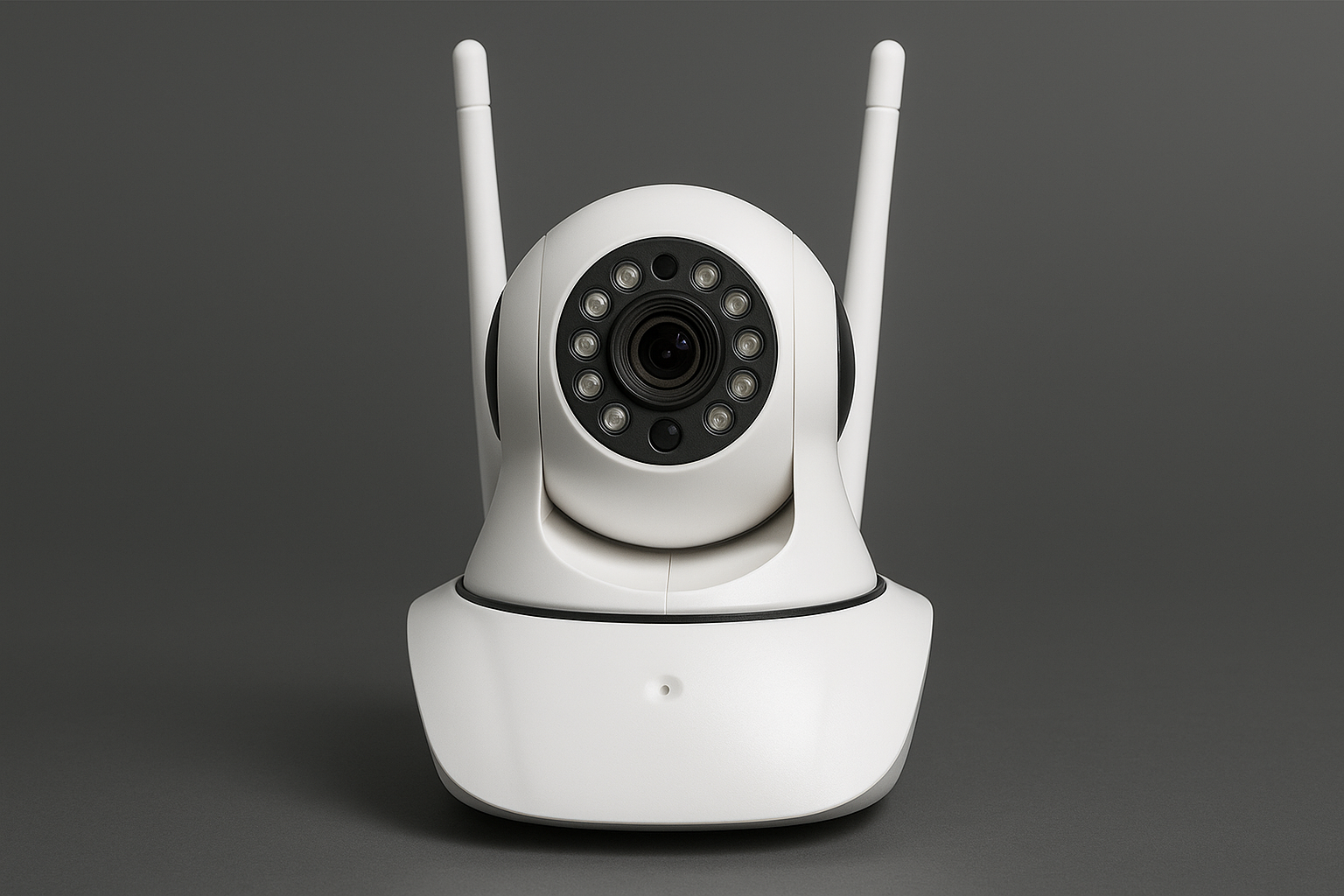
پس از آنکه یاد گرفتیم چطور میتوان یک کاربر جدید را از طریق اپلیکیشن UBox به دوربین اضافه کرد، موضوع مهمتری پیش روی ما قرار میگیرد که آن هم چیزی نیست جز مدیریت دقیق سطح دسترسی کاربران. اشتراکگذاری تصویر دوربین با دیگران، اگرچه مزیتهای فراوانی دارد، اما اگر بدون کنترل صحیح انجام شود، میتواند به مخاطرات جدی امنیتی منجر شود. بنابراین، در این بخش بهطور کامل بررسی خواهیم کرد که چگونه میتوان دسترسی کاربران اشتراکی را در UBox مدیریت کرد، محدود ساخت، تغییر داد یا در صورت لزوم، لغو نمود.
در ساختار UBox، همانطور که پیشتر گفتیم، دو نوع حساب اصلی وجود دارد: حساب مالک (Owner) و حساب کاربران اشتراکی (Shared Users). مالک دوربین، قدرت مطلق دارد و میتواند دسترسی هر کاربری را اضافه، محدود یا حذف کند. اما کاربران اشتراکی فقط به امکاناتی دسترسی دارند که توسط مالک به آنها داده شده است. این طراحی دقیق، تضمین میکند که کنترل کامل همیشه در دست فرد مورد اعتماد باقی بماند.
پس از اضافه شدن کاربر به دوربین، اگر دوباره وارد تنظیمات دستگاه شوید و به قسمت Device Sharing بروید، میتوانید لیست تمامی کاربران فعال را ببینید. برای هر کاربر، یک منوی مدیریتی وجود دارد که معمولاً با آیکون سه نقطه یا گزینه “Manage” مشخص شده است. با ورود به این قسمت، میتوانید گزینههایی مانند “Remove Access”، “Limit Functions” یا “Change Role” را مشاهده کنید. این قابلیتها بسته به مدل دوربین ممکن است تفاوتهایی داشته باشند، اما در نسخههای جدید UBox، کنترل نسبتاً کاملی در اختیار مالک قرار گرفته است.
یکی از امکانات قابل تنظیم، محدود کردن اعلانها (Notifications) برای کاربران اشتراکی است. فرض کنید دوربین در خانه نصب شده و شما نمیخواهید اعضای خانواده هر بار با حرکت کوچک جلوی دوربین، اعلان دریافت کنند. در این صورت میتوانید فقط مشاهده زنده تصویر را برای آنها فعال کنید و اعلانها را غیرفعال نگه دارید. در مقابل، در محیطهای کاری ممکن است بخواهید کارمند فقط اعلانها را دریافت کند اما به تاریخچه یا تنظیمات دسترسی نداشته باشد.
همچنین امکان تعیین سطح دسترسی به ویدئوهای ضبطشده در کارت حافظه یا فضای ابری نیز وجود دارد. برخی کاربران دوست ندارند که دیگران بتوانند فیلمهای ذخیرهشده را مرور یا حذف کنند. خوشبختانه، اپلیکیشن UBox بهگونهای طراحی شده که این امکان را فراهم میکند: کاربران اشتراکی تنها در صورتی میتوانند به ویدئوهای ضبطشده دسترسی داشته باشند که این قابلیت توسط مالک فعال شده باشد.
یکی دیگر از دغدغههای امنیتی مهم، جلوگیری از افزایش دسترسی توسط کاربر اشتراکی است. به بیان سادهتر، کاربر جدید نمیتواند بهتنهایی دوربین را با دیگران به اشتراک بگذارد یا خودش را به سطح دسترسی بالاتری ارتقا دهد. این موضوع از دیدگاه امنیتی اهمیت بالایی دارد، زیرا احتمال لو رفتن دسترسی، بازنشر ناخواسته تصویر یا استفاده نادرست از امکانات دوربین را به صفر میرساند. تنها کسی که میتواند ساختار دسترسی را تغییر دهد، همان حساب اصلی مالک است.
اگر در هر مرحله احساس کردید که کاربری بیش از حد به اطلاعات یا تصویر دوربین دسترسی دارد یا ممکن است این دسترسی در آینده سوءاستفاده شود، کافی است وارد تنظیمات شده و گزینه حذف (Revoke Access) را انتخاب کنید. پس از تأیید، کاربر بلافاصله از سیستم خارج میشود و دیگر قادر به مشاهده هیچ بخشی از دوربین نخواهد بود، مگر اینکه مجدداً دعوتنامه جدیدی دریافت کند.
نکته مهمی که باید در ذهن داشته باشید این است که اگر دوربین UBox را به افراد زیادی بهصورت همزمان اشتراکگذاری کردهاید، بهتر است هرچند وقت یکبار دسترسیها را بررسی کنید. شاید کاربری دیگر نیازی به دسترسی نداشته باشد یا حتی گوشی خود را عوض کرده باشد و اطلاعات شما هنوز در دستگاه قبلی باقی مانده باشد. با مدیریت منظم لیست کاربران، میتوانید امنیت کلی سیستم نظارتی خود را حفظ کنید و جلوی نفوذهای احتمالی را بگیرید.
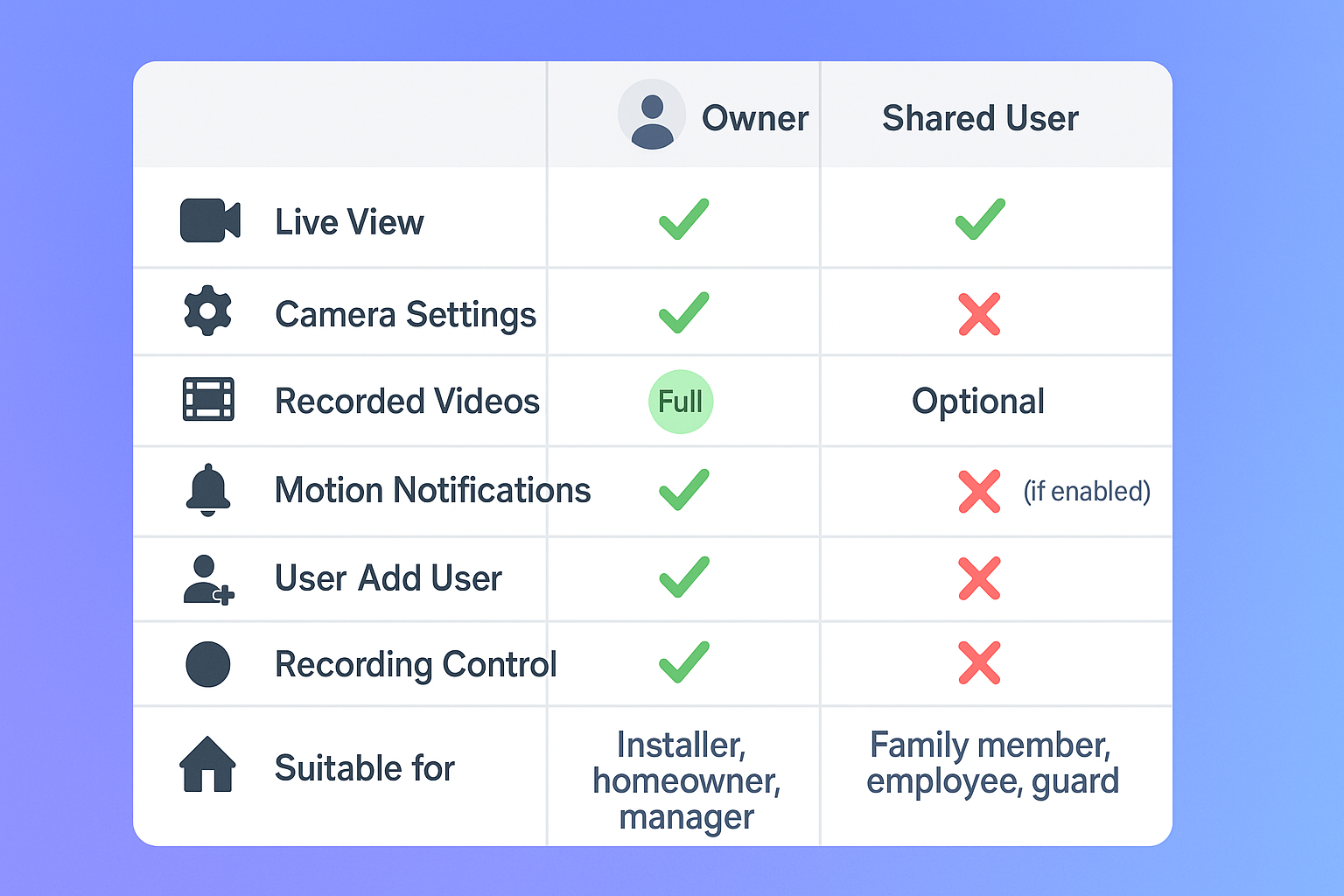
جدول مقایسه سطح دسترسی در UBox
| ویژگی | مالک (Owner) | کاربر اشتراکی (Shared User) |
|---|---|---|
| مشاهده زنده تصویر | ✅ دارد | ✅ دارد |
| پخش صدای دوطرفه | ✅ دارد | ✅ دارد |
| مدیریت تنظیمات دوربین | ✅ دارد | ❌ ندارد |
| دسترسی به ویدیوهای ذخیرهشده | ✅ کامل | 🔸 اختیاری |
| دریافت اعلان حرکت | ✅ دارد | ✅ دارد (در صورت فعالسازی) |
| حذف یا اضافهکردن کاربران | ✅ دارد | ❌ ندارد |
| کنترل وضعیت ضبط | ✅ دارد | ❌ ندارد |
| مناسب برای | نصبکننده، صاحب خانه، مدیر | اعضای خانواده، کارمند، نگهبان |
مشکلات رایج هنگام اتصال چند گوشی به دوربین UBox و راهکارهای حرفهای برای رفع آنها
با وجود طراحی کاربرپسند و پشتیبانی قوی اپلیکیشن UBox، برخی کاربران همچنان در فرآیند اتصال چند گوشی به یک دوربین با چالشهایی مواجه میشوند. در نگاه اول ممکن است تصور شود که مشکل از دستگاه یا اپلیکیشن است، اما بررسی دقیقتر نشان میدهد که اکثر خطاها ناشی از تنظیمات نادرست، اشتباهات کوچک یا بیاطلاعی از محدودیتهای منطقی سیستم است. بنابراین اگر قصد دارید بدانید چطور دوربین UBox را به چند گوشی وصل کنیم؟ آموزش اشتراکگذاری کاربر بهشکل بینقص انجام شود، آشنایی با این خطاهای رایج و روشهای حل آنها برای شما ضروری خواهد بود.
یکی از رایجترین مشکلاتی که کاربران گزارش میدهند، عدم دریافت تصویر در گوشی دوم پس از انجام مراحل اشتراکگذاری است. در این حالت، کاربر جدید وارد اپلیکیشن میشود، دستگاه را در لیست میبیند اما تصویر زنده (Live View) بارگذاری نمیشود یا قطع است. در این شرایط، معمولاً ریشه مشکل به یکی از سه عامل زیر بازمیگردد:
نخست، اتصال ناپایدار اینترنت در محل نصب دوربین یا گوشی کاربر دوم؛ دوم، نسخه نامعتبر اپلیکیشن UBox که بهروزرسانی نشده؛ و سوم، مجوزهای غیرفعال در تنظیمات گوشی که اجازه دسترسی کامل به اپلیکیشن را نمیدهد.
خطای دیگری که بسیار گزارش شده، پیام “User Not Found” یا “Invitation Failed” در هنگام ارسال دعوتنامه از سوی مالک به کاربر جدید است. این پیام معمولاً زمانی نمایش داده میشود که آیدی وارد شده نادرست است، کاربر مقصد هنوز ثبتنام نکرده، یا اتصال اینترنت در لحظه ارسال دچار وقفه شده است. راهکار ساده برای رفع این مشکل، تأیید دوباره آدرس ایمیل کاربر، بررسی اتصال اینترنت هر دو دستگاه و اطمینان از همگام بودن ساعت گوشی با اینترنت است.
برخی کاربران نیز با مشکل تداخل حسابها مواجه میشوند؛ مثلاً در خانوادهای که چند گوشی بهصورت همزمان با یک حساب واحد وارد اپلیکیشن شدهاند، دوربین ناگهان از دسترس خارج میشود یا یکی از گوشیها دوربین را بهطور کامل حذف میکند. این اتفاق زمانی رخ میدهد که کاربران بهجای استفاده از قابلیت رسمی «اشتراکگذاری»، اقدام به استفاده مشترک از یک حساب (Login اشتراکی) میکنند. اپلیکیشن UBox در چنین شرایطی، برای حفظ امنیت، اتصال همزمان را قطع کرده و حتی ممکن است دسترسی مالک را نیز با اختلال مواجه کند. راهحل این است که هر کاربر، حساب اختصاصی خودش را بسازد و فقط از طریق Device Sharing اضافه شود.
مسئله بعدی، عدم دریافت اعلانهای حرکتی در گوشی دوم یا سوم است. در بسیاری از موارد، کاربران تصور میکنند با اتصال به دوربین، بهصورت خودکار تمام قابلیتها فعال میشود؛ اما واقعیت این است که دریافت اعلان، بسته به مدل دوربین، سیستمعامل گوشی و تنظیمات دسترسی، ممکن است نیازمند فعالسازی دستی باشد. مالک باید در تنظیمات دوربین، گزینه Push Notifications را برای کاربران فعال کند، و کاربر مقصد نیز باید مجوز اعلان را در تنظیمات اپلیکیشن و سیستمعامل فعال کرده باشد.
در بعضی مدلها، تعداد کاربران مجاز برای اشتراکگذاری محدود است. بهطور مثال، برخی مدلها حداکثر از ۳ یا ۵ کاربر اشتراکی پشتیبانی میکنند. اگر سعی کنید کاربر ششم را اضافه کنید، سیستم بهصورت خودکار با خطا مواجه میشود یا دوربین از حساب قبلی یکی از کاربران حذف میشود. راهحل در این شرایط، بررسی ظرفیت مدل خریداریشده است. اگر نیاز به اشتراکگذاری گسترده دارید، باید از مدلهایی استفاده کنید که بهطور رسمی قابلیت Multi-User Advanced دارند.
مشکل دیگری که برخی کاربران تجربه کردهاند، عدم سینک کامل صدا و تصویر یا تأخیر شدید در گوشی دوم است. این حالت معمولاً در شرایطی رخ میدهد که دوربین با کیفیت ضبط بالا (مثلاً Full HD یا 2K) تنظیم شده، اما گوشی دوم از لحاظ سختافزاری یا سرعت اینترنت قادر به پردازش تصویر با کیفیت بالا نیست. برای رفع این مشکل، در گوشی دوم باید کیفیت تصویر روی «Low» یا «Standard» تنظیم شود و از شبکه وایفای با سیگنال قوی استفاده گردد.
و در نهایت، یکی از چالشهایی که کاربران حرفهای با آن مواجهاند، عدم امکان مدیریت همزمان تنظیمات دوربین از چند گوشی است. در اپلیکیشن UBox، تنها حساب مالک اجازه تغییر تنظیمات، حذف و افزودن کاربران، تنظیم رزولوشن، تعریف ناحیه حرکتی یا ریست کردن دستگاه را دارد. اگر دو نفر تلاش کنند همزمان در تنظیمات اعمال تغییر کنند، ممکن است تنظیمات نهایی ناپایدار باشد یا بعضی دستورات نادیده گرفته شود. راهحل ساده این است که تمام عملیات مدیریتی صرفاً از روی یک گوشی (گوشی مالک) انجام شود.
🔹✦▌ ترفند کاربردی برای جلوگیری از بروز خطا در اشتراکگذاری UBox:
پیش از افزودن هر کاربر جدید، بهمدت ۳۰ ثانیه دوربین را از اینترنت قطع و مجدد متصل کنید، سپس اپلیکیشن را ببندید و باز کنید. این کار باعث میشود دوربین بهدرستی به سرور اصلی سینک شود و در فرایند اشتراکگذاری، خطای «دستگاه آفلاین» یا «User Timeout» پیش نیاید.
محدودیتهای واقعی اشتراکگذاری در UBox؛ نکاتی که قبل از اتصال چند گوشی باید بدانید
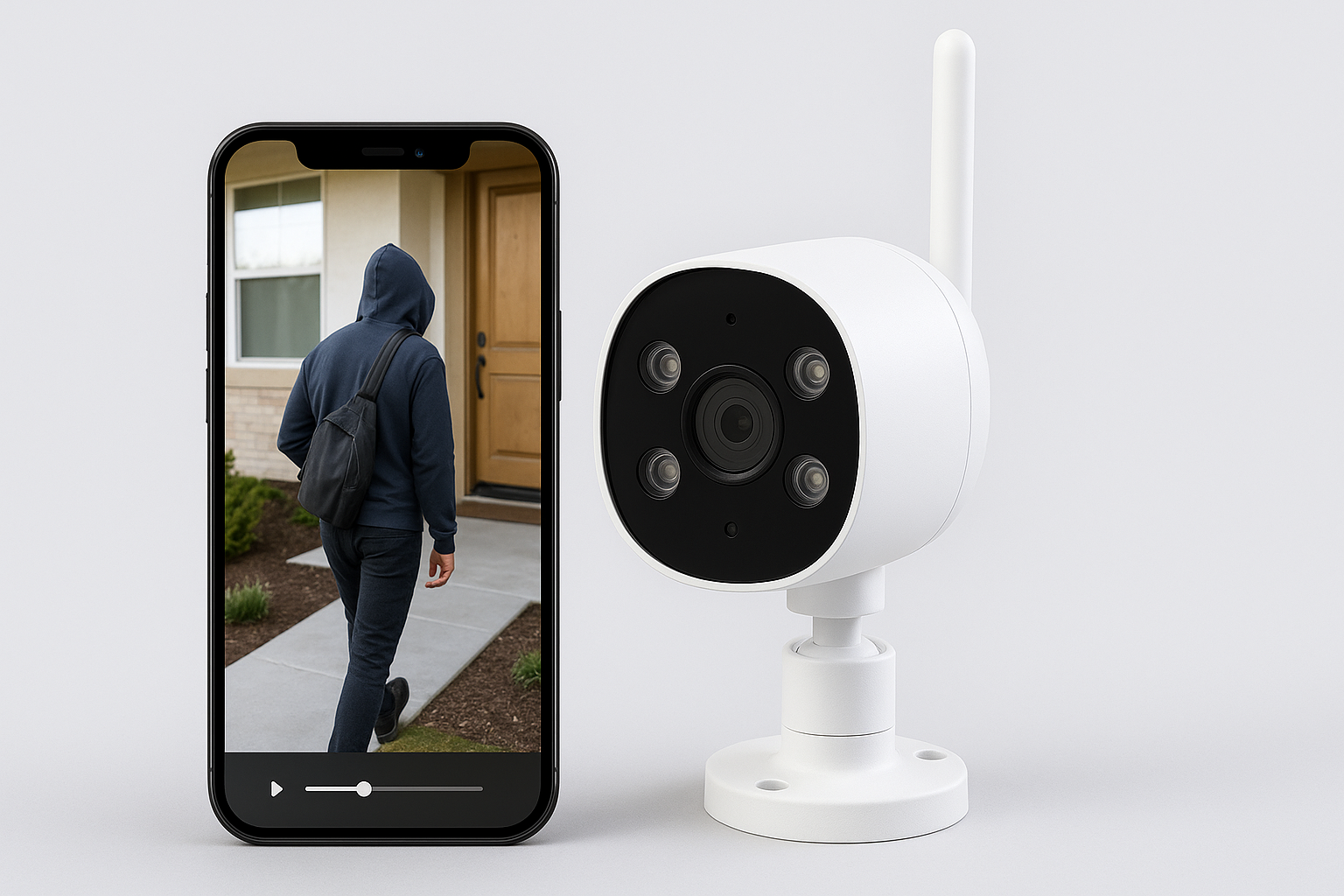
در مسیر آموزش اینکه چطور دوربین UBox را به چند گوشی وصل کنیم؟ آموزش اشتراکگذاری کاربر به شکل دقیق و بدون خطا انجام شود، نباید تنها به مراحل نصب و اتصال اکتفا کرد. یکی از عوامل کلیدی در موفقیتآمیز بودن این فرآیند، درک کامل محدودیتهای رسمی و فنی اپلیکیشن UBox است. این محدودیتها نهتنها تعیین میکنند چند کاربر را میتوانید اضافه کنید، بلکه بر کیفیت تصویر، دریافت اعلانها، هماهنگی صدا و تصویر، و حتی امنیت دادهها نیز تأثیرگذارند. در این بخش، همه این موارد را بدون بزرگنمایی یا تبلیغات، با رویکردی واقعگرایانه بررسی میکنیم.
نخستین محدودیت مهم، تعداد مجاز کاربران اشتراکی در هر دستگاه است. اگرچه در تبلیغات برخی فروشگاهها گفته میشود که میتوان دوربین را با هر تعداد گوشی به اشتراک گذاشت، اما واقعیت فنی این است که اکثر مدلهای UBox تنها بین ۳ تا ۵ کاربر اشتراکی همزمان را پشتیبانی میکنند. در برخی مدلهای خاص و جدیدتر ممکن است این عدد به ۱۰ نیز برسد، اما این موضوع بستگی به مدل دقیق دوربین و ظرفیت پردازش سرور دارد. اگر بخواهید بیش از ظرفیت تعیینشده کاربران را اضافه کنید، سیستم بهطور خودکار یکی از کاربران قبلی را حذف میکند یا با پیام خطای “Maximum Device Shared” مواجه میشوید.
محدودیت دیگر، قابلیت اشتراکگذاری بر اساس موقعیت جغرافیایی کاربران است. برخی کاربران ایرانی گزارش دادهاند که هنگام تلاش برای افزودن کاربر جدید که در کشور دیگر (مثلاً آلمان یا ترکیه) قرار دارد، سیستم بهدرستی عمل نمیکند یا تصویر بهطور متناوب قطع میشود. این موضوع به سرورهای منطقهای مربوط میشود؛ زیرا UBox از CDNهای متعددی استفاده میکند و اگر سرور مقصد از نظر جغرافیایی با سرور اصلی همگام نباشد، تأخیر یا محدودیت در اتصال ایجاد خواهد شد. راهکار در این موارد، استفاده از یک VPN هماهنگ یا فعالسازی قابلیت Global Access در تنظیمات است (در مدلهایی که این ویژگی را دارند).
یکی دیگر از محدودیتهای قابل توجه، تأخیر در انتقال اعلانها در نسخه رایگان اپلیکیشن UBox است. برخلاف تصور عمومی، دریافت اعلانهای حرکتی یا آلارم صدا در گوشی کاربران اشتراکی ممکن است با تأخیر چندثانیهای همراه باشد—بهویژه اگر از فضای ابری رایگان استفاده میشود. این تأخیر ممکن است در نگاه اول کماهمیت بهنظر برسد، اما در شرایطی مثل نظارت بر درب ورودی، امنیت شبانه یا کنترل کودک، میتواند مشکلساز باشد.
در برخی مدلها، محدودیتهایی در ضبط همزمان تصویر از طریق چند گوشی نیز وجود دارد. برای مثال، اگر کاربر اصلی در حال مشاهده Live View باشد و همزمان کاربر اشتراکی بخواهد فیلم را ذخیره یا اسکرینشات تهیه کند، بسته به مدل، ممکن است سیستم اجازه ضبط موازی را ندهد و عملیات یکی از طرفین متوقف شود. این موضوع بیشتر در مدلهای پایینرده یا آنهایی که حافظه داخلی محدودی دارند مشاهده میشود.
نکته مهم دیگر، عدم امکان اعمال تنظیمات مدیریتی از سوی کاربران اشتراکی است. اگرچه این موضوع بهعنوان ویژگی امنیتی معرفی میشود، اما در شرایطی که مالک دوربین در دسترس نیست و لازم است یک تنظیم مهم (مثل زاویه دید یا حساسیت حرکتی) تغییر کند، کاربران اشتراکی عملاً هیچ قدرتی ندارند. این مورد برای برخی تیمهای کاری که دوربین را بهصورت اشتراکی استفاده میکنند، محدودیت ایجاد میکند.
در برخی نسخههای اپلیکیشن، اشتراکگذاری کاربر از طریق QR Code فقط در نسخه خاص سیستمعامل یا مدلهای خاص فعال است. اگر گوشی کاربر مقصد قدیمی باشد یا سیستمعامل آن با آخرین نسخه UBox سازگاری نداشته باشد، امکان استفاده از این روش وجود ندارد. در نتیجه باید از روش ایمیل یا ID استفاده کرد که نیاز به دقت بیشتری دارد.
نکته مهمی که نباید نادیده گرفته شود، محدودیتهای ناشی از نوع خرید دوربین است. بسیاری از کاربران دوربینهایی با قیمت پایین و بستهبندی غیررسمی تهیه میکنند که یا نسخهی مخصوص بازار چین هستند، یا نسخهی محدودشده برای استفاده داخلی. در این دوربینها، اشتراکگذاری کاربران معمولاً غیرفعال است یا بهشدت با خطا مواجه میشود. به همین دلیل، اگر از ابتدا قصد اشتراکگذاری با چند گوشی را دارید، باید مطمئن شوید که دوربین شما نسخه گلوبال، اورجینال و دارای فریمور رسمی قابل آپدیت باشد.
🔹✦▌ هشدار مهم:
دوربینهایی که بهصورت قاچاق یا با فریمور قفلشده وارد بازار شدهاند، معمولاً در بخش Device Sharing دچار اختلال هستند یا کلاً این گزینه را ندارند. بنابراین، خرید از فروشگاه معتبر مثل مالکد که نسخه اورجینال، قابل آپدیت و با گارانتی ارائه میدهد، شرط لازم برای جلوگیری از این مشکلات است.
نکات امنیتی مهم در اشتراکگذاری دوربین UBox؛ چگونه از حریم خصوصی و اطلاعات خود محافظت کنیم؟
وقتی صحبت از اتصال یک دوربین نظارتی به چند گوشی میشود، تنها نکته مهم این نیست که تصویر بهدرستی نمایش داده شود یا صدا بدون قطعی پخش شود؛ بلکه آنچه در بلندمدت اهمیت بیشتری دارد، امنیت ارتباطها، کنترل دسترسیها، و جلوگیری از نفوذ و دستکاری دادهها است. در این بخش مقاله، تمرکز اصلی بر آن است که بدانیم اشتراکگذاری کاربر در UBox چه خطرات بالقوهای دارد، و چگونه میتوان با چند اقدام ساده اما حیاتی، از وقوع تهدیدهای امنیتی جلوگیری کرد.
نخستین و رایجترین اشتباه امنیتی در بین کاربران UBox، استفاده مشترک از یک حساب کاربری برای چند گوشی است. اگرچه این روش در ظاهر ساده و سریع است—مثلاً دادن ایمیل و رمز عبور به همسر، کارمند یا پدر خانواده—اما در واقعیت، این کار یکی از خطرناکترین اشتباهات امنیتی است. دلیل آن بسیار ساده است: هر شخصی که به رمز عبور شما دسترسی داشته باشد، میتواند رمز را تغییر دهد، دوربین را حذف کند، کاربران دیگر را بلاک کند یا حتی دادهها را پاک نماید. مهمتر از همه، هیچ ردپایی از آن تغییر باقی نمیماند، چون سیستم تمام عملیات را بهنام “مالک اصلی” ثبت میکند.
🔹✦▌ هشدار امنیتی حیاتی:
هرگز حساب اصلی دوربین UBox را با دیگران به اشتراک نگذارید—even با افراد خانواده. همیشه از قابلیت رسمی Device Sharing استفاده کنید تا هر تغییر یا فعالیت بهنام کاربر واقعی ثبت شود و قابل پیگیری باشد.
دومین نکته امنیتی مهم، مربوط به دستگاههایی است که دسترسی گرفتهاند اما دیگر مورد استفاده قرار نمیگیرند. برای مثال، اگر گوشی قدیمی شما همچنان به دوربین دسترسی دارد، یا کارمندی که از محل کار رفته هنوز در لیست کاربران اشتراکی است، این یک ضعف امنیتی محسوب میشود. اپلیکیشن UBox لیست تمام دستگاههای متصل را در بخش Device Sharing نمایش میدهد. بررسی منظم این لیست و حذف کاربرانی که دیگر نیازی به دسترسی ندارند، باید بهصورت ماهانه انجام شود—بهویژه در محیطهای سازمانی یا خانوادگی با گوشیهای متعدد.
سوم، بسیار مهم است که اعلانهای ورود و تغییر تنظیمات را فعال نگه دارید. اپلیکیشن UBox این امکان را دارد که در صورت تغییر رمز عبور، حذف یک کاربر، یا حتی بازبینی تنظیمات حساس، برای مالک اصلی نوتیفیکیشن ارسال کند. اگر این اعلانها را خاموش کرده باشید یا اپلیکیشن را در حالت صرفهجویی باتری قرار داده باشید، ممکن است اتفاقی بیفتد اما شما دیر متوجه شوید. بنابراین فعال بودن این اعلانها و همچنین مجوزهای اپلیکیشن برای اجرا در پسزمینه، از اصول اولیه امنیت است.
چهارم، دقت داشته باشید که کاربران اشتراکی نمیتوانند تنظیمات امنیتی دوربین را ببینند، اما اگر گوشی آنها ویروسی باشد یا تحت کنترل بدافزار باشد، ممکن است تصاویر دوربین شما بهصورت غیرمستقیم لو برود. این یعنی امنیت فقط به تنظیمات دوربین محدود نمیشود، بلکه به امنیت سایبری گوشی کاربران دیگر هم بستگی دارد. در شرایط حساس، اگر قرار است به شخصی دسترسی بدهید که گوشی او ناشناخته یا بدون آنتیویروس است، بهتر است فقط دسترسی تصویری محدود بدون تاریخچه به او بدهید.
نکته دیگر که در برخی از سوءاستفادهها دیده شده، مربوط به استفاده از نسخههای کرکشده یا مودشده اپلیکیشن UBox است. برخی افراد بهدنبال نسخههای بدون محدودیت، یا با امکانات بیشتر میگردند و فایل APK غیررسمی از منابع مشکوک نصب میکنند. این کار نهتنها امنیت دوربین شما را به خطر میاندازد، بلکه ممکن است باعث شود دادههای تصویری یا صوتی شما به سرورهای خارجی منتقل شود یا حساب کاربریتان سرقت شود.
نهایتاً یکی از مهمترین نکات امنیتی، مربوط به خرید دوربین از منابع غیررسمی یا فروشگاههای فاقد گارانتی است. بسیاری از دوربینهای UBox که با قیمتهای غیرواقعی در بازار عرضه میشوند، در واقع نسخههای دستکاریشده، ریفربیش یا دارای فریمور محدودشده برای بازارهای داخلی چین هستند. این دوربینها معمولاً در بخش اشتراکگذاری دچار اختلال میشوند، بهدرستی آپدیت نمیشوند، یا حتی ارتباطشان با سرورهای بینالمللی UBox قطع است. بنابراین اولین و مهمترین لایه امنیتی، انتخاب صحیح در زمان خرید است.
آیا اشتراکگذاری دوربین UBox با چند گوشی انتخاب مناسبی است؟
در این مقاله تلاش شد تا به شکل گامبهگام و با رعایت کامل اصول فنی، امنیتی و کاربردی، به این پرسش مهم پاسخ دهیم که چطور دوربین UBox را به چند گوشی وصل کنیم؟ آموزش اشتراکگذاری کاربر دقیقاً چگونه انجام میشود و چه نکاتی باید رعایت گردد. همانطور که دیدیم، اتصال دوربین به چندین گوشی تنها نصب یک اپلیکیشن نیست؛ بلکه فرآیندی است شامل مدیریت مالکیت، تعریف سطح دسترسی، بررسی پیشنیازها، شناسایی محدودیتها و حفاظت از امنیت دادهها.
ما یاد گرفتیم که برای اضافه کردن هر کاربر، باید ابتدا او را در اپلیکیشن UBox ثبتنام کنیم، سپس از طریق قابلیت رسمی Device Sharing دسترسی بدهیم، و بعد بر اساس نیاز، اعلانها، کیفیت تصویر، و میزان دسترسی به حافظه ابری را کنترل کنیم. همچنین فهمیدیم که استفاده اشتباه از یک حساب مشترک میتواند بزرگترین آسیب امنیتی باشد و تنها راه درست، استفاده از ساختار چندکاربره خود UBox است.
نکته مهمی که در تمام این فرایند تکرار شد، نقش کلیدی مدیریت امنیت و انتخاب درست سختافزار بود. اگر دوربین شما نسخه غیراورجینال، ریفربیش، یا فریمور قفلشده باشد، بسیاری از قابلیتهای اشتراکگذاری اصلاً در دسترس نخواهند بود. در همین راستا، توصیه شد که برای تجربهای پایدار، امن و بدون مشکل، خرید خود را از فروشگاههای معتبری مثل مالکد انجام دهید تا علاوه بر دوربین اورجینال، پشتیبانی و راهنمایی واقعی نیز دریافت کنید.
❓ سؤالات متداول کاربران درباره اتصال چند گوشی به دوربین UBox (FAQ)
۱. آیا میتوانم با یک حساب UBox دوربین را روی دو گوشی نصب کنم؟
✅ بله، اما این کار توصیه نمیشود. برای اتصال به چند گوشی بهتر است از قابلیت Device Sharing استفاده کنید تا سطح دسترسی کنترلشده باشد و امنیت حفظ شود.
۲. حداکثر چند گوشی میتوانند همزمان به یک دوربین UBox متصل شوند؟
✅ بسته به مدل، بین ۳ تا ۵ کاربر اشتراکی پشتیبانی میشود. در برخی مدلهای جدیدتر، این عدد تا ۱۰ نیز میرسد.
۳. چرا در گوشی دوم تصویر دوربین نمایش داده نمیشود؟
✅ احتمالاً مشکل از اینترنت ضعیف، نسخه قدیمی اپلیکیشن، یا اختلال در سرور است. بررسی اتصال و بهروزرسانی اپلیکیشن توصیه میشود.
۴. آیا کاربران اشتراکی میتوانند تنظیمات دوربین را تغییر دهند؟
❌ خیر. تنها مالک اصلی اجازه تغییر تنظیمات و حذف یا افزودن کاربران را دارد.
۵. آیا امکان مشاهده ویدیوهای ذخیرهشده برای کاربران اشتراکی وجود دارد؟
✅ فقط در صورتی که مالک این دسترسی را فعال کرده باشد. در غیر این صورت فقط Live View فعال خواهد بود.
۶. چگونه کاربری را از دسترسی به دوربین حذف کنیم؟
✅ وارد اپلیکیشن شده، به بخش Device Sharing بروید و کاربر موردنظر را انتخاب و گزینه Revoke Access را بزنید.
۷. آیا دوربینهای ارزانقیمت بازار هم از اشتراکگذاری پشتیبانی میکنند؟
❌ خیر. برخی مدلهای غیررسمی یا قفلشده فاقد قابلیت اشتراکگذاری هستند یا دائماً خطا میدهند.
۸. اگر گوشی فردی که دسترسی داشته گم شود، چه باید کرد؟
✅ بلافاصله وارد اپلیکیشن شوید و دسترسی او را از بخش اشتراکگذاری حذف کنید.
۹. آیا نسخه وب یا کامپیوتری از UBox برای مدیریت چندکاربره وجود دارد؟
🔸 فعلاً خیر. مدیریت دسترسیها فقط از طریق اپلیکیشن اندروید و iOS انجام میشود.
لینک های پیشنهادی :
- دوربین مداربسته لامپی چیست ؟
- انواع دوربین مداربسته مخفی کوچک
- لیست قیمت دوربین مداربسته بیسیم
- دوربین مداربسته تا چند روز فیلم نگه میدارد؟
- انواع دوربین مداربسته سیمکارتی
- قیمت دوربین مداربسته سولار
- نصب دوربین مداربسته روی گوشی
- قیمت مودم وای فای مخابرات
- انواع مودم سیم کارت خور
- قیمت دوربین خودرو ثبت وقایع
- لیست قیمت ردیاب ویگو
- بهترین ردیاب برای ماشین
- بهترین و پرفروش ترین ردیاب برای موتورسیکلت