







آموزش کامل دانلود ویدیوهای دوربین UBox با جزئیات فنی

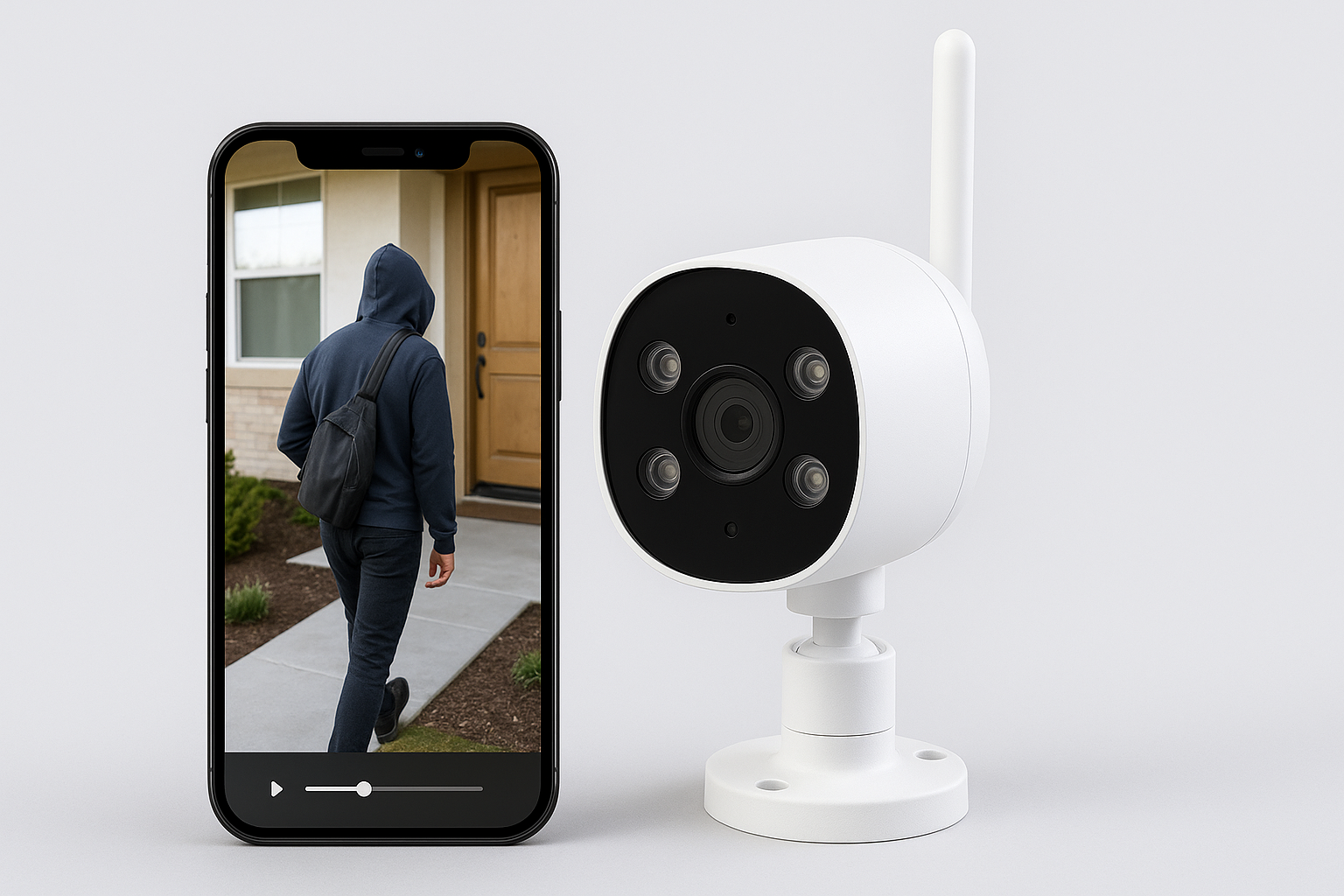
چرا دانلود ویدیوهای دوربین UBox مهم است؟ مقدمهای بر کاربرد و دغدغه کاربران
در دنیای امروزی که امنیت خانه و محل کار به یکی از دغدغههای اصلی افراد تبدیل شده است، استفاده از دوربینهای نظارتی پیشرفته نظیر UBox دیگر یک انتخاب لوکس نیست؛ بلکه ضرورتی اجتنابناپذیر است. با فراگیر شدن دوربینهای وایفای و سیمکارتی، بسیاری از کاربران ترجیح میدهند کنترل تصویری ۲۴ ساعتهای بر محیط پیرامون خود داشته باشند، و در این میان دوربین UBox با امکانات متنوع، کیفیت قابل قبول، اتصال آسان به اپلیکیشن و قابلیت پشتیبانی از حافظه داخلی یا فضای ابری، بهعنوان یکی از انتخابهای محبوب بازار شناخته میشود. اما سؤال اصلی که ذهن اکثر کاربران این دستگاهها را به خود مشغول کرده این است: چطور ویدیوهای دوربین UBox را دانلود کنیم؟ آموزش مرحلهبهمرحله آن دقیقاً چگونه است؟
در بسیاری از شرایط، صرف مشاهده زنده یا آفلاین تصاویر دوربین کافی نیست. اتفاقاتی مانند سرقت، تصادف، ورود غیرمجاز، خرابکاری، آسیب به اموال، یا حتی نظارت بر کودک یا سالمند نیاز به ذخیرهسازی و نگهداری ویدیوهای خاصی از دوربین را بهوجود میآورند. از سوی دیگر، کاربران برای ارائه مدرک به پلیس، شرکت بیمه، کارفرما یا حتی در موارد حقوقی به نسخهای از ویدیوی ضبطشده نیاز دارند که باید آن را از اپلیکیشن دوربین استخراج کرده و در حافظه شخصی یا فضای ابری خود نگهداری کنند. اما نکته اینجاست که برخلاف تصور اولیه، فرآیند دانلود ویدیو از دوربینهای UBox همیشه ساده و مستقیم نیست.
یکی از بزرگترین چالشهایی که کاربران پس از نصب دوربین UBox با آن مواجه میشوند، همین مسئله دانلود ویدیوهاست. بسیاری نمیدانند که برای ذخیره فایلهای ضبطشده، چه مراحلی باید طی شود، از چه بخشهایی در اپلیکیشن استفاده کنند، چه نوع حافظهای نیاز است، یا آیا امکان ذخیرهسازی بدون اینترنت وجود دارد یا نه. این سردرگمی حتی در میان کاربران حرفهای هم وجود دارد، زیرا تفاوتهای فنی میان مدلهای مختلف UBox، نسخههای مختلف نرمافزار، و انواع حافظهها (کارت MicroSD، فضای ابری یا حافظه داخلی دستگاه) میتواند مسیر دانلود را پیچیدهتر کند.
در این مقاله تلاش میکنیم به این پرسش بهصورت کاملاً تخصصی، کاربردی و گامبهگام پاسخ دهیم که چطور ویدیوهای دوربین UBox را دانلود کنیم؟ آموزش مرحلهبهمرحله این فرآیند دقیقاً چگونه است؟ در این مسیر، تمام نکات فنی، خطاهای رایج، ابزارهای مورد نیاز و تفاوت نسخههای مختلف اپلیکیشن UBox بررسی خواهد شد تا در نهایت بتوانید بدون نیاز به پشتیبانی یا دانش فنی خاص، فایل ویدیویی موردنظر خود را با کیفیت بالا و بدون مشکل از دوربین استخراج کرده و در موبایل یا کامپیوتر ذخیره کنید.
تجربه کاربران نشان داده که عدم اطلاع از فرآیند صحیح دانلود ویدیو، میتواند باعث از بین رفتن فایلها، ضبط ناقص، کاهش کیفیت، یا حتی ناتوانی در ارائه مدرک در زمان نیاز شود. بنابراین، شناخت دقیق این مراحل نهتنها برای کاربران خانگی بلکه برای کسبوکارهایی که از دوربینهای UBox برای نظارت فروشگاه، انبار یا فضای اداری استفاده میکنند نیز اهمیت حیاتی دارد. درک صحیح از اینکه چطور ویدیوهای دوربین UBox را دانلود کنیم؟ آموزش مرحلهبهمرحله آن چه نکاتی دارد؟ میتواند یک تفاوت تعیینکننده میان یک تجربه موفق و یک فاجعه امنیتی باشد.
موضوع مهم دیگر این است که در برخی نسخههای نرمافزار UBox یا مدلهای خاص دوربین، گزینه دانلود مستقیم به دلایلی ازجمله محدودیت فضا، ضعف سرور یا خطا در اتصال نمایش داده نمیشود. در چنین مواردی لازم است کاربر روشهای جایگزین مانند بازیابی فایل از کارت حافظه یا استفاده از فضای ابری را بهصورت حرفهای بداند. این مقاله نهتنها روش رسمی و استاندارد را تشریح میکند، بلکه روشهای پشتیبان و ترفندهای جایگزین را نیز بهصورت مستند و تستشده در اختیار شما قرار خواهد داد.
شاید برایتان سؤال باشد که آیا استفاده از اپلیکیشن UBox برای دانلود ویدیوها ضروری است یا خیر؟ یا اینکه امکان انتقال فایلها از طریق لپتاپ و کارتخوان وجود دارد یا نه؟ آیا کیفیت فایلهای دانلودشده کاهش پیدا میکند؟ آیا بدون اینترنت میتوان به ویدیوها دسترسی داشت؟ تمامی این سؤالات در ادامه مقاله و در قالب بخشهای تخصصی پاسخ داده میشوند تا دیگر هیچ ابهامی درباره اینکه چطور ویدیوهای دوربین UBox را دانلود کنیم؟ آموزش مرحلهبهمرحله آن چیست؟ برایتان باقی نماند.
در کنار تمام این موارد، این مقاله سعی میکند حتی به موضوعات ظاهراً کوچک اما مهمی مثل تفاوت «ذخیرهسازی موقت» و «دانلود نهایی»، یا فرق بین ویدیوهای Live، Motion و Event نیز بپردازد تا درک کاملتری از فایلهایی که قابل دانلود هستند داشته باشید. همچنین در ادامه توضیح خواهیم داد که چرا برخی ویدیوها با فرمت خاصی ذخیره میشوند، چطور میتوان آنها را روی دستگاههای مختلف پخش کرد و حتی چگونه میتوان نسخه پشتیبان از آنها تهیه نمود. این رویکرد دقیق و کاربردی، پاسخ واضحی به سؤال اصلی مقاله یعنی «چطور ویدیوهای دوربین UBox را دانلود کنیم؟ آموزش مرحلهبهمرحله» خواهد بود.
آشنایی کامل با روشهای ذخیرهسازی در دوربین UBox؛ قبل از شروع دانلود چه چیزی را باید بدانید؟
برای اینکه دقیقاً بدانیم چطور ویدیوهای دوربین UBox را دانلود کنیم؟ آموزش مرحلهبهمرحله را از کجا باید آغاز کرد، قبل از هر چیز باید ساختار ذخیرهسازی این دوربینها را بهخوبی بشناسیم. برخلاف تصوری که بسیاری از کاربران دارند، فایلهای ویدیویی در دوربینهای UBox تنها به یک روش خاص ذخیره نمیشوند و بسته به مدل دوربین، نوع اتصال، تنظیمات فعالشده و منابع ذخیرهسازی، ممکن است ویدیوها در چند موقعیت مختلف نگهداری شوند. درک این تفاوتها به کاربر کمک میکند مسیر دانلود و استخراج فایل را سریعتر، دقیقتر و بدون خطا طی کند.
در گام اول باید بدانیم که دوربینهای UBox در سه بستر اصلی فایلهای تصویری خود را ذخیره میکنند: کارت حافظه MicroSD، فضای ابری (Cloud) و حافظه داخلی دستگاه (در برخی مدلها). در ادامه این سه بستر را با دقت بررسی خواهیم کرد تا مشخص شود چگونه باید تشخیص داد فایل ضبطشدهای که قصد دانلودش را داریم، دقیقاً در کدام محل ذخیره شده و چگونه باید به آن دسترسی پیدا کرد.
کارت حافظه MicroSD مهمترین و متداولترین بستر ذخیرهسازی در اکثر مدلهای UBox است. این کارت که مستقیماً داخل بدنه دوربین نصب میشود، بهطور مداوم ویدیوها را ذخیره کرده و امکان بازبینی و استخراج فایلها را از طریق اپلیکیشن فراهم میکند. با این حال، نکته مهمی که بسیاری از کاربران متوجه آن نمیشوند این است که تمام فایلهای ذخیرهشده روی کارت حافظه، مستقیماً در دسترس کاربر نیستند مگر اینکه تنظیمات ضبط بهدرستی انجام شده باشد. برای مثال، اگر گزینه ضبط خودکار یا تشخیص حرکت فعال نباشد، یا ظرفیت کارت کمتر از نیاز باشد، ممکن است برخی ویدیوها هرگز ذخیره نشوند یا پس از مدت کوتاهی بازنویسی شوند.
اما در برخی مدلهای UBox، قابلیت اتصال به فضای ابری نیز وجود دارد. این ویژگی معمولاً برای کاربرانی مفید است که میخواهند بدون نیاز به حضور فیزیکی در محل دوربین و بدون وابستگی به کارت حافظه، به ویدیوهای ضبطشده دسترسی داشته باشند. البته استفاده از فضای ابری نیازمند اینترنت پایدار، اشتراک فعال و ثبتنام در سرویس رسمی UBox Cloud است. بسیاری از کاربران، به اشتباه تصور میکنند که تنها با اتصال دوربین به اینترنت، امکان دسترسی دائمی به آرشیو ویدیوها فراهم است؛ در صورتی که بدون فعالسازی فضای ابری، هیچ فایل اضافی در فضای اینترنتی ذخیره نمیشود.
حافظه داخلی نیز در برخی مدلهای خاص UBox که بهصورت پیشرفتهتری طراحی شدهاند، دیده میشود. این حافظه معمولاً محدود است و برای ذخیره موقت یا کش محتوای Live کاربرد دارد. فایلهایی که در این نوع حافظه ذخیره میشوند، اغلب بهسادگی قابل دسترسی مستقیم نیستند و فقط از طریق اپلیکیشن و در بازه زمانی محدود میتوان آنها را دانلود یا مشاهده کرد. این روش بیشتر برای حفظ بخشی از ویدیو در شرایطی که اینترنت قطع شود یا کارت حافظه موقتاً در دسترس نباشد، طراحی شده است.
در کنار این ساختارهای ذخیرهسازی، نکته مهم دیگر نحوه تقسیمبندی فایلهای ضبطشده است. در بسیاری از دوربینهای UBox، ویدیوها در دستههای مشخصی مانند Motion Detection (تشخیص حرکت)، Manual Recording (ضبط دستی)، Alarm Events (هشدارها) و Continuous Recording (ضبط پیوسته) دستهبندی میشوند. کاربری که نمیداند فایل موردنظر در کدام بخش ثبت شده، ممکن است زمان زیادی را صرف جستجو در بخشهای نادرست کند. در اپلیکیشن UBox این دستهبندیها با رنگ یا آیکنهای خاصی مشخص شدهاند، اما در برخی نسخهها بسته به زبان و منطقه ممکن است تفاوتهایی در رابط کاربری وجود داشته باشد.
بنابراین، برای پاسخ به این پرسش که چطور ویدیوهای دوربین UBox را دانلود کنیم؟ آموزش مرحلهبهمرحله دقیقاً چه مراحلی دارد، باید ابتدا از خود بپرسیم: ویدیویی که قصد دانلود آن را داریم، در کجا ذخیره شده است؟ آیا روی کارت حافظه است یا در فضای ابری؟ آیا دوربین اصلاً قابلیت Cloud Recording دارد؟ آیا کارت حافظه بهدرستی نصب شده و فرمت آن با اپلیکیشن UBox سازگار است؟ آیا دوربین تنظیم شده که ویدیو را در قالب فایل قابل بازیابی ذخیره کند یا فقط بهصورت Live نمایش میدهد؟ تمام این پرسشها باید پاسخ داده شود تا بتوان وارد مرحله دانلود شد.
از سوی دیگر، دانستن محل ذخیرهسازی فایل، بر نوع دسترسی ما نیز تأثیر میگذارد. برای مثال اگر فایل روی کارت حافظه باشد، هم از طریق اپلیکیشن و هم از طریق خارج کردن فیزیکی کارت و اتصال به لپتاپ یا کارتخوان میتوان به آن دست یافت. اما اگر فایل فقط در فضای ابری ذخیره شده باشد، تنها از طریق اپلیکیشن و با اینترنت فعال امکان دانلود وجود دارد. همچنین در صورتی که حافظه داخلی دستگاه مورد استفاده قرار گرفته باشد، زمان برای دانلود محدود خواهد بود و اغلب پس از چند ساعت فایلها بهصورت خودکار حذف یا بازنویسی میشوند.
همه این موارد نشان میدهند که قبل از ورود به مراحل دانلود، باید درک دقیقی از مسیر ذخیرهسازی و نوع دسترسی به ویدیوها داشته باشیم. در بخشهای بعدی بهصورت کاملاً عملیاتی، مرحلهبهمرحله توضیح خواهیم داد که بسته به هر یک از این حالات، دقیقاً چه کاری باید انجام داد. همچنین بررسی خواهیم کرد که آیا امکان دانلود بدون نیاز به کارت حافظه وجود دارد، یا اینکه برای استخراج فایلها حتماً باید دسترسی فیزیکی یا اینترنت فعال فراهم باشد.
پیشنیازهای دانلود ویدیو از دوربین UBox؛ قبل از شروع چه مواردی باید بررسی شوند؟
برای اینکه بتوانید بهصورت موفق و بدون خطا فرآیند دانلود ویدیو از دوربین UBox را آغاز کنید، لازم است مجموعهای از پیشنیازهای فنی، نرمافزاری و دسترسیهای منطقی فراهم شده باشد. یکی از اصلیترین دلایلی که بسیاری از کاربران هنگام تلاش برای ذخیره ویدیوهای UBox با مشکل مواجه میشوند، این است که تصور میکنند دانلود ویدیو صرفاً یک عملیات ساده درون اپلیکیشن است، در حالی که در عمل به عوامل متعددی وابسته است. در این بخش از مقاله تلاش میکنیم این پیشنیازها را بهصورت کاملاً کاربردی و دقیق بررسی کنیم تا مشخص شود در مسیر پاسخ به این سؤال که چطور ویدیوهای دوربین UBox را دانلود کنیم؟ آموزش مرحلهبهمرحله آن دقیقاً چگونه است؟، چه گامهایی باید پیش از شروع طی شوند.
اولین شرط مهم برای دانلود ویدیو از دوربین UBox، اتصال صحیح دوربین به اپلیکیشن است. اگر ارتباط بین دستگاه موبایل و دوربین برقرار نباشد، عملاً امکان مدیریت هیچ فایلی وجود ندارد. اتصال دوربین به اپلیکیشن باید از طریق QR کد، اسکن وایفای یا وارد کردن شناسه دستی انجام شود و در بسیاری از موارد نیاز به ثبتنام اولیه، احراز هویت و تأیید مالکیت نیز خواهد بود. اگر کاربر با نام کاربری مهمان وارد اپلیکیشن شده باشد یا مجوزهای دسترسی به فایلها و تصاویر بهدرستی اعطا نشده باشد، بسیاری از امکانات اپلیکیشن ازجمله قابلیت دانلود، در دسترس نخواهند بود.
دومین نکته حیاتی، اطمینان از نصب کارت حافظه در دوربین است. بسیاری از کاربران تصور میکنند صرف نصب دوربین UBox و اتصال به اینترنت کافی است و ویدیوها بهصورت خودکار ذخیره میشوند. در حالی که اگر کارت حافظه نصب نشده باشد یا بهدرستی شناسایی نشود، هیچ فایلی برای دانلود وجود نخواهد داشت. حتی در مواردی که فضای ابری فعال است، فایلها صرفاً در بازه زمانی محدودی در دسترس باقی میمانند. بنابراین توصیه میشود پیش از اقدام به دانلود، بررسی شود که کارت حافظه با ظرفیت کافی، فرمت صحیح و سرعت مناسب بهدرستی در دستگاه نصب شده باشد.
موضوع سوم، سطح دسترسی در اپلیکیشن است. اگر کاربر دارای سطح دسترسی کامل (Admin) نباشد، ممکن است نتواند فایلها را مشاهده، انتخاب یا دانلود کند. بهخصوص در حالتی که دوربین UBox توسط فرد دیگری نصب و مدیریت شده باشد، و شما بهعنوان کاربر دوم اضافه شده باشید، برخی امکانات مانند تغییر تنظیمات ضبط، انتخاب فایلهای قبلی یا دانلود مستقیم غیرفعال خواهد بود. از همین رو، توصیه میشود حتماً از طریق حساب ادمین وارد شده باشید تا بتوانید کنترل کامل بر عملکرد دوربین و فایلها داشته باشید.
چهارمین پیشنیاز بسیار مهم، فعال بودن تنظیمات ضبط و ذخیرهسازی ویدیوهاست. اگر دوربین روی حالت Live Only یا فقط مشاهده آنلاین تنظیم شده باشد، هیچ فایلی ذخیره نمیشود که بخواهید آن را دانلود کنید. فعالسازی گزینه Motion Detection، ضبط ۲۴ ساعته یا ضبط زمانبندیشده از طریق اپلیکیشن باید بهدرستی انجام شود تا فایلهایی با کیفیت مناسب برای دانلود در دسترس قرار گیرند. همچنین باید مطمئن شد که ظرفیت کارت حافظه با حجم فایلهای ضبطشده متناسب است و فایلها بهدلیل کمبود فضا بهسرعت بازنویسی نمیشوند.
نکته بعدی که معمولاً نادیده گرفته میشود، بهروزرسانی نسخه اپلیکیشن UBox است. بسیاری از کاربران از نسخههای قدیمی یا ناسازگار اپ استفاده میکنند که در آن گزینههای مربوط به دانلود یا نمایش فایلها بهدرستی کار نمیکنند یا بهطور کلی مخفی هستند. بررسی این موضوع که اپلیکیشن از آخرین نسخه رسمی در گوگلپلی یا اپاستور دریافت شده باشد، میتواند از بروز بسیاری از خطاهای نرمافزاری جلوگیری کند. همچنین در برخی موارد لازم است حافظه کش اپلیکیشن پاکسازی شود تا ویدیوها بدون تأخیر یا اشکال نمایش داده شوند.
یکی دیگر از عوامل مهم، بررسی تفاوت عملکرد در سیستمعاملهای اندروید و iOS است. تجربه نشان داده که نسخههای iOS اپلیکیشن UBox در برخی گوشیها محدودیتهایی برای دسترسی مستقیم به مسیر ذخیرهسازی ویدیو دارند و گاهی اوقات فایلهای دانلودشده بهصورت خودکار در گالری ذخیره نمیشوند. در حالی که در اندروید، مسیر دسترسی به فایلها شفافتر است. بنابراین اگر قصد دارید ویدیوهای دوربین را دانلود و سپس منتقل کنید، باید بدانید در سیستمعامل شما، فایلها کجا ذخیره میشوند، چه فرمتی دارند و آیا نیاز به تبدیل یا تغییر مکان دارند یا نه.
موضوع مهم دیگر، وضعیت اینترنت هنگام دانلود است. اگر ویدیوها روی فضای ابری ذخیره شده باشند یا برای انتقال از کارت حافظه به اپلیکیشن نیاز به استریم ویدیو باشد، سرعت و ثبات اینترنت نقش حیاتی دارد. قطع اینترنت، افت سیگنال وایفای یا محدودیتهای شبکه میتواند باعث ناقص شدن فایل دانلودی، توقف ناگهانی فرآیند یا حتی خراب شدن کامل ویدیو شود. به همین دلیل توصیه میشود هنگام دانلود، گوشی به اینترنت پایدار، ترجیحاً وایفای پرسرعت، متصل باشد.
در نهایت، آگاهی از فرمت فایلهای ویدیویی نیز یکی از پیشنیازهای فنی محسوب میشود. فایلهای ویدیویی UBox معمولاً با فرمتهای خاصی مانند MP4 یا AVI ذخیره میشوند، اما در برخی موارد ممکن است با پسوند اختصاصی برند نیز ذخیره شوند. اگر دستگاه یا نرمافزار پخشکننده شما این فرمتها را پشتیبانی نکند، بعد از دانلود، عملاً امکان مشاهده فایل وجود نخواهد داشت. بنابراین اگر قصد دارید ویدیو را برای کسی ارسال یا روی لپتاپ ذخیره کنید، از پخششدن صحیح آن پس از دانلود مطمئن شوید.
تمامی این نکات به ما کمک میکند تا پیش از آنکه وارد مراحل فنی شویم و بخواهیم توضیح دهیم که چطور ویدیوهای دوربین UBox را دانلود کنیم؟ آموزش مرحلهبهمرحله آن چیست؟، زیرساختهای نرمافزاری، سختافزاری و دسترسی را بهدرستی آماده کنیم. فقط در این صورت است که میتوان با اطمینان گفت فرآیند دانلود با موفقیت انجام خواهد شد و فایلهایی که استخراج میشوند، قابل استفاده، قابل بازپخش و قابل ارائه خواهند بود.
آموزش دانلود ویدیوهای UBox از داخل اپلیکیشن؛ روش رسمی و مرحلهبهمرحله
برای پاسخ عملی به این پرسش که چطور ویدیوهای دوربین UBox را دانلود کنیم؟ آموزش مرحلهبهمرحله آن دقیقاً چگونه است؟ ابتدا باید از سادهترین، رسمیترین و مطمئنترین روش آغاز کرد؛ یعنی دانلود مستقیم از طریق اپلیکیشن رسمی UBox. این اپلیکیشن که از طریق گوگلپلی یا اپاستور قابل نصب است، رابط اصلی میان کاربر و دوربین محسوب میشود و تقریباً تمام امکانات نرمافزاری لازم برای مدیریت، بازبینی، ذخیرهسازی و بهاشتراکگذاری فایلهای تصویری را فراهم میکند. در این بخش، فرآیند دانلود ویدیو از طریق همین اپلیکیشن بررسی میشود، آنهم بهگونهای که برای هر کاربر، حتی بدون سابقه کار با دوربینهای هوشمند، قابل اجرا باشد.
نقطه شروع این فرآیند، اجرای اپلیکیشن UBox بر روی گوشی هوشمند است. در صورتی که تاکنون به دوربین متصل نشدهاید، لازم است ابتدا با استفاده از اسکن کد QR درجشده روی بدنه دستگاه یا از طریق جستجوی دستی شناسه، دوربین را به حساب کاربری خود متصل کنید. در صورتی که دوربین از قبل به اپلیکیشن متصل بوده، کافی است وارد بخش اصلی نرمافزار شوید و لیست دوربینهای موجود را بررسی کنید. نام دوربین یا آیکن آن باید در صفحه ابتدایی ظاهر شود. اتصال دوربین و اپلیکیشن باید فعال باشد و نماد اتصال صحیح معمولاً با یک دایره سبز یا آبی مشخص میشود.
پس از ورود به نمای اصلی دوربین، گزینههای مختلفی در پایین صفحه ظاهر میشود که یکی از مهمترین آنها گزینه Playback است. این گزینه معمولاً در کنار گزینههایی مانند Live، Alarm، و Setting قرار دارد. با لمس Playback، وارد پنجرهای میشوید که امکان بازبینی ویدیوهای قبلی را فراهم میکند. در این بخش، بازههای زمانی مختلف بهصورت نوار زمانی (Timeline) یا لیست تقویمی قابل انتخاب است. اگر کارت حافظه بهدرستی نصب شده باشد و ضبط فعال بوده باشد، نوار زمانی دارای بخشهای رنگی خواهد بود که نشاندهنده وجود ویدیو در آن بازه است.
در این مرحله، برای یافتن ویدیوی مورد نظر، ابتدا باید تاریخ و ساعت دقیق آن را انتخاب کنید. برای مثال اگر حادثهای در روز سهشنبه ساعت ۵ بعدازظهر رخ داده، کافی است ابتدا آن روز را از تقویم انتخاب کرده و سپس با جابجایی اسلایدر زمانی به ساعت مربوطه بروید. در بسیاری از مدلها، شما میتوانید با لمس نقطهای خاص روی نوار زمانی، پیشنمایش ویدیو را ببینید تا از محتوای آن اطمینان حاصل کنید. پس از اینکه ویدیوی مورد نظر را یافتید، لازم است وارد حالت مشاهده ویدیو شوید تا گزینههای مربوط به ذخیرهسازی ظاهر شوند.
در حالت پخش، معمولاً در بالای صفحه یا گوشه سمت راست، آیکنی به شکل فلش رو به پایین، نماد دانلود دیده میشود. با لمس این آیکن، سیستم از شما میخواهد که بازه زمانی مورد نظر برای دانلود را مشخص کنید. برخی مدلها فقط امکان ذخیرهسازی قطعههای یک دقیقهای دارند، در حالی که مدلهای دیگر اجازه انتخاب بازههای طولانیتر را نیز میدهند. در این مرحله بهتر است بازهای دقیق و مشخص وارد شود، زیرا انتخاب بازه بسیار طولانی ممکن است باعث بروز خطا یا کندی در دانلود شود.
پس از انتخاب بازه، فرآیند دانلود آغاز میشود. بسته به مدل گوشی، سرعت اینترنت، ظرفیت فایل و وضعیت حافظه گوشی، این فرآیند ممکن است بین چند ثانیه تا چند دقیقه طول بکشد. در برخی موارد، اپلیکیشن به شما اجازه میدهد انتخاب کنید که فایل در گالری ذخیره شود یا در مسیر مشخصی در حافظه داخلی یا کارت حافظه گوشی. اگر چنین گزینهای نمایش داده نشد، بهطور پیشفرض فایل در پوشه اپلیکیشن ذخیره میشود که از طریق فایلمنیجر گوشی قابل دسترسی است. توصیه میشود پس از دانلود، فایل مورد نظر را به مسیر دلخواه خود منتقل کنید تا از پاک شدن تصادفی آن جلوگیری شود.
در مواردی که گزینه دانلود به هر دلیلی فعال نباشد یا با لمس آن، پیام خطا نمایش داده شود، ابتدا باید مطمئن شوید که حساب کاربری شما دارای دسترسی ادمین است. برخی از مدلهای دوربین UBox فقط اجازه دانلود به کاربری میدهند که در ابتدا دوربین را راهاندازی کرده است. اگر مطمئن هستید که دسترسی کامل دارید و با این حال مشکل وجود دارد، به احتمال زیاد مشکل از اتصال اینترنت، ظرفیت کارت حافظه یا نسخه قدیمی اپلیکیشن است. در این حالت بهتر است اپلیکیشن را بهروزرسانی کرده و مجدداً امتحان کنید.
یکی دیگر از نکات مهم، بررسی فرمت فایل دانلودی است. معمولاً فایلهای ذخیرهشده با فرمت MP4 یا H.264 هستند که اکثر پلیرها از آن پشتیبانی میکنند. با این حال اگر قصد دارید فایل را روی لپتاپ یا سیستمهای خاصی پخش کنید، بهتر است قبل از اشتراکگذاری یا انتقال، از سازگاری آن با نرمافزار مقصد مطمئن شوید. همچنین پیشنهاد میشود فایلها را با نام تاریخ و ساعت مناسب ذخیره کنید تا در مواقع ضروری بهراحتی قابل شناسایی باشند.
اگر در جریان اجرای این مراحل با خطاهایی مانند «Video not found»، «Download failed»، یا «No permission» مواجه شدید، بدانید که این پیامها بهطور مستقیم به یکی از پیشنیازهایی که در بخش قبل توضیح داده شد مربوط میشوند. بهعنوان مثال، ممکن است کارت حافظه بهدرستی شناسایی نشده باشد، یا سطح دسترسی شما برای آن دوربین محدود شده باشد. بررسی دقیق پیام خطا و مراجعه به تنظیمات میتواند مسیر حل مشکل را هموار کند.
دانلود ویدیوهای دوربین UBox روی گوشی یا کامپیوتر؛ روش مستقیم از حافظه فیزیکی
اگرچه اپلیکیشن رسمی UBox امکان دانلود ویدیوها را از طریق محیط کاربری خود فراهم میکند، اما در بسیاری از موارد کاربران ترجیح میدهند یا حتی ناچار میشوند از روش مستقیم و بدون واسطه برای استخراج فایلها استفاده کنند. دلایلی همچون اختلال در اپلیکیشن، محدودیتهای اینترنت، نیاز به آرشیو کامل، انتقال فایل به سیستمهای دیگر یا حتی انجام پردازش و ویرایش حرفهای باعث میشود که کاربر بهدنبال مسیری برای دانلود فایلها از حافظه فیزیکی دوربین باشد. در این بخش، بهصورت کاملاً تخصصی توضیح خواهیم داد که چطور ویدیوهای دوربین UBox را دانلود کنیم؟ آموزش مرحلهبهمرحله آن برای گوشی یا کامپیوتر چگونه است؟ و چه ملاحظات فنی و عملیاتی باید رعایت شود.
اولین و مهمترین نکته در این روش، محل ذخیرهسازی فیزیکی فایلهاست. در اغلب مدلهای دوربین UBox، فایلها روی کارت حافظه MicroSD ذخیره میشوند. این کارت حافظه درون شکاف مخصوصی در بدنه دوربین قرار دارد و بسته به ظرفیت و سرعت آن، میتواند ساعتها یا حتی روزها ویدیو را ذخیره کند. اگر کاربر بخواهد مستقیماً به این فایلها دسترسی پیدا کند، باید کارت حافظه را از دوربین خارج کرده و با استفاده از کارتخوان به گوشی یا لپتاپ متصل کند. این روش یکی از مطمئنترین مسیرها برای بازیابی فایلهای کامل، فشرده نشده و دستنخورده است، اما به شرط آنکه چند نکته کلیدی رعایت شود.
در هنگام خارج کردن کارت حافظه، باید دقت شود که ابتدا دوربین خاموش شده باشد یا در صورتی که دوربین روشن است، عملیات ضبط متوقف شده باشد. خارج کردن کارت حافظه در حین ضبط، ممکن است به خراب شدن فایلها یا حتی آسیب به ساختار حافظه منجر شود. همچنین اگر دوربین از باتری یا برق مستقیم استفاده میکند، بهتر است ابتدا دستگاه را در وضعیت Sleep قرار دهید یا از طریق اپلیکیشن عملیات ضبط را متوقف کنید، سپس اقدام به خارج کردن کارت نمایید.
پس از خارج کردن کارت، بسته به نوع دستگاه مقصد (گوشی یا لپتاپ)، باید از کارتخوان مناسب استفاده شود. بسیاری از گوشیهای اندرویدی با OTG Reader سازگار هستند و میتوان با اتصال مستقیم کارتخوان به پورت USB-C یا micro-USB، حافظه را در فایلمنیجر گوشی مشاهده کرد. در مورد سیستمهای ویندوز یا مک، کافی است کارتخوان را به پورت USB متصل کنید تا حافظه بهعنوان درایو جداگانه شناسایی شود. در برخی سیستمها لازم است ابتدا کارتخوان نصب شود یا درایورهای مربوطه فعال گردد.
فایلهای ضبطشده معمولاً در پوشهای با نامهای مشابه DCIM، Record، یا UBoxMedia ذخیره میشوند. درون این پوشهها ممکن است چندین فولدر بر اساس تاریخ، نوع ضبط (حرکتی یا پیوسته) و نوع رویداد (هشدار یا ضبط عادی) وجود داشته باشد. بسته به تنظیمات ضبط دوربین، ممکن است فایلها با نامهای خودکار (شامل تاریخ، ساعت و شناسه دوربین) ذخیره شده باشند. این ساختار پوشهای ممکن است در نگاه اول پیچیده بهنظر برسد، اما در عمل به کاربر کمک میکند تا بتواند ویدیوهای دلخواه را با دقت بیشتری شناسایی و انتخاب کند.
پس از یافتن فایل مورد نظر، کاربر میتواند آن را بهصورت مستقیم در سیستم مقصد ذخیره کند، به حافظه داخلی گوشی یا لپتاپ منتقل کرده، یا آن را روی فضای ابری شخصی خود آپلود نماید. این روش مخصوصاً برای کاربرانی که قصد دارند آرشیو بلندمدت از تصاویر تهیه کنند، یا فایلها را بهعنوان مدرک حقوقی به اشتراک بگذارند، بسیار کاربردی است. کیفیت فایلها در این حالت دقیقاً همان چیزی است که در حافظه دوربین ذخیره شده و فاقد هرگونه فشردهسازی ثانویه خواهد بود.
در هنگام استفاده از این روش، باید به فرمت فایلها توجه ویژه داشت. بسیاری از دوربینهای UBox فایلها را با پسوندهایی مانند .mp4، .avi یا گاهی فرمت اختصاصی .ubx ذخیره میکنند. اگر فایل دانلودی با فرمت خاصی ذخیره شده و پخشکننده دستگاه شما آن را باز نمیکند، میتوان از نرمافزارهای تبدیل فرمت مانند VLC، Handbrake یا Format Factory برای تبدیل به فرمتهای رایج استفاده کرد. البته اکثر فایلهای UBox در همان قالب MP4 هستند و بهراحتی در پخشکنندههای استاندارد موبایل و کامپیوتر اجرا میشوند.
نکته مهم دیگر، رعایت ساختار فایل هنگام انتقال است. اگر فایلهای ضبطشده بهصورت تکی منتقل شوند اما پوشهبندی حفظ نشود، ممکن است برای بازپخش برخی ویدیوها که به اطلاعات متادیتا یا فایل پشتیبان نیاز دارند، دچار مشکل شوید. بنابراین توصیه میشود هنگام انتقال، پوشه اصلی مربوط به تاریخ موردنظر را بهصورت کامل کپی کرده و در مقصد جدید قرار دهید تا همه اطلاعات همراه با فایل ویدیویی منتقل شود. این کار باعث میشود در آینده اگر بخواهید فایلها را به اپلیکیشن UBox بازگردانید یا در یک پلتفرم ثالث بارگذاری کنید، مشکلی در پخش وجود نداشته باشد.
همچنین باید توجه داشت که برخی از کارتهای حافظه با فرمت exFAT یا NTFS ممکن است در گوشی یا کامپیوتر شناسایی نشوند، بهخصوص اگر سیستم عامل آنها قدیمی باشد یا کارتخوان از این فرمتها پشتیبانی نکند. در چنین حالتی ممکن است لازم باشد ابتدا کارت حافظه را بهصورت فقطخواندنی Mount کرده و سپس فایلها را استخراج کنید. هیچگاه نباید حافظه را فرمت کنید، مگر اینکه مطمئن باشید فایلهای مهمی در آن ذخیره نشدهاند.
در کنار تمام این نکات، موضوع امنیت اطلاعات نیز اهمیت دارد. فایلهای ویدیویی که از طریق این روش منتقل میشوند، فاقد رمزگذاری هستند و اگر بهصورت ناامن ذخیره یا به اشتباه به اشتراک گذاشته شوند، ممکن است حریم خصوصی شما یا دیگران را در معرض خطر قرار دهند. بنابراین اگر ویدیویی حاوی اطلاعات حساس است، بهتر است از نرمافزارهای رمزنگاری فایل یا ذخیرهسازی امن در فضای رمزگذاریشده استفاده کنید. همچنین برای محافظت از آرشیوهای بلندمدت، پیشنهاد میشود فایلها را روی دو محل مجزا (مثلاً لپتاپ و حافظه ابری) ذخیره کرده و در بازههای زمانی مشخص، نسخه پشتیبان تهیه کنید.
در نهایت، روش دستی دانلود از حافظه فیزیکی بهعنوان یکی از دقیقترین و مطمئنترین مسیرها برای استخراج ویدیوها از دوربینهای UBox شناخته میشود. اگرچه این مسیر نیاز به کمی دقت فنی و ابزار دارد، اما در بسیاری از موارد که اپلیکیشن در دسترس نیست یا به دلایلی خاص امکان دانلود از داخل نرمافزار وجود ندارد، تنها گزینه قابلاعتماد است. برای افرادی که از دوربین در محیطهای صنعتی، فروشگاهی یا کسبوکارهای بزرگ استفاده میکنند، این روش کمک میکند تا کنترل بیشتری بر دادهها داشته باشند و فایلهای حیاتی را با اطمینان نگهداری کنند.
جدول مقایسه روشهای دانلود ویدیو از دوربین UBox
| ویژگی | دانلود از اپلیکیشن | دانلود از کارت حافظه | دانلود از فضای ابری |
|---|---|---|---|
| نیاز به اینترنت | فقط در حالت ابری | ندارد | دارد (پایدار) |
| کیفیت فایل | متوسط تا خوب | بسیار بالا (خام) | متوسط |
| نیاز به دانش فنی | کم | متوسط | کم |
| امنیت اطلاعات | نسبی | بسیار بالا | پایین تا متوسط |
| مناسب برای | کاربران عادی | کاربران حرفهای / آرشیو | کاربران سازمانی |
| سرعت دسترسی | بالا | متوسط | متغیر |
| هزینه جانبی | ندارد | کارتخوان یا OTG | اشتراک ماهانه |
مشکلات رایج هنگام دانلود ویدیوهای UBox و راهحلهای کاربردی
در مسیر اجرای گامبهگام فرآیند دانلود ویدیوهای دوربین UBox، کاربران اغلب با موانع و خطاهایی مواجه میشوند که باعث سردرگمی و گاهی حتی ناتوانی کامل در بازیابی فایلهای تصویری میشود. در این بخش تلاش میکنیم رایجترین چالشهایی که در پاسخ به پرسش «چطور ویدیوهای دوربین UBox را دانلود کنیم؟ آموزش مرحلهبهمرحله» مطرح میشود را بهصورت دقیق تحلیل کرده و برای هر کدام، راهحلهای عملی و تستشده ارائه دهیم. این خطاها ممکن است مربوط به نرمافزار، سختافزار، اینترنت، تنظیمات یا حتی نحوه برخورد کاربر با اپلیکیشن و حافظه باشند.
یکی از متداولترین خطاها، پیام «Download failed» یا «Video not found» در اپلیکیشن UBox است. این خطا اغلب به دو دلیل اصلی رخ میدهد: یا ویدیویی که قصد دانلود آن را دارید واقعاً در دستگاه وجود ندارد، یا ارتباط اپلیکیشن با منبع ذخیرهسازی (مثلاً کارت حافظه یا فضای ابری) بهدرستی برقرار نشده است. در این مواقع، بررسی کنید که کارت حافظه درون دستگاه بهدرستی نصب شده باشد و با فرمت FAT32 یا exFAT فرمت شده باشد. همچنین، بررسی کنید که آیا بازه زمانیای که انتخاب کردهاید واقعاً حاوی ویدیوی ذخیرهشده بوده یا خیر. گاهی کاربر زمان اشتباهی را برای بازپخش انتخاب میکند و در نتیجه، اپلیکیشن چیزی برای دانلود پیدا نمیکند.
یکی دیگر از مشکلات رایج، ظاهر شدن ارورهایی مانند «No permission to download» یا «Restricted access» است. این پیامها معمولاً در مواقعی دیده میشوند که کاربر بهعنوان Guest (مهمان) یا User با سطح دسترسی محدود وارد اپلیکیشن شده است. در برخی از مدلهای دوربین UBox، فقط کاربری که دوربین را ثبت و فعال کرده است (Owner) اجازه دانلود ویدیوها را دارد. اگر شما دوربین را از فرد دیگری دریافت کردهاید یا با ایمیلی غیر از مالک اصلی وارد شدهاید، لازم است دسترسی ادمین از سوی مالک برایتان فعال شود. در غیر این صورت، بسیاری از گزینههای مدیریتی از جمله دانلود فایل غیرفعال خواهد بود.
از دیگر خطاهای آزاردهنده که بسیاری از کاربران گزارش کردهاند، ناقص ذخیرهشدن فایلهای ویدیویی پس از دانلود است. فایلهایی که بهطور کامل ذخیره نمیشوند، معمولاً هنگام پخش در پلیر گیر میکنند یا اصلاً اجرا نمیشوند. دلیل این اتفاق اغلب قطع اتصال اینترنت در میانه دانلود، پر شدن حافظه داخلی گوشی، یا باگ نرمافزاری اپلیکیشن است. برای پیشگیری، قبل از شروع دانلود مطمئن شوید که به اینترنت پایدار و پرسرعت (ترجیحاً وایفای) متصل هستید و حافظه دستگاه فضای کافی برای ذخیره فایل را دارد. همچنین پیشنهاد میشود اپلیکیشن UBox را از آخرین نسخه موجود در مارکت رسمی بهروزرسانی کنید تا خطاهای نرمافزاری قبلی برطرف شده باشند.
در برخی موارد، پس از لمس گزینه دانلود در اپلیکیشن، هیچ اتفاقی نمیافتد. نه پیامی نمایش داده میشود و نه فایل ذخیره میگردد. این نوع سکوت نرمافزاری معمولاً بهدلیل اختلال در دسترسیهای مجوزی اپلیکیشن در سیستمعامل گوشی است. اگر هنگام نصب اولیه، دسترسی به فایلها، فضای ذخیرهسازی یا مدیریت فایل را به UBox نداده باشید، اپلیکیشن اجازه ندارد چیزی در حافظه ذخیره کند. برای رفع مشکل، به تنظیمات گوشی بروید، بخش مدیریت مجوزها را باز کنید و دسترسیهای لازم برای اپلیکیشن UBox را فعال کنید.
مشکل دیگری که برخی کاربران با آن مواجهاند، بازنویسی خودکار فایلهای قدیمی است. در صورتی که ظرفیت کارت حافظه محدود باشد و تنظیمات ضبط بهصورت حلقهای (Loop Recording) باشد، ویدیوهای قدیمی بهطور خودکار حذف و با فایلهای جدید جایگزین میشوند. این موضوع خصوصاً زمانی دردسرساز میشود که کاربر متوجه رخ دادن یک رویداد مهم با تأخیر شده و پس از چند روز قصد دانلود آن را دارد. راهحل این است که ظرفیت کارت حافظه را افزایش دهید، مدت ضبط را کاهش دهید یا قابلیت حفاظت از فایلهای مهم را در اپلیکیشن فعال کنید تا فایلهای خاص قفل شوند و پاک نشوند.
در برخی مدلها، هنگام تلاش برای دانلود از فضای ابری، پیغام «Subscription expired» یا «No cloud recording found» نمایش داده میشود. این پیامها بهطور مستقیم به اشتراک پولی فضای ابری UBox مربوط میشود. در صورتی که این اشتراک فعال نباشد یا مدت آن تمام شده باشد، امکان دانلود از سرور ابری وجود نخواهد داشت. اگر فایل مورد نظر فقط در فضای ابری ذخیره شده باشد، باید اشتراک را مجدداً تمدید کنید تا دسترسی به فایلها ممکن شود.
برخی کاربران نیز گزارش دادهاند که پس از دانلود، فایلها در گالری گوشی نمایش داده نمیشوند. این موضوع معمولاً بهدلیل این است که اپلیکیشن فایل را در مسیر پیشفرض خود ذخیره کرده که ممکن است خارج از پوشههای اسکنشده توسط گالری باشد. برای حل این مشکل، میتوانید با استفاده از یک فایل منیجر حرفهای، به پوشه UBox یا Videos → Downloads → UBox دسترسی پیدا کرده و فایلها را به مسیر دلخواه خود (مثلاً DCIM یا Camera) منتقل کنید تا در گالری ظاهر شوند.
گاهی اوقات نیز کاربر تصور میکند که ویدیوی خاصی ضبط شده اما در زمان بازبینی، اثری از آن پیدا نمیکند. این اتفاق معمولاً بهدلیل عدم فعال بودن ضبط در لحظه رخداد، ضعف سیگنال شبکه، یا وقفه در اتصال دوربین به سرور رخ میدهد. برای کاهش ریسک این اتفاق، توصیه میشود حالت ضبط دائمی یا Motion Detection را همیشه فعال نگه دارید و از وضعیت اتصال دائمی دستگاه به برق و اینترنت مطمئن باشید. حتیالامکان از اپلیکیشن بهصورت دورهای برای بازبینی ضبطها استفاده کنید تا در صورت بروز اشکال در ضبط، آن را بهموقع متوجه شوید.
نکات امنیتی مهم هنگام دانلود و انتقال ویدیوهای UBox؛ محافظت از حریم خصوصی در هر مرحله
یکی از ابعاد بسیار مهم در فرآیند ذخیرهسازی و مدیریت فایلهای ویدیویی دوربینهای امنیتی، مسئله «امنیت اطلاعات» است. صرفنظر از اینکه کاربر با چه روشی اقدام به دانلود ویدیو میکند، باید بداند که فایلهای خروجی، علاوه بر ارزش محتوایی، حامل دادههای حساس و گاهی محرمانهای هستند که در صورت افشای غیرمجاز، میتوانند تبعات جدی برای حریم خصوصی شخصی، خانوادگی یا حتی سازمانی بههمراه داشته باشند. بنابراین در پاسخ به این سؤال که چطور ویدیوهای دوربین UBox را دانلود کنیم؟ آموزش مرحلهبهمرحله آن دقیقاً چیست؟ باید بعد امنیتی نیز بهعنوان یک بخش جداییناپذیر مورد توجه قرار گیرد.
دانلود ویدیو از اپلیکیشن رسمی UBox یا انتقال فایل از کارت حافظه، هر دو عملیات سادهای بهنظر میرسند؛ اما در صورت عدم رعایت نکات امنیتی، میتوانند درگاههایی برای نشت دادههای مهم باشند. برای مثال، زمانی که فایل ویدیویی از اپلیکیشن ذخیره میشود و مستقیماً در گالری گوشی قرار میگیرد، ممکن است بهصورت ناخواسته با دیگر اپلیکیشنها مانند پیامرسانها، فضاهای ابری یا برنامههای اشتراکگذاری خودکار همگامسازی شود. این اتفاق خصوصاً در گوشیهایی که به چند اکانت ابری یا حسابکاربری متصل هستند، بیشتر دیده میشود. بنابراین کاربر باید دقت کند فایلهای دانلودشده در مسیرهایی ذخیره نشوند که بهصورت پیشفرض در اپلیکیشنهای دیگر بهاشتراک گذاشته میشوند.
نکته مهم بعدی، مدیریت دقیق فایلهایی است که از طریق کارت حافظه استخراج میشوند. اگر این فایلها پس از دانلود بهصورت عمومی روی کامپیوتر یا فلش منتقل شوند و بدون رمزنگاری نگهداری شوند، ممکن است با یک حمله ساده یا اشتراکگذاری ناخواسته بهدست افراد غیرمجاز برسند. بهویژه در سازمانهایی که فایلهای نظارتی روی سیستمهای اشتراکی نگهداری میشوند، پیشنهاد میشود پس از هر بار دانلود، فایلها در پوشههایی با سطح دسترسی محدود قرار گیرند و در صورت لزوم، از نرمافزارهای رمزنگاری فایل استفاده شود. این نرمافزارها با اعمال رمز یا الگوریتمهای هش، مانع از دسترسی غیرمجاز به محتوای حساس خواهند شد.
همچنین اشتراکگذاری فایلهای ویدیویی باید با دقت بسیار بالا انجام شود. کاربران زیادی پس از دانلود ویدیو از دوربین UBox، آن را مستقیماً در واتساپ، تلگرام یا سایر پیامرسانها ارسال میکنند، بدون اینکه بهدرستی از نحوه پردازش فایل در آن اپلیکیشن اطلاع داشته باشند. اغلب این پلتفرمها بهصورت خودکار کیفیت ویدیو را کاهش میدهند، ابعاد تصویر را تغییر میدهند یا حتی بخشهایی از اطلاعات متادیتا (تاریخ ضبط، شناسه دوربین، موقعیت جغرافیایی و…) را حذف میکنند. این موضوع در شرایطی که ویدیو بهعنوان مدرک یا سند نیاز است، میتواند باعث کاهش اعتبار آن شود. بهترین روش برای اشتراکگذاری، استفاده از لینک مستقیم فایل ذخیرهشده در فضای ابری رمزنگاریشده است؛ نه ارسال مستقیم در چتها.
موضوع مهم دیگر، حذف امن فایلها پس از استفاده است. بسیاری از کاربران پس از انتقال ویدیو از اپلیکیشن یا کارت حافظه، آن را صرفاً از گالری یا فایلمنیجر حذف میکنند، در حالی که فایل همچنان در حافظه بهصورت پنهان یا قابل بازیابی باقی میماند. بهویژه در سیستمعاملهای اندروید، unless overwrite explicitly happens، فایلها در بسیاری از موارد قابل بازیابی توسط نرمافزارهای ساده هستند. بنابراین توصیه میشود برای حذف امن فایلهای حساس، از ابزارهای حذف دائمی استفاده شود یا فضای ذخیرهسازی پس از انتقال، پاکسازی و دوباره فرمت شود.
نکته امنیتی دیگر به کاربران چنددستگاهی مربوط میشود. اگر با استفاده از اپلیکیشن UBox، دوربین را به چند گوشی متصل کردهاید، هر کدام از این گوشیها میتوانند به تاریخچه فایلهای ویدیویی دسترسی داشته باشند و قابلیت دانلود فعال باشد. اگر یکی از این گوشیها به هر دلیلی خارج از کنترل شما باشد یا بهدست فردی بیفتد که مجاز به دسترسی نیست، میتواند فایلها را ذخیره و سوءاستفاده کند. بنابراین پیشنهاد میشود دسترسی کاربران مهمان یا ثانویه را بهصورت دقیق مدیریت کرده و در صورت لزوم، از بخش مدیریت دستگاه در اپلیکیشن، کاربران مشکوک را حذف یا دسترسی آنان را محدود کنید.
موضوع رمزگذاری داخلی فایلها نیز قابل توجه است. در برخی مدلهای دوربین UBox، امکان فعالسازی رمزگذاری روی فایلهای ذخیرهشده وجود دارد. در صورت فعال بودن این قابلیت، فایلهایی که در کارت حافظه ذخیره میشوند فقط از طریق اپلیکیشن رسمی قابل بازگشایی و بازپخش هستند و در صورتی که کارت حافظه بهصورت مستقیم به لپتاپ یا کارتخوان وصل شود، فایلها باز نمیشوند. اگرچه این روش باعث افزایش امنیت فایلها میشود، اما کاربر باید بداند که در این حالت، انتقال مستقیم فایل بهمعنای از دست رفتن امکان پخش مستقل آنهاست. بنابراین فعالسازی رمزگذاری باید آگاهانه و متناسب با نیاز انجام شود.
🔹✦▌ هشدار امنیتی برای کاربران تجاری یا سازمانی
اگر دوربین UBox را در محیطهایی مثل فروشگاه، انبار، دفتر یا هر فضای عمومی دیگر استفاده میکنید، اکیداً توصیه میشود هیچگاه فایلهای مهم ضبطشده را روی سیستمهای اشتراکی یا قابل دسترسی برای عموم ذخیره نکنید. همچنین از ذخیره فایلها روی حافظههای USB بدون رمزنگاری یا لپتاپهایی که رمز عبور ندارند پرهیز کنید. در صورت افشای یک فایل حاوی رفتار کارکنان، مشتریان یا اطلاعات تجاری، مسئولیت قانونی آن ممکن است متوجه شما باشد.
آیا کیفیت ویدیوهای دانلودشده از UBox کاهش مییابد؟ بررسی تخصصی و راهحلها
در جریان بررسی مراحل مختلف برای دانلود ویدیو از دوربینهای UBox، بسیاری از کاربران با مسئلهای مواجه میشوند که در ظاهر شاید فنی بهنظر نرسد، اما در عمل بر کیفیت مستندات، مدارک قانونی یا حتی تجربهی بازبینی شخصی آنها تأثیر جدی میگذارد: کاهش کیفیت فایلهای ویدیویی پس از دانلود. این پرسش که آیا واقعاً کیفیت ویدیوهای دوربین UBox پس از ذخیرهسازی افت میکند یا خیر، تبدیل به یکی از دغدغههای اصلی کاربران شده است. برای پاسخ دقیق، باید این پرسش را بهصورت تحلیلی بررسی کنیم تا مشخص شود چطور ویدیوهای دوربین UBox را دانلود کنیم؟ آموزش مرحلهبهمرحله آن چگونه مانع افت کیفیت میشود؟
اولین نکته مهم این است که در بسیاری از مواقع، کاربران تفاوت بین «کاهش کیفیت واقعی» و «تغییر در تجربه بازپخش» را تشخیص نمیدهند. منظور از تجربه بازپخش، شرایطی است که ویدیوی اصلی همچنان با کیفیت کامل ذخیره شده، اما پخش آن در گوشی یا لپتاپ به دلایلی همچون ضعف پلیر، محدودیت رزولوشن نمایشگر یا تنظیمات پخش انجام نمیشود. در چنین حالتی، فایل دچار افت کیفیت نشده، بلکه دستگاه مقصد یا نرمافزار پخش قادر به نمایش کیفیت اصلی نیست. این موضوع خصوصاً در گوشیهای اقتصادی یا پلیرهای ساده بیشتر دیده میشود.
اما در برخی موارد، افت کیفیت واقعی رخ میدهد و دلایل فنی دارد. یکی از دلایل اصلی، مکانیزم فشردهسازی فایل در اپلیکیشن UBox است. زمانی که کاربر از طریق گزینه دانلود در اپلیکیشن، فایل را ذخیره میکند، در پشتصحنه معمولاً یک مرحله رمزگشایی و بازتبدیل فایل انجام میشود. برخی مدلها، برای سرعت بالاتر یا سازگاری بیشتر با حافظه داخلی گوشی، فایل را از کیفیت اصلی 1080p یا 2K به نسخهای با رزولوشن پایینتر تبدیل میکنند. این مسئله اگرچه برای کاربران عادی مشکلساز نیست، اما برای کاربردهایی که نیاز به جزئیات دقیق تصویر دارند (مثل تشخیص چهره، پلاک، حرکت مشکوک و…) مشکلآفرین میشود.
موضوع دوم، انتخاب بازه زمانی و نحوهی خروجی گرفتن از فایل در اپلیکیشن است. برخی کاربران هنگام دانلود از طریق Playback، بازهای بسیار طولانی (مثلاً ۲۰ دقیقه یا بیشتر) انتخاب میکنند. اپلیکیشن در چنین حالتی، برای جلوگیری از سنگینی فایل یا عدم توانایی ذخیره در حافظه گوشی، ممکن است فایل را با نرخ بیت پایینتری خروجی دهد. این کاهش بیتریت باعث افت محسوسی در کیفیت تصویر میشود، حتی اگر رزولوشن ظاهری حفظ شده باشد. توصیه میشود برای حفظ کیفیت، فایلها را در بازههای کوتاهتر (مثلاً ۲ تا ۵ دقیقهای) دانلود کرده و در صورت نیاز، آنها را به هم بچسبانید تا کیفیت حفظ شود.
عامل مهم دیگر، محدودیتهای مربوط به فضای ابری UBox است. در صورتی که فایل ویدیو ابتدا در فضای ابری ذخیره شده باشد و سپس از آنجا دانلود شود، اغلب کیفیت فایل با الگوریتمهای فشردهسازی سرور کاهش یافته است. این مسئله در طرحهای اشتراک ارزانتر یا حالت Basic فضای ابری بیشتر دیده میشود. فایلهایی که از کارت حافظه بهصورت مستقیم دریافت میشوند، معمولاً کیفیت خام (RAW) دارند و دستنخورده باقی میمانند. بنابراین اگر کیفیت حداکثری مدنظر است، بهتر است فایلها را از کارت حافظه بهصورت مستقیم روی سیستم خود کپی کرده و از دانلود ابری یا اپلیکیشن صرفنظر کنید.
در کنار این موارد فنی، برخی مشکلات مربوط به نوع فرمت ویدیو نیز میتواند بر کیفیت نهایی اثر بگذارد. برای مثال، در برخی مدلها، ویدیو با فرمت اختصاصی ضبط شده و هنگام دانلود از اپلیکیشن، به فرمت MP4 تبدیل میشود. این تبدیل معمولاً با الگوریتمی انجام میشود که بخشی از فریمها را حذف یا فشرده میکند تا سازگاری با دستگاه مقصد تضمین شود. اگرچه این فرآیند باعث کاهش حجم میشود، اما گاهی اوقات جزئیات دقیق تصویر را از بین میبرد.
نکته مهم دیگر، تأثیر نوع کارت حافظه بر کیفیت ذخیرهسازی اولیه است. اگر کارت حافظهای با سرعت پایین (مثلاً Class 4 یا بدون استاندارد UHS) استفاده شود، دوربین بهصورت خودکار نرخ ضبط را کاهش میدهد تا بتواند اطلاعات را بدون خطا ذخیره کند. این موضوع به این معناست که حتی اگر دوربین شما قادر به ضبط با کیفیت Full HD باشد، فایل خروجی واقعاً با کیفیت پایینتر ذخیره شده و هنگام دانلود، حتی با بهترین روش نیز نمیتوان کیفیت از دسترفته را بازیابی کرد. بنابراین استفاده از کارتهای حافظه با کیفیت بالا و استاندارد U3 یا V30 بهشدت توصیه میشود.
همچنین در هنگام بازبینی فایل پس از دانلود، برخی کاربران متوجه تار شدن تصویر یا افت کیفیت در لحظات خاصی از ویدیو میشوند. این مسئله معمولاً به الگوریتم فشردهسازی مبتنی بر حرکت (Motion-Based Compression) مربوط است. دوربینهای UBox برای کاهش حجم ذخیرهسازی، در زمانهایی که حرکت کمی در تصویر وجود دارد، نرخ فریم و جزئیات را کاهش میدهند. بنابراین اگر لحظهای خاص از ویدیو که شما نیاز به جزئیات آن دارید، در بخشی بدون حرکت ضبط شده باشد، احتمال دارد تصویر واضحی نداشته باشید، حتی اگر فایل اصلی باشد.
🔹✦▌ ترفند کاربردی برای حفظ کیفیت فایلهای UBox
اگر بهدنبال حفظ حداکثر کیفیت هستید، توصیه میشود بهجای دانلود از اپلیکیشن، کارت حافظه را خارج کرده و فایل خام را با کارتخوان به سیستم منتقل کنید. همچنین فایلها را در بازههای زمانی کوتاهتر استخراج کرده و از پلیرهای حرفهای مانند VLC یا PotPlayer برای بازپخش استفاده کنید. برای اشتراکگذاری نیز، فایل را ابتدا فشرده نکنید و مستقیماً روی فضای ابری رمزنگاریشده آپلود کنید.
چگونه ویدیوهای UBox را مطمئن، باکیفیت و بدون دردسر دانلود کنیم؟
در پایان این راهنمای جامع، بهوضوح روشن شد که فرآیند دانلود ویدیوهای دوربین UBox، عملیاتی فراتر از یک کلیک ساده است. در پاسخ به پرسش کلیدی «چطور ویدیوهای دوربین UBox را دانلود کنیم؟ آموزش مرحلهبهمرحله» مشخص شد که پیشنیازهای فنی، نوع ذخیرهسازی، مدل دوربین، نسخه اپلیکیشن، سطح دسترسی، وضعیت حافظه، و حتی کیفیت کارت حافظه همگی بر نتیجه نهایی تأثیر مستقیم دارند.
اگرچه اپلیکیشن UBox بهعنوان ابزار رسمی، مسیر راحتتری برای دانلود ارائه میدهد، اما در بسیاری از مواقع کاربران حرفهای یا کسانی که بهدنبال فایلهای خام، بدون افت کیفیت و قابل ویرایش هستند، روش مستقیم از کارت حافظه را انتخاب میکنند. همچنین برای کسانی که دسترسی از راه دور و دائمی نیاز دارند، گزینه فضای ابری با وجود محدودیتهایی، راهکاری قابل تأمل است.
نکته مهم دیگر اینکه در تمام مسیر، موضوع امنیت نباید نادیده گرفته شود. دانلود، ذخیره، بازبینی، و اشتراکگذاری فایلها باید با رعایت حریم خصوصی انجام شود تا از هرگونه افشا یا سوءاستفاده جلوگیری گردد. همچنین کیفیت فایل خروجی، وابستگی کامل به تنظیمات داخلی دوربین و مسیر دانلود دارد؛ پس اگر ویدیوها برای ارائه به مراجع قانونی، بیمه یا پلیس هستند، حتماً روشهای RAW-based و خروجی مستقیم را در اولویت قرار دهید.
🔹✦▌ جمعبندی فنی:
اگر میخواهید بدون خطا و با کیفیت کامل ویدیوهای UBox را دریافت کنید، حتماً از کارت حافظه با کلاس بالا استفاده کنید، ضبط دائمی یا حساس به حرکت را فعال نگه دارید، از اپلیکیشن آخرین نسخه بهره ببرید، و در صورت نیاز از کارتخوان برای استخراج مستقیم فایلها اقدام کنید. همچنین بهجای ارسال مستقیم در پیامرسانها، از فضای ابری امن برای اشتراکگذاری استفاده نمایید.
🔹✦▌ توصیه حرفهای خرید دوربین UBox اصل و پشتیبانیدار:
برای اینکه تمام قابلیتهایی که در این مقاله شرح داده شد، واقعاً در دسترستان باشد، حتماً دوربین UBox را از منبعی معتبر و دارای پشتیبانی واقعی تهیه کنید. پیشنهاد ما، خرید از فروشگاه مالکد است؛ جایی که تمام مدلهای اصلی UBox با گارانتی معتبر، دفترچه فارسی، راهنمای نصب و تیم پشتیبانی همراه عرضه میشوند. با خرید از مالکد، میتوانید مطمئن باشید که در هر مرحله از نصب، استفاده و حتی دانلود ویدیو، تنها نیستید.
سؤالات متداول درباره دانلود ویدیو از دوربین UBox
۱. آیا برای دانلود ویدیو از دوربین UBox حتماً باید به اینترنت متصل باشم؟
اگر فایل روی کارت حافظه ذخیره شده باشد، خیر؛ اما برای دانلود از فضای ابری یا اپلیکیشن، اتصال اینترنت پایدار لازم است.
۲. فایلهای ویدیویی در چه فرمتی ذخیره میشوند؟
معمولاً با فرمت MP4 یا AVI، اما برخی مدلها از فرمت UBX اختصاصی هم استفاده میکنند.
۳. چرا ویدیوها بعد از چند روز از دسترس خارج میشوند؟
بهدلیل فعال بودن حالت بازنویسی (Loop Recording) یا پر شدن کارت حافظه؛ برای جلوگیری، از کارت حافظه با ظرفیت بالاتر استفاده کنید.
۴. آیا امکان دانلود همزمان چند فایل از اپلیکیشن وجود دارد؟
در اغلب نسخههای اپلیکیشن خیر؛ باید هر ویدیو را بهصورت جداگانه ذخیره کنید.
۵. چطور میتوان فایلهای دانلودشده را به گالری گوشی منتقل کرد؟
بهصورت دستی از مسیر UBoxApp/Download به پوشه DCIM یا Videos گوشی منتقل کنید.
۶. آیا امکان پخش فایلها در پلیر ویندوزی وجود دارد؟
بله، اکثر فایلها با VLC یا PotPlayer قابل پخش هستند.
۷. آیا ویدیوهای دانلودشده رمزنگاری شدهاند؟
فقط در صورت فعال بودن گزینه رمزگذاری داخلی دوربین؛ در غیر این صورت، فایلها قابل پخش عمومی هستند.
۸. چرا فایل دانلودی من اجرا نمیشود؟
احتمال دارد فایل ناقص دانلود شده باشد یا فرمت آن توسط پلیر مقصد پشتیبانی نشود.
۹. بهترین روش برای اشتراکگذاری ویدیو چیست؟
آپلود فایل در فضای ابری رمزنگاریشده و ارسال لینک امن؛ نه ارسال مستقیم در پیامرسانها.
پیوند های پیشنهادی