







راهنمای کامل بکاپگیری Cloud از دوربین UBox

مفهوم بکاپ و خروجی Cloud در دوربین UBox چیست؟
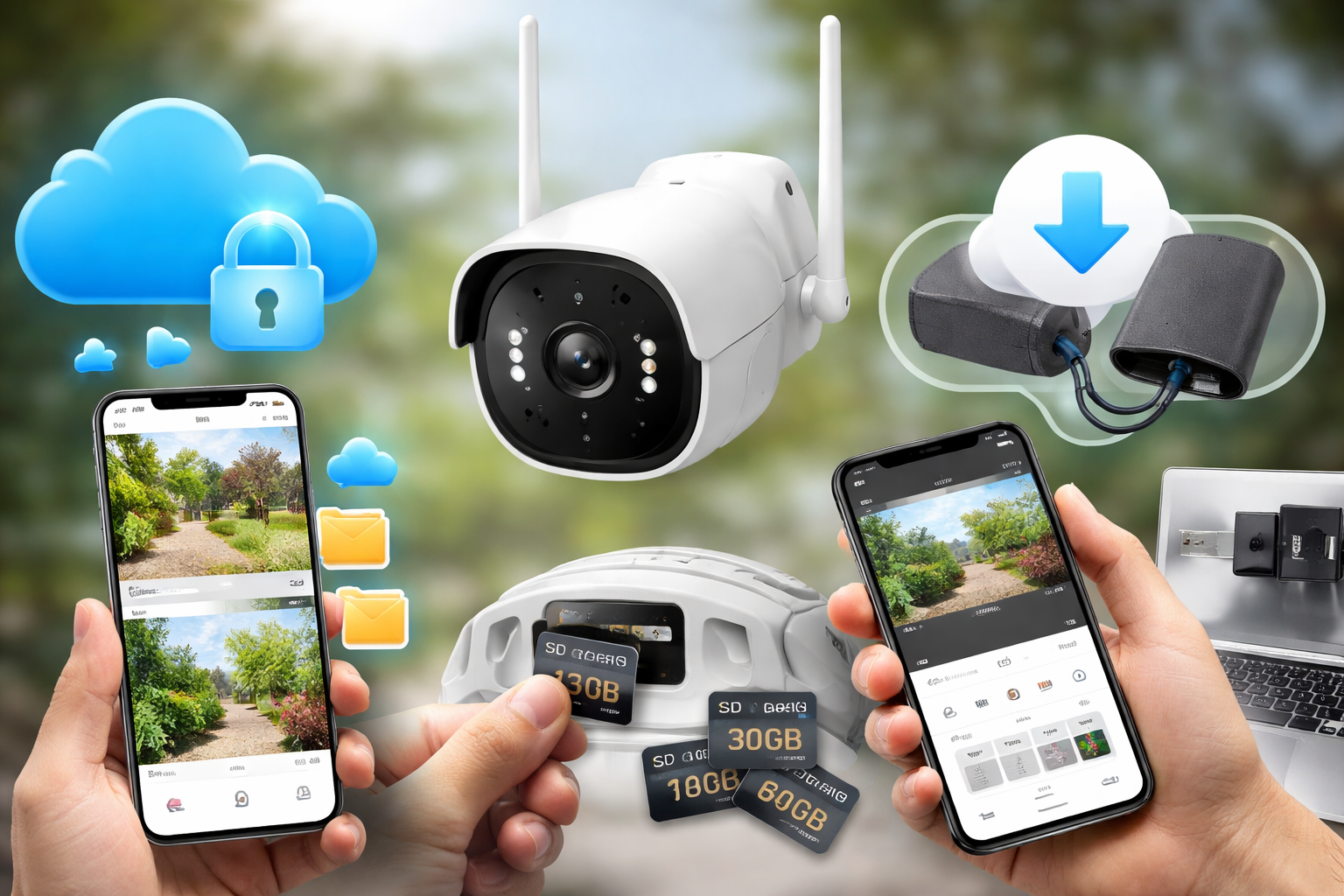
دوربینهای امنیتی UBox بهعنوان یکی از محبوبترین گزینهها در بازار ایران و جهان، قابلیتهای متعددی در زمینه ضبط، پخش، و نگهداری ویدیوهای نظارتی ارائه میدهند. اما در میان تمام امکانات، یکی از مهمترین دغدغههای کاربران این است که چگونه از دوربین UBox خروجی Cloud یا بکاپ تهیه کنیم؟ تا در صورت خرابی دوربین، دزدیده شدن آن، یا پاک شدن اطلاعات، بتوان به ویدیوهای ضبطشده دسترسی داشت. در این بخش، ابتدا باید مفهوم دقیق “بکاپ” و “خروجی Cloud” را در اکوسیستم دوربینهای UBox تعریف کنیم.
بکاپ بهمعنای کپی از دادهها در فضایی مستقل از دستگاه اصلی است؛ یعنی فایلهای ویدیویی باید در جایی ذخیره شوند که حتی در صورت سوختن یا ریست شدن دوربین، همچنان در دسترس باشند. Cloud در اینجا به فضای ابری گفته میشود که توسط خود شرکت سازنده یا سرویسدهندگان ثالث ارائه میگردد و امکان ذخیرهسازی و بازیابی فایلهای ویدیویی را از راه دور فراهم میکند.
نکتهای که باید بدانید این است که برخلاف تصور عمومی، همه دوربینهای UBox بهصورت پیشفرض از Cloud پشتیبانی نمیکنند. برخی مدلها فقط قابلیت ذخیره روی کارت حافظه (SD Card) یا گوشی موبایل دارند. بنابراین، زمانی که درباره خروجی گرفتن از دوربین صحبت میشود، باید دقیقاً مشخص شود که منظور Cloud رسمی است، یا بکاپ محلی (Local Backup)، یا حتی خروجی دستی توسط کاربر از طریق اپلیکیشن.
🔹✦▌ نکته حیاتی: بسیاری از کاربران گمان میکنند ذخیرهسازی روی کارت حافظه، نوعی بکاپ محسوب میشود. درحالیکه اگر کارت حافظه آسیب ببیند یا دوربین گم شود، تمام اطلاعات از بین خواهد رفت. بکاپ واقعی، ذخیره در یک فضای مجزا مثل Cloud است که در برابر خطرات فیزیکی مقاوم باشد.
حال باید پرسید: آیا Cloud در دوربین UBox همانند فضای ابری Google Drive یا iCloud است؟ پاسخ منفی است. در واقع، Cloud در دوربینهای UBox بهشکل محدودتر، با ظرفیت مشخص، مدت زمان نگهداری کوتاهتر، و اغلب با پرداخت اشتراک ارائه میشود. این سرویس معمولاً از طریق اپلیکیشن UBox فعال میشود و امکان بازبینی و ذخیره بخشی از ویدیوها را در مدت زمان مشخص فراهم میسازد.
در برخی مدلهای جدیدتر، حتی Cloud Motion Backup ارائه میشود که تنها رویدادهایی که دوربین حرکت تشخیص داده را روی فضای ابری ذخیره میکند. این نوع بکاپ هوشمند، هم در مصرف فضای Cloud صرفهجویی میکند، هم ویدیوهای مهمتری را نگه میدارد.
از سوی دیگر، بکاپ دستی یا Manual Export نیز در اپلیکیشن UBox وجود دارد. این روش به کاربر اجازه میدهد یک کلیپ خاص یا بخشی از ضبط را روی حافظه داخلی گوشی خود ذخیره کند. البته این نوع بکاپ فقط زمانی مفید است که کاربر قبلاً ویدیو را دیده و آگاهانه تصمیم به ذخیره آن گرفته باشد؛ وگرنه در صورت حذف فایل از روی کارت حافظه یا Cloud، دیگر قابل بازیابی نخواهد بود.
در نهایت، باید به این واقعیت اشاره کرد که اکوسیستم UBox بهطور کامل به فضای ابری متکی نیست و ترکیب Cloud + SD + Export به موبایل، سهضلعی اصلی در فرآیند تهیه خروجی و بکاپ بهشمار میرود. کاربری که به حفظ دادههای نظارتی خود اهمیت میدهد، باید این سه لایه را بهدرستی بشناسد و از آنها استفاده کند.
انواع روشهای بکاپگیری در دوربینهای UBox
پاسخ به این سؤال که چگونه از دوربین UBox خروجی Cloud یا بکاپ تهیه کنیم؟ به یک پاسخ یکخطی ختم نمیشود. در واقع، UBox بهعنوان یک برند دوربین هوشمند، بستری ترکیبی برای ذخیرهسازی فایلهای ویدیویی ارائه میدهد که از سه مسیر عمده عبور میکند: بکاپ ابری (Cloud Backup)، بکاپ محلی (Local Backup روی SD Card) و خروجی دستی (Manual Export). در این بخش، هرکدام از این روشها را بهصورت کامل تشریح میکنیم تا درک روشنی از امکانات و محدودیتهای موجود پیدا کنید.
اولین روش، استفاده از Cloud رسمی UBox است. این فضا به کاربر اجازه میدهد تا ویدیوهای تشخیص حرکت یا ضبط مداوم را در فضای ابری شرکت سازنده ذخیره کند. تفاوت اصلی Cloud UBox با فضای حافظه SD در آن است که ویدیوهای Cloud در محیطی امنتر، مستقل از خود دستگاه فیزیکی، و معمولاً با رمزنگاری ذخیره میشوند. البته برای استفاده از این قابلیت، کاربر باید وارد اپلیکیشن شود، اشتراک فعالسازی کند، و بسته به مدل دوربین، زمان نگهداری خاصی را انتخاب نماید (مثلاً ۳ روز، ۷ روز یا ۳۰ روز).
🔹✦▌ نکته مهم: فعالسازی Cloud فقط روی برخی مدلهای خاص UBox پشتیبانی میشود. اگر دوربین شما از این قابلیت پشتیبانی نکند، حتی با خرید اشتراک، امکان استفاده از فضای ابری را نخواهید داشت.
دومین مسیر بکاپگیری، استفاده از کارت حافظه MicroSD است که در اکثر دوربینهای UBox پشتیبانی میشود. در این روش، فایلهای تصویری مستقیماً در حافظه داخلی دوربین ذخیره میشوند و کاربر میتواند بعداً آنها را از طریق اپلیکیشن یا خارج کردن SD Card بازیابی کند. این روش نسبتاً قابل اعتماد است، اما اگر کارت آسیب ببیند یا دوربین دزدیده شود، اطلاعات قابل بازیابی نیستند. به همین دلیل نباید SD Card را جایگزین Cloud Backup تصور کرد.
روش سوم، استفاده از خروجی دستی یا Manual Export در اپلیکیشن UBox است. زمانی که کاربر یک کلیپ را مشاهده میکند، میتواند با چند کلیک، آن را روی حافظه موبایل ذخیره کند. این قابلیت بهویژه در زمانی مفید است که کاربر نمیخواهد کل حافظه دوربین را بکاپ بگیرد، بلکه فقط به بخشهایی از ویدیو نیاز دارد. مزیت اصلی این روش، سهولت استفاده و عدم نیاز به تجهیزات جانبی است. اما نقطهضعف آن، محدود بودن به صلاحدید کاربر است. یعنی اگر کاربر خودش ویدیو را ذخیره نکند، ویدیو ممکن است بهزودی از بین برود (بهویژه اگر Loop Recording فعال باشد).
در برخی مدلهای حرفهایتر UBox، امکان ارسال مستقیم فایلها به فضای ابری ثالث مثل Google Drive یا Dropbox نیز اضافه شده است. این قابلیت البته نیاز به تنظیمات خاص و حتی گاهی VPN دارد و برای کاربران پیشرفته توصیه میشود. ولی در مدلهای اقتصادی، تنها گزینههای اصلی همان سهگانه فوق هستند: Cloud رسمی UBox، کارت حافظه، و خروجی دستی روی موبایل.
از سوی دیگر، برخی کاربران برای بکاپگیری از تصاویر UBox به روش غیررسمی متوسل میشوند؛ مثل screen recording هنگام پخش زنده، یا استفاده از نرمافزارهای ضبط صفحه گوشی. این روشها گرچه خلاقانهاند، اما در چارچوب رسمی پشتیبانی نمیشوند و ممکن است کیفیت پایینتری داشته باشند.
مورد دیگری که باید بدان توجه کرد، بحث بکاپگیری در زمان قطع اینترنت یا برق است. برخلاف تصور عمومی، Cloud Backup نیاز به اینترنت دائم دارد؛ درحالیکه SD Card میتواند حتی در زمان قطع اینترنت هم ضبط را ادامه دهد. بنابراین، اگر دوربین شما در محلهایی نصب است که اینترنت پایداری ندارد، بهتر است از ترکیب SD Card و Export دستی استفاده کنید و تنها به Cloud اکتفا نکنید.
آموزش کامل فعالسازی Cloud Storage در اپلیکیشن UBox
یکی از مهمترین مراحل در پاسخ به این سؤال که چگونه از دوربین UBox خروجی Cloud یا بکاپ تهیه کنیم؟، راهاندازی صحیح فضای ذخیرهسازی ابری (Cloud Storage) در اپلیکیشن رسمی UBox است. اگرچه رابط کاربری این اپلیکیشن بهظاهر ساده است، اما فعالسازی Cloud نیازمند توجه به چند مرحله کلیدی، تنظیمات حساس، و آگاهی از محدودیتهای مدل دوربین شماست.
نخست باید بدانید که قابلیت Cloud Backup تنها در صورتی فعال خواهد شد که مدل دوربین شما بهصورت سختافزاری از این امکان پشتیبانی کند. در بسیاری از مدلهای اقتصادی یا قدیمی، گزینه فعالسازی فضای ابری حتی نمایش داده نمیشود. بنابراین، قبل از هر چیز وارد اپلیکیشن UBox شده و از منوی دوربین موردنظر خود، گزینههای مرتبط با «Cloud Storage» را جستجو کنید. اگر چنین گزینهای وجود ندارد، بهاحتمال زیاد مدل شما از این ویژگی پشتیبانی نمیکند و باید روی روشهای دیگر بکاپ (مانند SD Card یا Export دستی) تمرکز کنید.
اما اگر گزینه فعالسازی Cloud وجود داشت، مراحل زیر باید با دقت طی شوند:
ابتدا باید یک حساب کاربری رسمی در اپلیکیشن UBox ایجاد کرده باشید. کاربران مهمان (Guest) معمولاً امکان دسترسی به Cloud را ندارند. پس از ورود به حساب کاربری، روی نمای زنده (Live View) دوربین موردنظر کلیک کرده و وارد بخش تنظیمات (Settings) شوید. در این بخش، باید گزینهای با عنوان Cloud Storage یا Cloud Plan مشاهده شود.
با ورود به این گزینه، معمولاً یک پیشنهاد برای فعالسازی اشتراک آزمایشی رایگان (Trial) یا خرید پلن حرفهای نمایش داده میشود. پلنهای رایج در UBox معمولاً شامل موارد زیر هستند:
۳ روز نگهداری Cloud
۷ روز نگهداری Cloud
۳۰ روز نگهداری Cloud
هزینه این پلنها بسته به منطقه، ارز، و نوع اکانت ممکن است متفاوت باشد. برخی کاربران در مناطق خاص (مثل ایران) نیاز به استفاده از VPN برای خرید اشتراک دارند.
🔹✦▌ ترفند کاربردی: اگر در مرحله پرداخت پلن Cloud با خطا مواجه شدید، تنظیم مکان گوشی را روی یک کشور مجاز (مثلاً آلمان) قرار دهید و اپلیکیشن را با VPN باز کنید؛ سپس مجدداً وارد بخش Cloud شوید.
پس از انتخاب پلن موردنظر، فرآیند پرداخت آغاز میشود. بسته به مدل گوشی شما، ممکن است Google Pay، کارت بینالمللی یا حتی گیفتکارت برای پرداخت لازم باشد. پس از تأیید پرداخت، Cloud برای دوربین فعال شده و شما میتوانید در منوی اپلیکیشن، تایملاین Cloud یا Event Recordings مربوط به Cloud را مشاهده کنید.
حال وقت آن است که تنظیمات بکاپ خودکار را بررسی کنید. در برخی مدلها، حتی پس از فعالسازی Cloud، نیاز است که گزینه ضبط خودکار رویدادها (Auto Cloud Recording) فعال شود. اگر این گزینه غیرفعال بماند، ویدیوها تنها هنگام فشار دکمه Manual Record وارد Cloud خواهند شد و کاربر ممکن است فکر کند Cloud عمل نمیکند.
یکی از نکات حیاتی در استفاده از فضای ابری UBox، درک محدودیتهای زمانی و بازنویسی (Overwrite) است. برخلاف تصور، Cloud فضایی نامحدود نیست. مثلاً اگر شما پلن ۳ روزه داشته باشید، ویدیوهای قدیمیتر از ۳ روز بهطور خودکار پاک خواهند شد، مگر آنکه آنها را بهصورت دستی ذخیره کرده باشید.
همچنین باید توجه داشت که Cloud در UBox معمولاً فقط ویدیوهای مرتبط با Motion Detection (تشخیص حرکت) را ذخیره میکند؛ نه همه چیز را. یعنی اگر دوربین شما در حال ضبط مداوم است، ممکن است تنها بخشهایی از آن که شامل حرکت هستند وارد Cloud شود. این موضوع برای بسیاری از کاربران بهصورت اشتباه تصور میشود و منجر به نارضایتیهای غیرواقعی میگردد.
پس از تنظیمات اولیه، پیشنهاد میشود حتماً یک تست ضبط Cloud انجام دهید. با حرکت دادن یک شی در مقابل دوربین، ضبط را تحریک کرده و سپس بررسی کنید که آیا فایل مربوطه در بخش Cloud قابل مشاهده و دانلود است یا خیر. اگر همهچیز درست کار میکند، سیستم بکاپ ابری شما آماده بهرهبرداری است.
چگونه از Cloud دوربین UBox خروجی و دانلود بگیریم؟
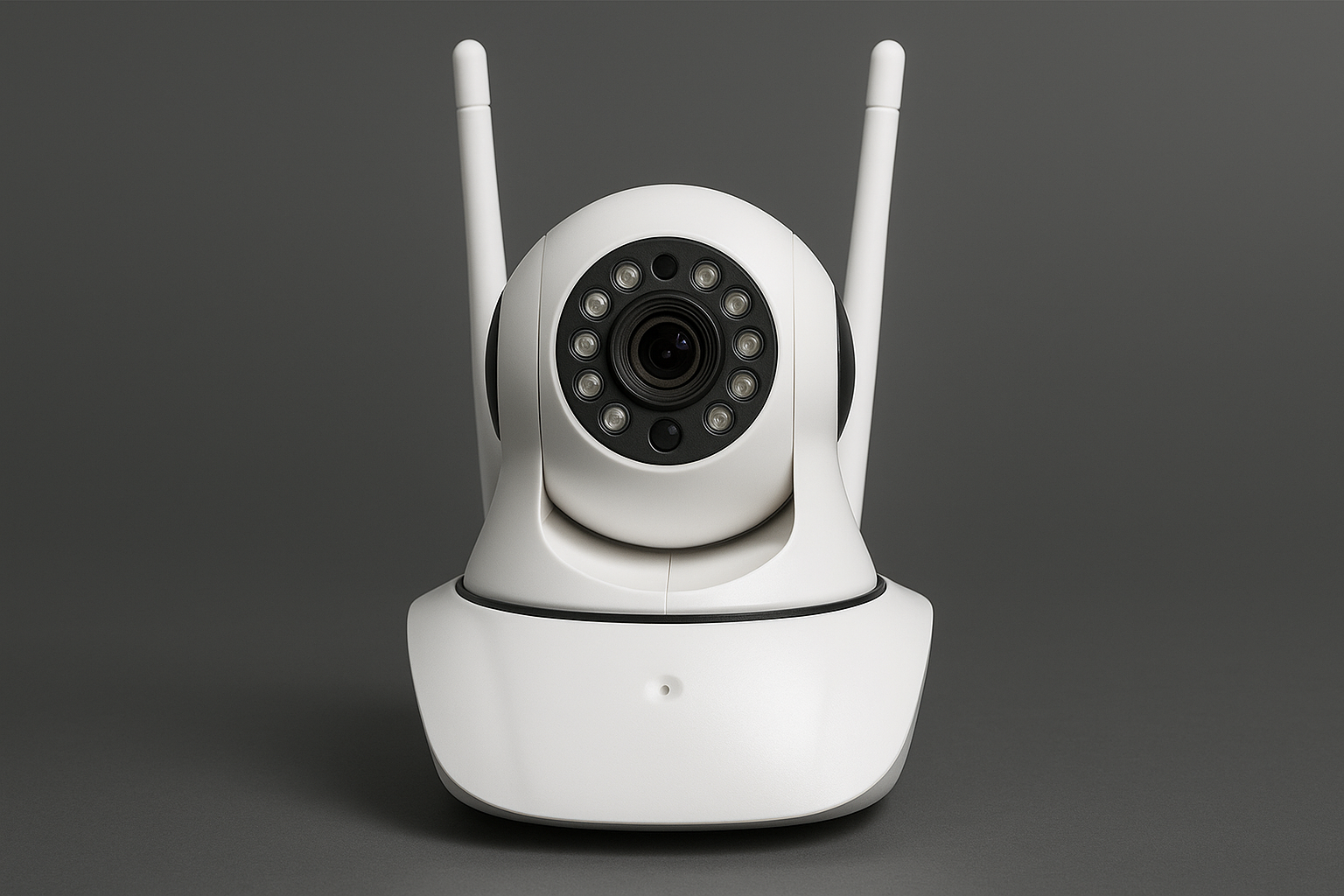
تا اینجا متوجه شدیم که فعالسازی فضای ابری در دوربینهای UBox فرآیندی چندمرحلهای است که به مدل دستگاه، نوع اشتراک و تنظیمات داخل اپلیکیشن وابسته است. اما سؤالی که اغلب کاربران بعد از راهاندازی Cloud میپرسند این است که چگونه از دوربین UBox خروجی Cloud یا بکاپ تهیه کنیم؟ به عبارت دیگر، پس از ضبط و ذخیره ویدیو در فضای ابری، چطور میتوان آن را بهصورت فایل قابل دانلود روی گوشی یا رایانه ذخیره کرد؟
اولین نکته مهم این است که دانلود از Cloud تنها از طریق اپلیکیشن رسمی UBox قابل انجام است. این اپلیکیشن در نسخههای اندروید و iOS موجود بوده و تنها راه ارتباطی مستقیم با فضای ابری شما بهحساب میآید. برخلاف بسیاری از سیستمهای NVR یا پلتفرمهای حرفهای که پنل وب دارند، UBox فعلاً اجازهی دسترسی به Cloud از طریق مرورگر را نمیدهد.
برای خروجی گرفتن، ابتدا وارد حساب کاربری UBox شوید و روی دوربینی که Cloud آن فعال است، کلیک کنید. سپس از قسمت Playback یا Cloud Playback وارد تایملاین فضای ابری شوید. در این بخش، ویدیوها بهصورت دستهبندیشده و به تفکیک ساعت یا رویداد نمایش داده میشوند. معمولاً نوار زمان در پایین صفحه، ویدیوهای قابل مشاهده در Cloud را با رنگ یا علامت خاصی متمایز میکند.
با انتخاب هر ویدیو، امکان پخش آنلاین آن فراهم میشود. در این حالت، دکمهای با عنوان Download (یا آیکون فلش رو به پایین) نمایش داده میشود. با لمس این دکمه، ویدیو وارد صف دانلود میشود و در حافظه داخلی گوشی ذخیره خواهد شد.
🔹✦▌ نکته مهم امنیتی: ویدیوهایی که از Cloud UBox دانلود میکنید، معمولاً با فرمت اختصاصی یا رمزگذاری شده ذخیره نمیشوند، اما گاهی سیستمعامل اندروید یا iOS آنها را در مسیر خاصی قرار میدهد (مثلاً داخل پوشه «UBox» یا «Downloads/UBox»). پس از دانلود، بهتر است ویدیو را به مسیر دلخواه خود (مانند حافظه SD، Google Drive یا Dropbox) منتقل کنید تا در صورت حذف برنامه، فایلها از بین نروند.
یکی از قابلیتهای بسیار مفید UBox، امکان خروجی گرفتن از یک بازه زمانی خاص است. برای این منظور، پس از ورود به بخش Cloud، بهجای انتخاب یک ویدیو، میتوانید تایملاین را از ساعت شروع تا ساعت پایان موردنظر خود مشخص کرده و گزینه Export یا Download by Time را انتخاب نمایید. این ویژگی برای کاربران حرفهای، مانند مدیران کسبوکار یا تیمهای نظارتی، بسیار کاربردی است؛ زیرا امکان ثبت وقایع طولانیتری را فراهم میکند.
البته لازم به ذکر است که در برخی مدلها، خروجی گرفتن محدود به ویدیوهای Motion Detection است و اگر Cloud فقط در این حالت فعال باشد، ویدیوهایی که در آنها حرکتی شناسایی نشده، اصلاً ذخیره نمیشوند که بخواهید دانلودشان کنید.
نکته دیگر، حجم و کیفیت فایلهای خروجی است. بسته به تنظیمات دوربین و نوع پلن Cloud، ویدیوها با رزولوشن متفاوتی ذخیره میشوند. برخی کاربران انتظار دارند فایل دانلود شده دقیقاً با همان کیفیت تصویر زنده باشد، درحالیکه Cloud معمولاً نسخه بهینهشده (Compressed) را ذخیره میکند. بنابراین، اگر بالاترین کیفیت ضبط برای شما مهم است، باید بهجای Cloud، از کارت حافظه یا خروجی مستقیم از طریق کابل استفاده کنید.
یکی از سوالات پرتکرار دیگر این است که: آیا میتوان چندین ویدیو را بهصورت دستهجمعی دانلود کرد؟ پاسخ فعلاً منفی است. اپلیکیشن UBox فقط اجازه خروجیگیری تکبهتک را میدهد. البته در برخی نسخههای جدید، قابلیت صفگذاری (Queue) برای دانلود چند ویدیو پشت سر هم اضافه شده است، اما هنوز امکان انتخاب گروهی (Multi-select Download) وجود ندارد.
در صورتی که پس از لمس دکمه Download، با پیام خطا مواجه شدید (مانند: “Download failed” یا “No Cloud file”), دلایل احتمالی شامل موارد زیر است:
ویدیو هنوز بهطور کامل آپلود نشده است.
Cloud شما منقضی شده و فایل حذف شده است.
اتصال اینترنت ضعیف است.
فضای کافی در حافظه داخلی گوشی وجود ندارد.
اپلیکیشن نیاز به بهروزرسانی دارد.
برای رفع این مشکلات، معمولاً یک بار خروج از حساب و ورود مجدد، استفاده از اینترنت پایدار (و ترجیحاً غیر از Wi-Fi عمومی) و پاکسازی کش برنامه، میتواند مفید باشد.
بکاپگیری از کارت حافظه (SD Card) دوربین UBox؛ مزایا و محدودیتها
در پاسخ به این سؤال که چگونه از دوربین UBox خروجی Cloud یا بکاپ تهیه کنیم؟، یکی از گزینههای پرکاربرد که همواره مورد توجه کاربران قرار میگیرد، استفاده از کارت حافظه داخلی (MicroSD) است. این روش از نظر فنی سادهتر، بدون نیاز به اینترنت، و تقریباً در همه مدلهای UBox قابل اجراست. اما آیا میتوان آن را «بکاپ» واقعی دانست؟ در این بخش، به تحلیل کامل این موضوع میپردازیم و نقاط قوت و ضعف آن را بررسی میکنیم.
نخست باید دانست که ضبط روی کارت حافظه در دوربینهای UBox بهصورت پیشفرض فعال است، بهشرط آنکه کاربر یک SD Card با ظرفیت مناسب درون شیار مخصوص دوربین قرار داده باشد. ظرفیتهای متداولی مانند ۳۲، ۶۴ یا ۱۲۸ گیگابایت برای بیشتر مدلهای UBox پشتیبانی میشود. پس از نصب کارت، دوربین بهصورت خودکار شروع به ضبط و ذخیرهسازی ویدیوهای Motion Detection یا Continuous Recording روی آن میکند.
اما تفاوت اصلی میان «ذخیرهسازی» و «بکاپگیری» اینجاست:
ذخیرهسازی یعنی ویدیو فقط در یک محل وجود دارد؛ اگر آن محل آسیب ببیند، اطلاعات از بین میرود.
درحالیکه بکاپ واقعی یعنی کپی مجزایی در مکانی دیگر نیز وجود دارد که در صورت حذف یا سرقت دستگاه اصلی، دادهها باقی بمانند.
🔹✦▌ نکته فنی: اگر کارت حافظه به هر دلیلی بسوزد، آسیب ببیند، یا دوربین بهصورت فیزیکی سرقت شود، هیچ راهی برای بازیابی فایلهای داخل SD Card نخواهید داشت. پس کارت حافظه، بهتنهایی نمیتواند یک بکاپ مطمئن بهحساب آید.
یکی از مزایای اصلی استفاده از کارت حافظه، ضبط مداوم حتی در زمان قطع اینترنت است. برخلاف Cloud که نیاز به اتصال پایدار دارد، ضبط روی کارت حافظه کاملاً آفلاین انجام میشود. این ویژگی برای مکانهایی که اتصال اینترنت ضعیف یا نامطمئن دارند (مانند باغها، ویلاها، کارگاههای صنعتی یا مزارع) بسیار مفید است.
از طرف دیگر، فایلهای ذخیرهشده روی کارت حافظه معمولاً بهصورت حلقهای (Loop Recording) ضبط میشوند؛ یعنی پس از پر شدن فضای کارت، فایلهای قدیمی بهصورت خودکار حذف و جایگزین با فایلهای جدید میشوند. این سیستم از نظر ظرفیت هوشمند است اما از منظر بکاپگیری، میتواند خطرناک باشد؛ چرا که اگر بهموقع ویدیوهای مهم را استخراج نکنید، ممکن است برای همیشه از دست بروند.
دوربینهای UBox معمولاً فایلها را با فرمت استاندارد .mp4 یا .avi ذخیره میکنند. این فرمتها در رایانه یا گوشی قابل پخش هستند، اما گاهی دیده شده که فایلها بهدلیل رمزگذاری داخلی یا نیاز به codec خاص، در برخی پلیرها بهدرستی باز نمیشوند. بنابراین برای استخراج صحیح فایلها، بهتر است از ابزارهای رسمی یا اپلیکیشن خود UBox استفاده شود.
برای بکاپگیری دستی از کارت حافظه، دو روش اصلی وجود دارد:
۱. خارج کردن فیزیکی کارت حافظه و قرار دادن آن در لپتاپ یا رمریدر
۲. استفاده از اپلیکیشن UBox برای Export مستقیم از کارت به حافظه گوشی
روش دوم، ایمنتر و سریعتر است؛ زیرا نیازی به باز کردن فیزیکی دوربین نیست و خطر آسیب به پینهای کارت یا اسلات کاهش مییابد. همچنین، UBox معمولاً بخشی با عنوان “Local Recordings” در منوی Playback دارد که به کاربر امکان میدهد ویدیوهای ذخیرهشده روی SD را مرور و ذخیره کند.
یکی دیگر از مزایای مهم کارت حافظه، عدم نیاز به پرداخت اشتراک ماهیانه است. برخلاف Cloud که نیاز به پلن پولی دارد، استفاده از حافظه داخلی تنها یک بار هزینه خرید SD Card را دارد. این مزیت باعث میشود برخی کاربران خانگی، استفاده از کارت حافظه را بهعنوان راهحل اصلی ضبط ترجیح دهند.
اما نقطهضعف اساسی کارت حافظه، عدم محافظت در برابر خرابی فیزیکی یا سرقت دوربین است. بهبیان ساده، اگر دوربین شما دزدیده شود، ویدیوهای داخل آن نیز همراه با دوربین ناپدید خواهند شد. به همین دلیل است که کارشناسان توصیه میکنند برای افزایش امنیت، از ترکیب دوگانه Cloud + SD استفاده شود تا هم در لحظه ضبط انجام شود و هم نسخه بکاپ از راه دور در دسترس باشد.
مقایسه روشهای بکاپ در UBox (Cloud vs SD vs خروجی موبایل)
اکنون که با ساختار Cloud، ذخیرهسازی روی کارت حافظه و خروجی گرفتن دستی از دوربینهای UBox آشنا شدیم، زمان آن رسیده است که این سه روش پرکاربرد را در کنار هم قرار داده و از نظر امنیت، قابلیت دسترسی، میزان محافظت در برابر خطا، و راحتی استفاده مقایسه کنیم. این بخش دقیقاً به این هدف اختصاص دارد و برای درک بهتر، در انتهای آن یک جدول موبایلفرندلی بهصورت اسلایدی طراحی شده است تا به راحتی روی تلفن همراه نیز قابل استفاده باشد.
در این مقایسه، فرض میکنیم کاربر به دنبال راهی برای محافظت از ویدیوهای حیاتی و جلوگیری از حذف ناگهانی فایلهاست؛ بنابراین، فاکتورهایی مانند استقلال از دستگاه فیزیکی، پشتیبانی در زمان قطع برق یا اینترنت، مدت نگهداری، هزینه، و نیاز به دانش فنی در تحلیل لحاظ شدهاند.
ابتدا به این واقعیت توجه کنیم که هیچکدام از روشها بهتنهایی کامل نیستند. هر روش دارای مزایا و معایبی است که بسته به نوع استفاده کاربر، محل نصب دوربین، و اهمیت دادهها، باید با انتخاب هوشمندانهای ترکیب شوند.
در برخی پروژههای حرفهای (مانند نظارت کارخانهها، مطب پزشکان، انبارها یا ویلاهای خارج شهر)، ترکیب همزمان Cloud + SD + خروجی دستی توصیه میشود. این راهکار سهلایه باعث میشود تا در صورت وقوع هرگونه خطای سیستمی یا حمله فیزیکی، حداقل یک نسخه از اطلاعات حیاتی حفظ شود.
📊 جدول مقایسه روشهای بکاپ در دوربین UBox
| ویژگی | Cloud UBox | کارت حافظه (SD) | خروجی دستی |
|---|---|---|---|
| نیاز به اینترنت | دارد | ندارد | در هنگام Export نیاز دارد |
| امنیت در برابر سرقت فیزیکی | بسیار بالا | صفر | نسبی |
| نیاز به پرداخت اشتراک | دارد | خیر | خیر |
| مدت نگهداری اطلاعات | بستگی به پلن دارد (۳ تا ۳۰ روز) | تا پر شدن کارت | دائمی (اگر منتقل شود) |
| قابلیت استفاده آفلاین | ندارد | دارد | دارد (پس از دانلود) |
| مناسب برای کاربران تازهکار | نسبی (نیاز به تنظیم و پرداخت دارد) | بله | بله |
| دسترسی از راه دور | بله (با اپلیکیشن) | خیر | نسبی |
محدودیتها و مشکلات بکاپ Cloud در دوربین UBox
اگرچه فعالسازی Cloud در دوربینهای UBox میتواند راهحلی هوشمندانه برای جلوگیری از از بین رفتن تصاویر مهم باشد، اما نباید از محدودیتها، اشکالات احتمالی و سوءبرداشتهایی که بسیاری از کاربران در مواجهه با این قابلیت دارند، غافل شد. در این بخش، بهصورت تخصصی به بررسی دقیقترین مشکلاتی میپردازیم که ممکن است هنگام استفاده از فضای ابری UBox با آن مواجه شوید.
اولین چالش مهم در استفاده از Cloud UBox، وابستگی کامل به اینترنت است. برخلاف ذخیرهسازی روی کارت حافظه که در حالت آفلاین نیز انجام میشود، Cloud تنها زمانی کار میکند که دوربین به اینترنت متصل باشد. حتی یک قطعی کوتاه میتواند باعث شود که بخشی از ضبطها در Cloud ذخیره نشود. این موضوع در مناطقی که اینترنت پایداری ندارند، به مشکلی جدی تبدیل میشود؛ بهخصوص در ویلاها، مزارع یا مناطق روستایی که دوربینها با مودمهای سیمکارتخور یا بیثبات متصل هستند.
چالش دوم، محدودیت زمانی نگهداری فایلها در Cloud است. برخلاف تصور برخی کاربران، فایلهای ذخیرهشده در فضای ابری UBox برای همیشه باقی نمیمانند. مدت نگهداری فایلها دقیقاً به نوع پلن خریداریشده بستگی دارد. در پلنهای آزمایشی (Trial)، گاهی فقط ۱ تا ۳ روز نگهداری در دسترس است. در پلنهای پولی، حداکثر مدت زمان نگهداری معمولاً ۳۰ روز است. پس از این زمان، فایلها بهصورت خودکار و بدون هشدار حذف خواهند شد.
🔹✦▌ هشدار واقعی: اگر فایل مهمی در Cloud دارید، تصور نکنید که همیشه در دسترس خواهد بود. باید قبل از انقضای دوره، آن را دانلود کرده و به محل امنی منتقل کنید. Cloud UBox «آرشیو همیشگی» نیست؛ «فضای موقت ذخیرهسازی» است.
چالش سوم، خطاهای هنگام دسترسی یا دانلود فایلها از Cloud است. گزارشهایی از کاربران در فرومهای بینالمللی و حتی بازار ایران ثبت شده که هنگام پخش یا دانلود ویدیوهای Cloud با ارورهایی نظیر “File not found”، “Download failed” یا حتی “Expired content” روبهرو شدهاند. این خطاها میتوانند ناشی از چند عامل باشند:
اختلال لحظهای در سرور UBox
محدودیت منطقهای و جغرافیایی برای IP شما
انقضای فایل بهدلیل گذشت زمان نگهداری
استفاده از نسخه قدیمی اپلیکیشن
عدم همگامسازی صحیح اکانت کاربر با سرور
در برخی موارد، تنها راهحل، خروج کامل از اکانت، پاکسازی حافظه کش اپلیکیشن و ورود مجدد بوده است. این موارد نشان میدهند که Cloud UBox هنوز از لحاظ زیرساخت، به اندازه پلتفرمهایی مثل Google Drive یا Dropbox پایدار نیست.
چالش چهارم، عدم پشتیبانی همه مدلهای UBox از Cloud است. حتی اگر اپلیکیشن UBox بر روی گوشی شما نصب شده باشد و Cloud را نمایش دهد، این بدان معنا نیست که دوربین شما از این قابلیت پشتیبانی میکند. برخی مدلهای اقتصادی یا قدیمی، فقط امکان ضبط روی SD Card دارند و Cloud برای آنها غیرفعال است. این موضوع باعث سردرگمی کاربرانی شده که اشتراک خریداری کردهاند، اما قابلیت استفاده از آن را ندارند.
مورد پنجم، هزینههای بلندمدت استفاده از Cloud است. اگرچه اشتراک Cloud در ظاهر ارزان بهنظر میرسد، اما در استفاده بلندمدت، هزینهها میتوانند بیشتر از خرید یک حافظه فیزیکی با ظرفیت بالا شوند. کاربران حرفهای که به ضبطهای طولانی یا دسترسی دائم نیاز دارند، معمولاً باید بهصورت مداوم اشتراک را تمدید کنند. بهویژه در ایران که بهدلیل محدودیتهای ارزی و دسترسی، خرید پلنها باید با گیفت کارت یا واسطه انجام شود، این روند هزینهزا و پرچالش خواهد بود.
چالش ششم، عدم رمزنگاری پیشرفته برای فایلهای Cloud در برخی مدلهاست. برخلاف سیستمهای حرفهای نظارت تصویری که دادههای Cloud را با کلیدهای اختصاصی رمزگذاری میکنند، در UBox این موضوع هنوز استاندارد نشده است. بنابراین اگر امنیت داده برای شما اهمیت حیاتی دارد (مثلاً در مطب پزشکی یا انبار حساس)، بهتر است قبل از استفاده از Cloud UBox، به این نکته توجه جدی داشته باشید.
در نهایت باید به یک سوءبرداشت رایج نیز اشاره کنیم: برخی کاربران فکر میکنند اگر فضای Cloud فعال باشد، تمام اتفاقات ویدئویی بهصورت خودکار در آن ذخیره میشود. این تصور غلط است. Cloud معمولاً فقط رویدادهایی را ذخیره میکند که توسط دوربین بهعنوان حرکت (Motion) شناسایی شوند. اگر سیستم تشخیص حرکت درست کار نکند یا به اشتباه پیکربندی شده باشد، ممکن است هیچ ویدیویی در Cloud ذخیره نشود و این تصور ایجاد شود که Cloud کار نمیکند.
نکات امنیتی مهم هنگام تهیه بکاپ از دوربین UBox
در دنیای نظارت تصویری، امنیت فایلهای ضبطشده اهمیت فوقالعادهای دارد. اگر حتی یکی از ویدیوهای حیاتی در زمان مناسب از دست برود یا قابل بازیابی نباشد، میتواند عواقب جبرانناپذیری داشته باشد؛ از سرقت منزل گرفته تا وقوع حادثه در محل کار. بنابراین، در پاسخ به این سؤال که چگونه از دوربین UBox خروجی Cloud یا بکاپ تهیه کنیم؟ باید بهصورت جدی به جنبههای امنیتی فرآیند بکاپگیری نیز توجه شود. در این بخش، مهمترین نکات امنیتی و اشتباهات رایج کاربران را بررسی میکنیم.
اولین نکته مهم، عدم وابستگی به یک روش بکاپ است. بسیاری از کاربران تصور میکنند که فعالسازی Cloud بهتنهایی کافی است؛ درحالیکه این روش، گرچه قدرتمند است، اما در برابر قطعی اینترنت، محدودیت زمانی، یا حتی خطاهای سرور آسیبپذیر است. به همین دلیل، توصیه میشود همیشه از حداقل دو مسیر موازی برای ذخیره اطلاعات استفاده شود: یکی Cloud و دیگری کارت حافظه داخلی یا خروجی دستی روی موبایل.
نکته دوم، محافظت از اکانت اپلیکیشن UBox با رمز عبور قوی و فعالسازی احراز هویت دو مرحلهای است. متأسفانه بسیاری از کاربران ایرانی همچنان از رمزهای ساده مانند 123456 یا تاریخ تولد برای ورود به حساب UBox خود استفاده میکنند. در صورت لو رفتن رمز عبور، فرد دیگری میتواند به فایلهای Cloud دسترسی پیدا کند، آنها را حذف کرده یا حتی دوربین را از راه دور Reset کند. رمزهای قوی شامل ترکیب حروف بزرگ و کوچک، اعداد و نمادها هستند و نباید در هیچ جای دیگری استفاده شده باشند.
🔹✦▌ نکته حیاتی امنیتی: رمز عبور حساب UBox شما، کلید دسترسی به ویدیوهای Cloud است. در صورتی که این رمز فاش شود، حتی اگر Cloud شما فعال باشد، فایلهای بکاپ کاملاً در معرض خطر قرار میگیرند. از رمزهای تکراری یا ساده استفاده نکنید.
نکته سوم، پرهیز از نصب اپلیکیشن UBox از منابع غیررسمی است. برخی کاربران، به دلیل محدودیتهای تحریم یا فیلترینگ، نسخههای غیررسمی یا دستکاریشده اپلیکیشن را از سایتهای متفرقه نصب میکنند. این نسخهها ممکن است شامل کدهای مخرب یا امکان ارسال اطلاعات شما به سرورهای ناشناس باشند. پیشنهاد میشود نسخه رسمی UBox را از گوگلپلی، اپاستور یا لینک مستقیم از سایت شرکت سازنده نصب کنید و از استفاده از نسخههای مشکوک خودداری نمایید.
نکته چهارم، انتقال منظم فایلهای مهم از Cloud به فضای امن ثانویه است. همانطور که در بخشهای قبلی گفته شد، Cloud UBox یک فضای نگهداری موقت است. اگر ویدیوی خاصی برای شما اهمیت دارد (مثلاً ثبت صحنه سرقت یا یک حادثه در محل کار)، حتماً آن را بهصورت دستی روی گوشی دانلود کرده و سپس به Google Drive، فلش مموری یا هارد اکسترنال منتقل کنید. فراموش نکنید که Cloud ممکن است بهدلایل مختلف فایل را پس از مدتی حذف کند.
نکته پنجم، توجه به تنظیمات ضبط و حساسیت Motion Detection است. درصورتیکه دوربین بهدرستی تنظیم نشده باشد، ممکن است رویدادهای مهم اصلاً ضبط نشوند و شما متوجه از دست رفتن آنها نشوید. در تنظیمات UBox، بخشی به نام Motion Sensitivity وجود دارد که تعیین میکند در چه سطحی از حرکت، ضبط فعال شود. اگر این مقدار روی «کم» یا «غیرفعال» تنظیم شده باشد، ممکن است حرکتهای عادی را نادیده بگیرد.
از دیگر موارد امنیتی میتوان به تنظیم نوتیفیکیشنها اشاره کرد. اگر نوتیفها خاموش باشند، ممکن است اصلاً متوجه نشوید که فایل Cloud پاک شده، یا اینترنت قطع شده، یا ضبط انجام نشده است. نوتیفها باید طوری تنظیم شوند که در صورت بروز هرگونه اختلال یا حذف فایل، کاربر بهسرعت مطلع شود.
همچنین باید بدانید که برخی از مدلهای دوربین، امکان رمزگذاری روی فایلهای Cloud را ندارند. اگر از Cloud برای اطلاعات بسیار حساس استفاده میکنید (مانند دوربین مطب پزشکی، آزمایشگاه یا دفاتر حقوقی)، بهتر است فقط از مدلهایی استفاده کنید که از رمزنگاری پیشرفته یا ارسال رمز شده به Cloud پشتیبانی کنند.
در نهایت، برای بالا بردن امنیت کلی فرآیند بکاپگیری، پیشنهاد میشود که دوربینهای شما توسط نرمافزارها یا خدمات ابری دیگری که امکان رمزگذاری، آرشیو بلندمدت و چندلایه را فراهم میکنند نیز تقویت شوند. در بخش نهم مقاله، بررسی خواهیم کرد که چه مدلهایی از دوربینهای UBox بهترین گزینه برای بکاپگیری Cloud هستند و چگونه انتخاب مدل صحیح، ریسک از دست رفتن اطلاعات را به حداقل میرساند.
چه مدلهایی از UBox بهترین بکاپ Cloud را دارند؟
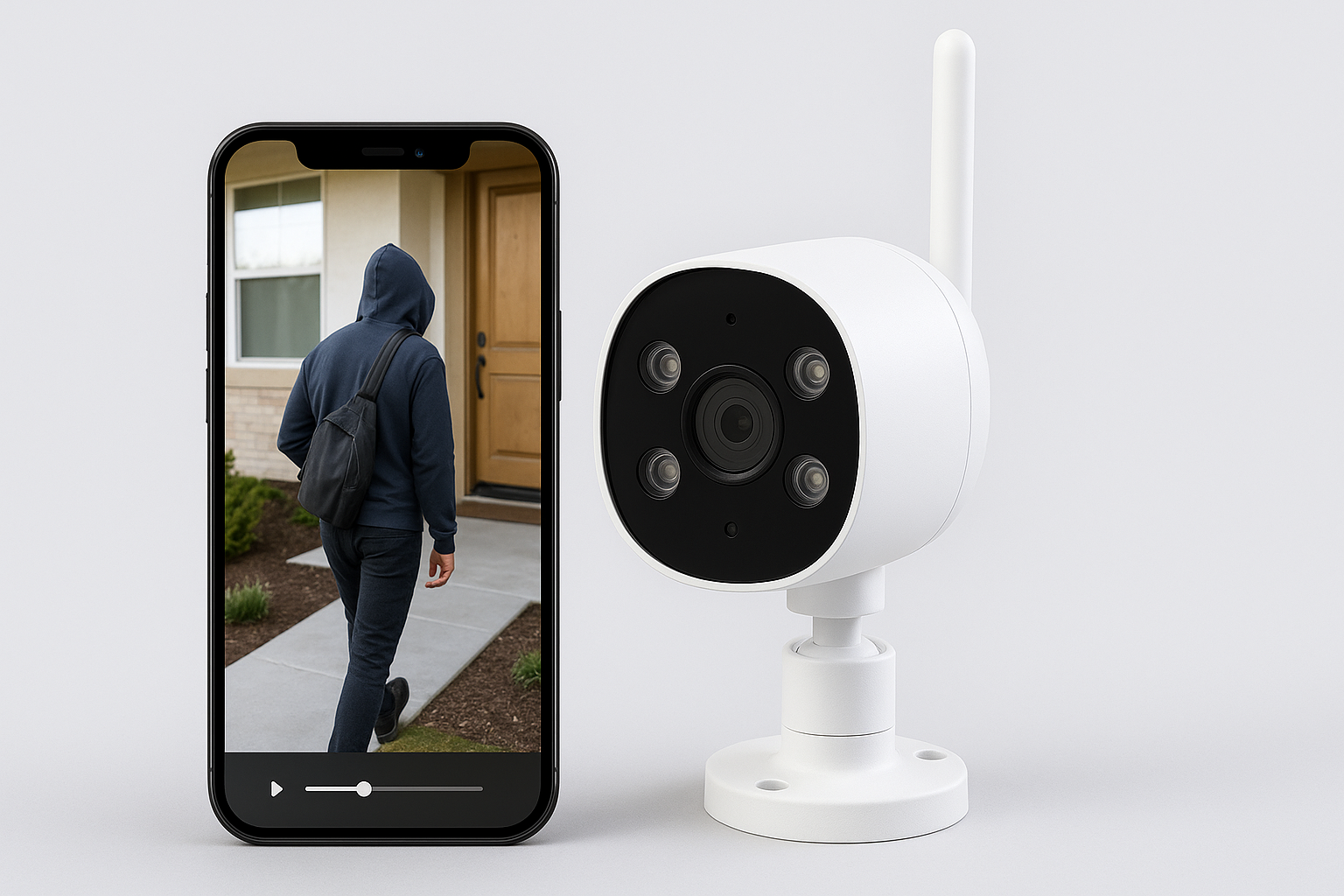
پس از بررسی روشهای مختلف بکاپگیری در دوربینهای UBox، حالا به یکی از سؤالات اساسی کاربران میپردازیم: کدام مدلهای دوربین UBox بهترین عملکرد را در پشتیبانگیری ابری (Cloud Backup) دارند؟ این سؤال بهظاهر ساده، اما بسیار مهم است؛ زیرا نه تنها قابلیتها، بلکه امنیت دادهها، طول عمر فایلها، سازگاری نرمافزاری و حتی هزینههای آینده شما، به انتخاب درست مدل وابستهاند.
پیش از آنکه مدلها را بررسی کنیم، باید بدانیم که همه دوربینهای UBox الزاماً از فضای Cloud پشتیبانی نمیکنند. پشتیبانی از Cloud یک ویژگی سختافزاری + نرمافزاری است که فقط در برخی مدلها وجود دارد. بنابراین اگر کاربری، صرفاً بهدلیل شباهت ظاهری یا قیمت پایینتر، مدل اشتباهی انتخاب کند، ممکن است حتی نتواند پلن ابری را فعال کند.
مدلهایی که بیشترین پایداری، پشتیبانی، و انعطاف را در زمینه Cloud ارائه میدهند، معمولاً دارای ویژگیهای زیر هستند:
اپلیکیشن رسمی با گزینه Cloud در منوی تنظیمات
پردازنده داخلی با قابلیت رمزنگاری و ارسال سریع داده
پشتیبانی از Motion Recording ابری و ضبط پیوسته
امکان دانلود مستقیم از Cloud داخل اپلیکیشن
امکان ارتقاء ظرفیت Cloud با پلنهای مختلف
🔹✦▌ ترفند خرید هوشمندانه: مدلهایی از UBox که در مشخصات آنها عبارت “Cloud Ready” یا “Cloud Plan Support” نوشته شده باشد، انتخابهای بهتری هستند. از خرید مدلهایی که Cloud را صرفاً بهصورت تبلیغاتی و بدون پشتوانه فنی مطرح کردهاند، خودداری کنید.
در بازار ایران، مدلهای زیر در میان کاربران حرفهای، بیشترین استقبال را در زمینه Cloud Backup داشتهاند:
UBox T01 Pro: این مدل دارای قابلیت ضبط پیوسته Cloud و بکاپ تا ۷ روز است. همچنین از SD Card نیز بهطور همزمان پشتیبانی میکند.
UBox G03 Plus: دارای سیستم تشخیص حرکت دقیقتر و گزینههای متنوعتر در اپلیکیشن. برای استفاده در ویلاها و فضای باز مناسب است.
UBox Mini PTZ Cloud Edition: نسخهای از دوربین چرخشی UBox با قابلیت Cloud دائمی. برای نصب در فضای بسته (اتاقها و مغازهها) گزینهای حرفهای است.
UBox Outdoor IR Night Cloud: با قابلیت دید در شب مادون قرمز و پشتیبانی رسمی از پلنهای ابری تا ۳۰ روز. بهویژه برای فضاهای بیرونی مانند حیاط، درب ورودی یا پارکینگها مناسب است.
اما دقت داشته باشید که حتی در این مدلها نیز فعالسازی Cloud نیاز به اکانت رسمی، تنظیمات صحیح، و در بسیاری از مواقع، پرداخت اشتراک دارد. برخی کاربران فکر میکنند اگر دوربین Cloud داشته باشد، فضای ابری همواره رایگان خواهد بود؛ درحالیکه اکثر این مدلها فقط چند روز Trial ارائه میدهند و برای ادامه دسترسی، خرید پلن الزامی است.
از سوی دیگر، کاربران باید بررسی کنند که آیا دوربین آنها از چه نوع Cloud Recording پشتیبانی میکند:
برخی فقط Motion-Based Cloud دارند (ضبط هنگام حرکت)
برخی Continuous Cloud دارند (ضبط مداوم)
برخی نیز ترکیبی از هر دو
مدلهایی که ضبط مداوم Cloud ارائه میدهند، معمولاً نیاز به اینترنت پرسرعتتری دارند و در عوض، پوشش کاملی از رخدادها را ثبت میکنند.
در نهایت، هنگام خرید دوربین UBox، اگر هدف شما تهیه خروجی Cloud مطمئن و بازیابی آسان است، پیشنهاد میشود از فروشگاهی خرید کنید که هم مدلهای اصلی دارای پشتیبانی رسمی Cloud را ارائه دهد، هم آموزش فعالسازی و راهاندازی اولیه را ارائه کند. فروشگاه معتبر مالکد یکی از فروشندگان رسمی این محصولات است که مدلهای Cloud Ready را با گارانتی، نصب آسان، حافظه مناسب، و آموزش کامل در اختیار شما قرار میدهد.
بهترین روش بکاپ برای کاربران UBox چیست؟
پس از بررسی دقیق روشهای مختلف تهیه خروجی Cloud یا بکاپ از دوربینهای UBox، اکنون میتوانیم به یک جمعبندی کاملاً عملی، کاربردی و بر پایهی تجربه کاربران و تحلیل فنی برسیم. واقعیت این است که پاسخ به سؤال «چگونه از دوربین UBox خروجی Cloud یا بکاپ تهیه کنیم؟» فقط یک راهحل ثابت ندارد. بلکه بهترین رویکرد، ترکیبی هوشمندانه از چند ابزار ذخیرهسازی همزمان است.
اگر امنیت فایلها و دسترسی پایدار به ویدیوها برای شما اهمیت حیاتی دارد — مثلاً در مشاغل پزشکی، امنیتی، دفاتر حقوقی، انبارهای کالا یا ویلاهای خارج شهری — استفاده از تنها یک روش، مانند کارت حافظه یا Cloud، کافی نیست. کارت حافظه میتواند با یک خرابی فیزیکی، تمام دادهها را نابود کند. Cloud میتواند در صورت قطع اینترنت یا انقضای پلن، فایلها را برای همیشه حذف کند. خروجی دستی از موبایل نیز نیازمند اقدام کاربر در همان لحظه ضبط است.
🔹✦▌ جمعبندی کاربردی: اگر بخواهیم دقیقترین توصیه را ارائه دهیم، میتوان گفت:
Cloud Backup برای محافظت در برابر سرقت یا تخریب فیزیکی عالی است.
کارت حافظه برای ضبط دائمی و آفلاین در دسترس است.
خروجی دستی برای حفظ فایلهای خاص و انتخابی کاربردی است.
پس ترکیب این سه روش، یک ساختار مقاوم در برابر قطع اینترنت، سرقت، فرمت ناخواسته یا خرابی سختافزاری ایجاد میکند.
از سوی دیگر، باید توجه ویژهای به مدل دوربین داشته باشید. اگر دوربین شما بهدرستی از فضای ابری پشتیبانی نمیکند، تلاش برای فعالسازی یا خرید اشتراک نتیجهای نخواهد داشت. در همین راستا، خرید از فروشگاهی که مدلهای Cloud-Ready UBox را ارائه میدهد، همراه با آموزش و پشتیبانی، اهمیت بسیار بالایی دارد.
📌 توصیه پایانی: اگر بهدنبال خرید یک دوربین UBox هستید که واقعاً از Cloud پشتیبانی کند، یا اگر نیاز به انتخاب درست کارت حافظه و پیکربندی حرفهای سیستم بکاپ دارید، حتماً از فروشگاه تخصصی مالکد بازدید کنید. این فروشگاه مدلهای رسمی، کارتهای حافظه سازگار، خدمات راهاندازی Cloud، و پشتیبانی کامل ارائه میدهد تا هیچ فایلی را از دست ندهید.
سوالات متداول کاربران درباره بکاپگیری Cloud از دوربین UBox
۱. آیا Cloud دوربین UBox رایگان است؟
خیر. بیشتر مدلها فقط چند روز پلن آزمایشی رایگان (Trial) دارند. برای دسترسی دائمی به Cloud باید پلن اشتراک خریداری شود.
۲. در صورت قطع اینترنت، فایلهای Cloud هم حذف میشوند؟
خیر. اما تا زمانی که اتصال اینترنت برقرار نباشد، ویدیو جدیدی در Cloud ذخیره نخواهد شد.
۳. چطور بفهمم که دوربین UBox من از Cloud پشتیبانی میکند؟
در منوی تنظیمات اپلیکیشن UBox، اگر گزینهای با عنوان “Cloud Plan” یا “Cloud Storage” وجود دارد، دوربین شما پشتیبانی میکند. در غیر اینصورت، خیر.
۴. آیا Cloud UBox ویدیوها را با کیفیت کامل ذخیره میکند؟
خیر. معمولاً نسخه فشرده و بهینهشده از ویدیوها در Cloud ذخیره میشود.
۵. آیا میتوان ویدیوهای Cloud را به کامپیوتر منتقل کرد؟
بله. ابتدا باید از طریق اپلیکیشن روی گوشی دانلود شوند، سپس از حافظه گوشی به کامپیوتر منتقل گردند.
۶. آیا Cloud دائمی است؟
خیر. پس از اتمام مدت پلن، فایلها حذف میشوند مگر اینکه بهصورت دستی ذخیره شده باشند.
۷. چرا Cloud فعال است ولی ویدیویی ضبط نمیشود؟
احتمالاً تنظیمات Motion Detection غیرفعال است یا دوربین حرکتی تشخیص نداده است. همچنین ممکن است پلن Cloud به پایان رسیده باشد.
۸. آیا کارت حافظه جایگزین مناسبی برای Cloud است؟
نه بهتنهایی. در صورت سرقت یا خرابی فیزیکی دوربین، فایلهای SD غیرقابل بازیابی خواهند بود.
۹. بهترین روش بکاپ برای کاربران ایرانی چیست؟
ترکیب Cloud + SD Card + خروجی دستی روی گوشی. همچنین خرید دوربینهای Cloud-Ready از فروشگاههای معتبر مثل مالکد توصیه میشود.
لینک های پیشنهادی :