







راهنمای کامل رفع مشکل وصل نشدن دوربین UBox به وایفای

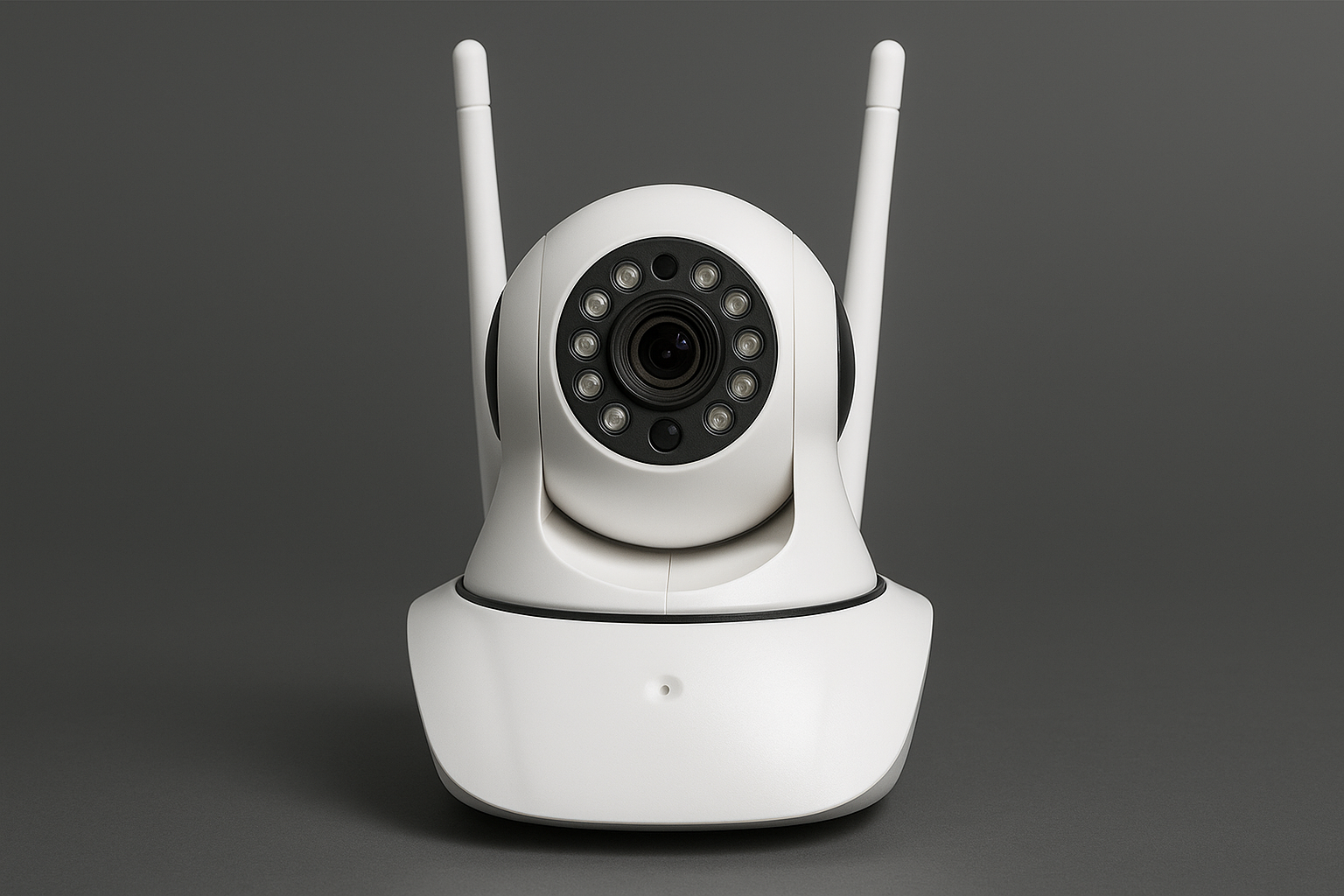
وقتی دوربین UBox به وایفای وصل نمیشود؛ آغاز یک مشکل پنهان
کاربری که برای اولین بار دوربین UBox را نصب میکند، معمولاً انتظار دارد همهچیز بهراحتی پیش برود؛ اپلیکیشن را نصب میکند، دوربین را به برق میزند، وایفای را انتخاب میکند و منتظر اتصال میماند. اما ناگهان، درست در مرحلهای که باید پیام «successfully connected» ظاهر شود، یا هیچ اتفاقی نمیافتد یا با خطاهایی مثل «connection failed» یا «device offline» روبهرو میشود. همین نقطه، نقطه شروع مشکلیست که شاید ساعتها وقت کاربر را بگیرد، بدون آنکه بداند دقیقاً باید از کجا شروع به عیبیابی کند.
مشکل وصل نشدن دوربین UBox به وایفای؛ راهنمای عیبیابی کامل، از همینجا ضرورت پیدا میکند: کمک به کاربری که وسط راه مانده، نه راه جلو رفتن را بلد است، نه میداند آیا مشکل از اینترنت است، از گوشی است، از اپلیکیشن است یا خود دوربین. این مقاله دقیقاً با همین هدف طراحی شده: روشن کردن مسیر گامبهگام، آن هم نه با کلیگویی، بلکه با بررسی واقعیترین سناریوهایی که باعث میشوند دوربین به وایفای وصل نشود یا پس از اتصال، همچنان آفلاین باقی بماند.
در تجربه بسیاری از کاربران، مشکل وصل نشدن دوربین UBox به وایفای دقیقاً از لحظهای شروع میشود که چراغ دوربین روشن است، وایفای مودم فعال است، اینترنت برقرار است، اما در اپلیکیشن، دوربین بهعنوان “آفلاین” ظاهر میشود. برخی دیگر حتی نمیتوانند از مرحله اسکن QR Code عبور کنند و پیغام خطا میگیرند. گروهی هم هستند که دوربینشان فقط وقتی کنار مودم است وصل میشود و وقتی به اتاق دیگر میرود، کاملاً ارتباط قطع میشود. در تمام این حالتها، واکنش اولیه کاربران اغلب این است: «حتماً دوربین خرابه»، در حالی که در ۸۰٪ موارد، مشکل اصلاً از خود دوربین نیست.
اینجاست که باید نگاهی عمیقتر به زیرساختهایی بیندازیم که در ظاهر درست کار میکنند، اما در عمل اجازه اتصال پایدار را نمیدهند. از نوع و فرکانس وایفای گرفته تا تنظیمات مودم، از نسخه نرمافزار UBox تا مجوزهایی که در گوشی فعال نیستند، هرکدام میتوانند باعث شوند حتی یک دوربین کاملاً سالم و جدید، به شبکه وصل نشود.
یکی از اشتباهات رایج این است که کاربر، پس از مواجهه با مشکل، به سرعت چندبار دوربین را ریست میکند یا اپلیکیشن را حذف و نصب میکند، بدون آنکه بداند این کارها نه تنها مشکلی را حل نمیکنند، بلکه گاهی باعث قفل شدن سیستم هم میشوند. همچنین، تلاش برای اتصال از طریق وایفایهای دوبانده 5GHz بدون درک اینکه دوربین UBox فقط با 2.4GHz سازگار است، یکی دیگر از دلایل اصلی وصل نشدن دوربین به وایفای است.
در واقع، مشکل وصل نشدن دوربین UBox به وایفای فقط یک اختلال ساده نیست؛ بلکه یک زنجیره از اشتباهات کوچک، تنظیمات نامناسب و ناآگاهی کاربر است که در کنار هم، باعث بروز این اختلال میشود. کاربران حرفهای میدانند که پیش از متهم کردن دستگاه به خرابی، باید تمام عوامل پیرامونی را بررسی کنند؛ اما برای کاربران معمولی، چنین دانشی در دسترس نیست—و این مقاله قرار است همین خلأ را بهطور کامل جبران کند.
نقش مودم و اینترنت در مشکل وصل نشدن دوربین UBox به وایفای
در میان تمام دلایلی که باعث میشوند دوربین UBox به وایفای وصل نشود، یک عامل پایهای و کمتر دیدهشده نقش اصلی را بازی میکند: نوع و پیکربندی مودم اینترنت. بیشتر کاربران تصور میکنند اگر مودمشان بهدرستی کار میکند و اینترنت روی موبایل یا لپتاپ فعال است، پس هیچگونه مشکلی در اتصال وجود ندارد. اما واقعیت کاملاً متفاوت است. مودمها ساختار و تنظیماتی دارند که اگر با ویژگیهای فنی دوربین UBox هماهنگ نباشند، اتصال یا برقرار نمیشود یا ناپایدار است. این همان نقطهای است که باید عمیقتر بررسی کنیم.
یکی از مهمترین مواردی که مستقیماً به مشکل وصل نشدن دوربین UBox به وایفای منجر میشود، فرکانس وایفای مودم است. اغلب مودمهای جدید از نوع دوبانده (Dual-Band) هستند و روی دو باند ۲.۴ گیگاهرتز و ۵ گیگاهرتز سیگنال میفرستند. اما نکتهای که بسیاری از کاربران نمیدانند این است که تقریباً تمام دوربینهای سیمکارتی یا وایفایدار از جمله مدلهای UBox، فقط با وایفای ۲.۴ گیگاهرتز سازگار هستند. اگر گوشی شما به شبکه ۵ گیگاهرتز وصل است و قصد دارید با همان اتصال، دوربین را راهاندازی کنید، تقریباً همیشه با شکست مواجه میشوید.
گاهی نیز کاربران نام شبکه (SSID) را بهگونهای انتخاب میکنند که دستگاههای IoT مثل UBox قادر به تشخیص آن نیستند. برای مثال، استفاده از کاراکترهایی مثل &، %، # یا حتی فاصله در نام شبکه میتواند باعث شود دوربین اصلاً نتواند وایفای را تشخیص دهد، حتی اگر رمز درست وارد شود. همین اتفاق در مورد رمز وایفای نیز صدق میکند؛ استفاده از رمزهای بسیار طولانی، یا رمزهایی با ساختار ترکیبی غیرمتعارف (مثلاً شامل اموجی یا فاصله)، در برخی دستگاهها باعث بروز اختلال میشود.
یکی دیگر از عوامل مؤثر در بروز مشکل وصل نشدن دوربین UBox به وایفای، پیکربندی امنیتی مودم یا روتر است. در بعضی موارد، فیلتر MAC فعال است و فقط دستگاههایی که آدرس MAC آنها در لیست سفید قرار دارد میتوانند به شبکه متصل شوند. از آنجا که بسیاری از کاربران این قابلیت را فعال کردهاند بدون آنکه بدانند، دستگاههای جدید مثل UBox نمیتوانند متصل شوند و این موضوع کاملاً گیجکننده بهنظر میرسد، چون مودم و اینترنت هیچ پیغام خطایی نمایش نمیدهند.
در مواردی نیز DHCP مودم بهدرستی عمل نمیکند؛ یعنی دوربین بعد از اتصال به وایفای نمیتواند آدرس IP بگیرد. در چنین شرایطی، در ظاهر اتصال برقرار شده، اما چون آیپی به دستگاه تخصیص نیافته، در اپلیکیشن UBox دوربین همیشه بهصورت آفلاین باقی میماند. برای رفع این مشکل باید مطمئن شد DHCP فعال است و محدودیتی در تخصیص IP برای دستگاههای جدید وجود ندارد.
مسئله دیگری که اغلب نادیده گرفته میشود، نقطهیابی ضعیف سیگنال در محل نصب دوربین است. بسیاری از کاربران دوربین را در حیاط، پارکینگ، پشتبام یا اتاق انتهایی خانه نصب میکنند؛ اما قدرت سیگنال وایفای در آن محلها بسیار ضعیف است. حتی اگر گوشی در همان محل اینترنت داشته باشد، به این معنی نیست که یک دستگاه IoT مانند UBox نیز بتواند به همان سیگنال وصل شود. دستگاههای مصرفی معمولاً قدرت آنتن پایینتری نسبت به گوشیها دارند، بنابراین برای آنها باید شرایط ایدهآلتری فراهم کرد.
برخی دیگر از کاربران، از مودمهای خانگی با فریمورهای غیراستاندارد یا بهروز نشده استفاده میکنند. در چنین مودمهایی، حتی تنظیمات پیشفرض نیز ممکن است باعث عدم سازگاری با برخی دستگاهها شود. برای مثال، برخی مدلهای Tenda یا TP-Link قدیمی، در حالت WPA3 بهخوبی با UBox کار نمیکنند. یا در حالتی که WMM (Wi-Fi Multimedia) غیر فعال شده باشد، ارتباط با برخی تجهیزات دوربین به مشکل برمیخورد.
نکته مهم دیگر این است که برخی کاربران فکر میکنند اگر دوربین با یک گوشی متصل نشد، مشکل از دوربین است؛ درحالیکه ممکن است مشکل از خود مودم یا پهنای باند باشد. اگر در لحظه اتصال چند کاربر در حال استفاده سنگین از اینترنت هستند (مثلاً استریم فیلم، دانلود فایل، یا بازی آنلاین)، احتمال عدم موفقیت اتصال دوربین بالاتر میرود. زیرا دوربین در مرحله Pairing نیاز به پهنای باند پایدار برای چند ثانیه دارد؛ هرگونه نوسان باعث شکست اتصال میشود.
🔹✦▌ ترفند کاربردی: پیش از راهاندازی دوربین، وارد تنظیمات مودم شوید و اطمینان حاصل کنید شبکه وایفای ۲.۴GHz فعال، SSID ساده (بدون فاصله و نماد خاص)، رمز کمتر از ۲۴ کاراکتر، DHCP فعال، و فیلتر MAC غیرفعال است. این تنظیمات، شانس اتصال موفق را تا ۹۰٪ افزایش میدهند.
با توجه به تمام نکاتی که گفته شد، واضح است که مشکل وصل نشدن دوربین UBox به وایفای فقط به خود دوربین مربوط نیست. در بسیاری از مواقع، بررسی و اصلاح تنظیمات مودم میتواند مشکل را بدون نیاز به ریست یا تعمیر دوربین برطرف کند. در بخش بعدی به سراغ بررسی دقیق نرمافزار UBox و خطاهای پنهان آن خواهیم رفت که اغلب کاربران حتی متوجهشان هم نمیشوند، اما مانع اصلی اتصال هستند.
بررسی تنظیمات نرمافزار UBox و خطاهای رایج اپلیکیشن
اگر تا اینجای مقاله متوجه شدهاید که مودم، فرکانس وایفای یا فاصله دوربین از روتر میتواند در عدم اتصال نقش داشته باشد، حالا نوبت به یکی از مهمترین عوامل درونی میرسد: اپلیکیشن UBox. جایی که کاربر مستقیماً با سیستم عامل و رابط نرمافزار درگیر است، و بسیاری از مشکلات مربوط به «وصل نشدن دوربین UBox به وایفای» دقیقاً از همین جا شروع میشوند. این مشکلات آنقدر ظریف هستند که حتی کاربران حرفهای هم متوجهشان نمیشوند، و تنها با تحلیل رفتار اپلیکیشن و سیستم عامل میتوان آنها را شناسایی کرد.
اولین عامل مؤثر در اختلال نرمافزاری، عدم دریافت دسترسیهای لازم توسط نرمافزار UBox است. هنگام نصب برنامه، از شما خواسته میشود مجوزهایی مانند دسترسی به مکان (Location)، استفاده از بلوتوث، اسکن وایفای و دسترسی به دوربین را تأیید کنید. بسیاری از کاربران بهاشتباه یکی از این مجوزها را رد میکنند یا در نسخههای اندروید بالاتر، بهصورت پیشفرض اجازهها در حالت «Only while using the app» باقی میمانند. همین یک تغییر کوچک باعث میشود UBox نتواند شبکه وایفای را اسکن کند، QR Code تولید کند یا ارتباط با دوربین را برقرار سازد.
در سیستم عامل iOS نیز اگر دسترسی به وایفای یا لوکیشن داده نشود، اپلیکیشن قادر نخواهد بود دوربین را بیابد؛ زیرا iOS اتصال مستقیم به شبکهها را محدود کرده و فقط از طریق موقعیت مکانی اجازه اسکن وایفای داده میشود. این یکی از تفاوتهای مهم بین نسخه اندروید و iOS اپلیکیشن UBox است و باید در عیبیابی مدنظر قرار گیرد.
یکی دیگر از اشکالات رایج، نسخه قدیمی نرمافزار UBox یا وجود کشهای آسیبدیده است. اپلیکیشن UBox بهشدت به اتصال سرور مرکزیاش وابسته است. اگر نسخه برنامه قدیمی باشد، یا کش نرمافزار به دلایل مختلفی (مثل قطع برق در هنگام Pairing یا Force Close شدن اپلیکیشن) دچار آسیب شده باشد، روند اتصال کاملاً مختل میشود. کاربران گاهی تصور میکنند مشکل از دوربین است، در حالی که یک پاکسازی ساده کش یا نصب نسخه جدیدتر برنامه مشکل را رفع میکند.
همچنین، برخی کاربران چندین بار عملیات ریست و اضافه کردن دوربین را انجام میدهند و باعث میشوند دوربین چندبار در پایگاه داده نرمافزار ثبت شود. این مورد باعث میشود اپلیکیشن سردرگم شود و بهصورت پیوسته وضعیت «در حال اتصال» یا «در حال شناسایی» نمایش داده شود. در این حالت بهترین راه، حذف تمام دوربینهای ثبتشده، پاکسازی کش، خروج از حساب کاربری و ورود مجدد است.
از دیگر عوامل مشکلساز، تداخل بین دو یا چند نرمافزار مدیریت دوربین نصبشده روی یک گوشی است. اگر کاربر پیشتر نرمافزارهایی مانند Tuya، V380، یا CamHi را نصب کرده باشد، ممکن است ماژولهای مربوط به وایفای یا بلوتوث با UBox وارد تداخل شوند. مخصوصاً در نسخههای اندروید پایینتر یا گوشیهای با رم محدود، این تداخلها میتوانند منجر به کرش کردن یا فریز شدن برنامه شوند و درنهایت، دوربین اصلاً به وایفای متصل نشود.
نکته دیگری که باید به آن اشاره کرد، انتخاب نادرست منطقه (Region) در تنظیمات اولیه نرمافزار است. برخی کاربران در مراحل اولیه نصب، بهطور پیشفرض منطقهای مثل چین یا آمریکا را انتخاب میکنند که در بسیاری از موارد منجر به غیرفعال شدن برخی قابلیتها یا عدم همخوانی با سرورهای منطقهای میشود. انتخاب صحیح کشور محل زندگی یا کشور مقصد دوربین، در برخی مدلهای UBox تأثیر مستقیم در روند اتصال دارد.
اگر کاربر از نسخههای دستکاریشده اپلیکیشن UBox که از منابع غیررسمی (مثل فروشگاههای اپ جانبی) نصب شده استفاده کند، احتمال اتصال به سرور رسمی پایین میآید و حتی ممکن است اطلاعات ورود کاربر ذخیره نشود. بنابراین تأکید میشود نرمافزار را فقط از Google Play یا App Store دانلود کنید. نسخههای منتشرشده در برخی سایتهای متفرقه ممکن است دارای تغییرات ناخواسته یا حتی بدافزار باشند.
در کنار تمام این موارد، باید به شرایط سیستم عامل نیز توجه کرد. در گوشیهایی که فضای ذخیرهسازی بهشدت پر شده، یا سرویسهای Google Play بهدرستی کار نمیکنند، نرمافزارهایی مانند UBox نیز نمیتوانند ارتباط با اینترنت را پایدار نگه دارند. همچنین برخی ابزارهای «بهینهسازی باتری» یا «تسک کیلر» بهصورت خودکار اپلیکیشنهای در حال اجرا را میبندند، که باعث قطع ناگهانی فرآیند اتصال میشود.
🔹✦▌ هشدار نرمافزاری: اگر اتصال دوربین در مرحله پایانی گیر میکند، یا QR Code چند بار اسکن میشود اما نتیجه نمیدهد، قبل از هر کار نرمافزار را از اپاستور رسمی بهروزرسانی کرده و کش آن را پاک کنید. سپس مجوزهای Location و Wi-Fi Scan را بهصورت دستی فعال نمایید.
تأثیر نوع گوشی (اندروید یا iOS) در مشکل وصل نشدن دوربین UBox به وایفای
یکی از پیچیدهترین و در عین حال نادیده گرفتهشدهترین دلایل برای مشکل وصل نشدن دوربین UBox به وایفای، تفاوت ساختاری بین سیستمعاملهای اندروید و iOS است. بسیاری از کاربران زمانی که دوربین روی یک گوشی بهراحتی وصل میشود اما روی گوشی دیگر اتصال برقرار نمیگردد، تصور میکنند دوربین معیوب است یا مشکل از مودم است. در حالی که تفاوتهای بنیادینی در سطح دسترسیها، پردازش شبکه، سیاستهای امنیتی و APIهای سیستمی در دو سیستمعامل وجود دارد که مستقیماً بر روند Pairing و اتصال دوربین اثر میگذارند.
در گوشیهای اندرویدی، سطح کنترل کاربر بر روی تنظیمات سیستمی بیشتر است. این موضوع از یک سو باعث میشود که فرآیند اتصال سریعتر و انعطافپذیرتر باشد، اما از سوی دیگر، وجود هزاران مدل گوشی، نسخههای متنوع اندروید، و رابطهای کاربری سفارشیشده توسط برندهایی مثل سامسونگ، شیائومی، هواوی، ریلمی یا اوپو، باعث میشود در بعضی مدلها امکاناتی مانند «اسکن وایفای» یا «دسترسی به موقعیت» بهدرستی فعال نباشد یا توسط حالت Battery Saver غیرفعال شود. بهویژه در گوشیهای میانرده و اقتصادی، برخی تنظیمات کارخانهای باعث میشود اتصال اپلیکیشن به دوربین بهصورت خودکار بلاک شود، حتی بدون هشدار خاص.
در سیستمعامل iOS، وضعیت پیچیدهتر است. سیاستهای امنیتی اپل باعث شدهاند که دسترسی اپلیکیشنها به شبکههای وایفای فقط تحت شرایط خاص و با مجوزهای شفاف انجام شود. برای مثال، در آیفون اگر دسترسی به Location Services داده نشود، اپلیکیشن UBox حتی نمیتواند لیست شبکههای وایفای اطراف را شناسایی کند. دلیل این رفتار، محدودیتهای اپل در زمینه حریم خصوصی است که اجازه نمیدهد اپلیکیشنها بدون موقعیت جغرافیایی، به اسکن وایفای دسترسی داشته باشند. بنابراین کاربرانی که روی آیفون نصب اپلیکیشن را انجام دادهاند اما دسترسی Location را بهدرستی تنظیم نکردهاند، معمولاً در مرحله Pairing با شکست روبهرو میشوند.
از سوی دیگر، برخی نسخههای iOS بهویژه نسخههای جدید مانند iOS 16 یا 17، دارای الگوریتمهای هوشمند Battery Optimization هستند که در صورتیکه اپلیکیشن UBox در پسزمینه قرار گیرد یا چند بار از آن خارج شوید، بهطور خودکار اتصال را قطع میکنند. همین اتفاق بهظاهر ساده، باعث ناپایداری اتصال یا توقف کامل فرآیند اضافهکردن دوربین میشود. در نتیجه، کاربر پیامهای خطایی مانند “Device not found” یا “Device disconnected” دریافت میکند، حتی در حالی که دوربین روشن است و مودم بهخوبی کار میکند.
یک موضوع مهم دیگر، رفتار متفاوت سیستمهای بلوتوثی بین iOS و Android است. در برخی مدلهای UBox، فرآیند اتصال اولیه از طریق بلوتوث صورت میگیرد و سپس به وایفای متصل میشود. اگر بلوتوث گوشی ضعیف باشد، یا سیستمعامل به اپلیکیشن اجازه استفاده همزمان از بلوتوث و وایفای را ندهد، اتصال برقرار نمیشود. این رفتار بیشتر در گوشیهای قدیمیتر با رم پایین یا گوشیهایی که باتریشان ضعیف شده دیده میشود.
همچنین، برخی نسخههای اندروید مانند Android 13 دارای تنظیمات سختگیرانه در مورد «دسترسی به اسکن وایفای» و «Auto-Connect» هستند. در صورتیکه اپلیکیشن UBox از این مجوزها محروم باشد، پس از ریست کردن دوربین یا خاموش و روشن کردن مودم، دیگر امکان برقراری خودکار ارتباط وجود ندارد و کاربر مجبور است دوباره تمام مراحل را از ابتدا انجام دهد. این وضعیت معمولاً برای کاربرانی که چند دوربین دارند یا از چندین مودم استفاده میکنند، بسیار آزاردهنده است.
همچنین برخی گوشیهای اندروید که توسط برندهای چینی تولید میشوند (مثل Tecno، Itel یا Infinix)، از نسخههای سبکشده اندروید بهره میبرند که ماژولهای ارتباطی پیشفرض را در خود ندارند یا بهخوبی با اپلیکیشنهای تخصصی مانند UBox سازگار نیستند. در این مدلها، حتی با انجام تمام مراحل صحیح، اتصال به نتیجه نمیرسد.
🔹✦▌ نکته فنی: اگر با یک گوشی نتوانستید دوربین را وصل کنید، و تمام تنظیمات مودم صحیح است، عملیات اتصال را روی یک گوشی دیگر امتحان کنید. ترجیحاً از گوشیهای برند سامسونگ، شیائومی یا آیفون با نسخه سیستم عامل بهروز استفاده کنید. در بسیاری از موارد، این روش تنها راه موفقیت در اتصال اولیه است.
مشکلات سختافزاری دوربین UBox که به وایفای ربط دارند
در حالی که بیشتر کاربران وقتی با مشکل وصل نشدن دوربین UBox به وایفای روبهرو میشوند، تمام تمرکز خود را روی نرمافزار و تنظیمات اپلیکیشن یا مودم میگذارند، اما گاهی منبع اصلی مشکل، نه به کد، بلکه به سختافزار مربوط است؛ یعنی درست همانجایی که کمترین توجه به آن میشود. این بخش دقیقاً همین لایه پنهان از ماجرا را هدف قرار میدهد: سختافزار داخلی دوربین، شرایط محیطی، کیفیت ساخت، و پارامترهایی که در عملکرد فیزیکی دستگاه مؤثرند.
یکی از مهمترین دلایل سختافزاری برای بروز اختلال در اتصال، آنتن داخلی ضعیف یا غیراستاندارد در برخی نسخههای دوربین UBox است. در بازار فعلی، مدلهای مختلفی از UBox با ظاهر یکسان اما کیفیت داخلی متفاوت عرضه شدهاند. برخی از آنها دارای ماژول وایفای ارزانقیمت یا حتی کپی هستند که برد و پایداری اتصالشان بسیار پایینتر از نسخههای اصلی است. این موضوع زمانی بیشتر خودش را نشان میدهد که فاصله دوربین تا مودم کمی زیاد باشد یا بین آنها دیوار، فلز، یا تداخل فرکانسی وجود داشته باشد. در چنین حالتی، سیگنال به دوربین نمیرسد یا بسیار ضعیف است و هرگونه تلاش برای Pairing شکست میخورد.
مسئله مهم دیگر، عدم پایداری جریان برق در آداپتور یا پاوربانکی است که دوربین را تغذیه میکند. بیشتر کاربران تصور میکنند هر شارژر یا آداپتوری با پورت USB میتواند دوربین را روشن کند. اما ماژول وایفای داخل دوربین در هنگام اتصال اولیه به برق پایداری نیاز دارد. اگر منبع تغذیه دچار نوسان ولتاژ باشد، یا جریان خروجی آن کمتر از حد نیاز دوربین باشد (مثلاً آداپتور ۵ ولت با جریان کمتر از ۱ آمپر)، نتیجه آن خواهد بود که دوربین ظاهراً روشن میشود اما ماژول شبکه فعال نمیگردد. این حالت بسیار گمراهکننده است، چرا که کاربر چراغ پاور را میبیند، اما اتصال وایفای برقرار نمیشود.
از سوی دیگر، در برخی موارد، باتری داخلی دوربین UBox ضعیف شده یا از ابتدا کیفیت مناسبی ندارد. اگر دوربین شما از نوع شارژی است و چند بار خاموش و روشن شده، امکان دارد ولتاژ لحظهای باتری در هنگام اتصال به وایفای افت کرده باشد. در این حالت، دوربین بهصورت ناپایدار رفتار میکند، چراغ وایفای گاهی روشن و گاهی خاموش میشود، و اتصال با مودم بهصورت متناوب قطع و وصل خواهد بود. چنین وضعیتی بیش از همه در مناطق گرم یا خیلی سرد دیده میشود که دمای محیط، ظرفیت واقعی باتری را کاهش میدهد.
موضوع دیگری که معمولاً نادیده گرفته میشود، محل نصب فیزیکی دوربین است. اگر دوربین در نزدیکی موتور کولر، تجهیزات برقی پرمصرف، سطوح فلزی بزرگ یا منابع میدان مغناطیسی نصب شده باشد، به احتمال بسیار زیاد دچار اختلال امواج خواهد شد. حتی در برخی موارد مشاهده شده که نصب دوربین کنار پنجرههایی با شیشه رفلکس یا با قاب آلومینیومی، باعث تضعیف سیگنال وایفای و شکست اتصال شده است. این پدیده در علم RF تحت عنوان Signal Reflection یا Absorption شناخته میشود و یکی از علل مهم در ناپایداری ارتباط بیسیم محسوب میشود.
از دیگر عوامل سختافزاری که بهصورت غیرمستقیم بر اتصال وایفای تأثیر دارد، خرابی ماژول حافظه یا مدار داخلی دوربین است. اگر حافظه داخلی دچار اختلال باشد، ممکن است تنظیمات اتصال ذخیره نشوند و دوربین بعد از هر بار خاموش و روشن شدن، به حالت اولیه بازگردد. همین اتفاق باعث میشود کاربر تصور کند مشکل از اینترنت است، در حالی که هر بار دوربین از نو بوت میشود و اطلاعات قبلیاش را از دست میدهد.
در مواردی هم دیده شده که دوربینهای UBox غیراصل یا فیک در بازار با قیمت پایینتری عرضه شدهاند، اما این نسخهها یا از سختافزار غیراستاندارد استفاده میکنند یا اصلاً قابلیت وایفای پایداری ندارند. ظاهر این دوربینها ممکن است کاملاً مشابه نسخههای اصلی باشد، اما در عمل عملکرد کاملاً متفاوتی دارند. این مدلها معمولاً دارای بردهای لحیمکاری شدهی غیردقیق و آنتنهای بیکیفیت هستند و با تغییرات سادهای مثل خاموش شدن مودم یا ریست شدن برق خانه، به کلی از شبکه خارج میشوند و نیاز به Pairing مجدد دارند.
🔹✦▌ هشدار سختافزاری: اگر دوربین شما تنها زمانی که در کنار مودم است به وایفای وصل میشود اما با کمی فاصله اتصال قطع میشود، احتمال زیاد مشکل از آنتن داخلی یا کیفیت ساخت دوربین است. در چنین شرایطی بهتر است بهجای صرف زمان زیاد، دوربین را از فروشگاهی معتبر مانند «مالکد» با ضمانت اصالت خریداری کنید.
| نشانه مشکل | علت فنی | راهحل پیشنهادی |
|---|---|---|
| دوربین به وایفای وصل نمیشود، اما چراغ پاور روشن است | تغذیه ناپایدار از آداپتور یا پاوربانک | از آداپتور ۵V/۲A اصل استفاده شود |
| اپلیکیشن QR Code را اسکن میکند اما اتصال قطع میشود | عدم سازگاری مودم 5GHz یا رمز پیچیده | استفاده از وایفای 2.4GHz با رمز سادهتر |
| دوربین فقط کنار مودم وصل میشود، در اتاق دیگر آفلاین است | ضعف آنتن داخلی یا نویز فرکانسی شدید | نصب در مکان با سیگنال قویتر یا تعویض دوربین با نسخه اصلی |
| اتصال روی یک گوشی موفق است، روی گوشی دیگر نه | تفاوت مجوزهای Location یا وایفای بین سیستمعاملها | بررسی مجوزها، فعالسازی دستی و استفاده از گوشی جایگزین |
| دوربین در اپلیکیشن اضافه شده اما همیشه آفلاین است | DHCP مودم غیرفعال یا فیلتر MAC روشن است | فعالسازی DHCP، غیرفعالسازی فیلتر MAC در مودم |
| اپلیکیشن UBox در مرحله نهایی فریز میشود | کش خراب، نسخه قدیمی یا تداخل با سایر اپها | پاکسازی کش و نصب نسخه رسمی از Play Store |
ریست اصولی دوربین UBox و اشتباهات رایج کاربران
در مسیر عیبیابی مشکل وصل نشدن دوربین UBox به وایفای، یکی از اولین اقدامات کاربران این است که دوربین را ریست کنند؛ اما مسئله اینجاست که بیشتر کاربران، این مرحله بهظاهر ساده را اشتباه انجام میدهند. تصور عمومی این است که با فشار دادن یک دکمه، همه چیز به حالت اولیه بازمیگردد و مشکل بهطور جادویی حل میشود. اما واقعیت فنی این است که اگر ریست بهدرستی انجام نشود، نه تنها اتصال برقرار نمیشود، بلکه فرآیند عیبیابی نیز پیچیدهتر و گمراهکنندهتر میگردد.
در دوربینهای UBox، دکمه ریست معمولاً بسیار کوچک و گاهی داخل بدنه قرار دارد. برخی مدلها نیاز دارند که این دکمه به مدت حداقل ۵ تا ۱۰ ثانیه نگه داشته شود تا عملیات ریست واقعی اتفاق بیفتد. مشکل از آنجا آغاز میشود که بسیاری از کاربران تنها یک فشار کوتاه روی دکمه وارد میکنند، یا بهاشتباه تصور میکنند چشمک زدن چراغ پاور نشانه ریست شدن است. در حالی که برخی مدلها برای ریست کامل، نیاز به چراغ چشمکزن خاصی دارند که فقط بعد از نگه داشتن مداوم دکمه و شنیدن صدای «بیپ» فعال میشود. در غیر این صورت، دوربین فقط خاموش و روشن شده و به هیچ وجه ریست واقعی اتفاق نیفتاده است.
برخی کاربران، دکمه ریست را چند بار پشت سر هم فشار میدهند، یا آن را در زمانی که دوربین هنوز در حال اتصال به اپلیکیشن است نگه میدارند. این رفتارها باعث میشود فرآیند ریست ناقص انجام شود و ماژول وایفای دستگاه در حالت نامشخصی قرار گیرد. در نتیجه، نه تنها اتصال به وایفای برقرار نمیشود، بلکه دوربین ممکن است دیگر در اپلیکیشن هم شناسایی نشود. در چنین شرایطی، کاربران معمولاً با پیامهایی مانند “Device not responding” یا “Pairing failed” مواجه میشوند که رفع آنها مستلزم انجام ریست اصولی از صفر است.
مسئله دیگر مربوط به وضعیت برق دستگاه در هنگام ریست است. اگر دوربین UBox در حال شارژ از طریق پاوربانک باشد و همزمان فرآیند ریست انجام شود، به دلیل ناپایداری جریان لحظهای، احتمال دارد حافظه موقت دستگاه پاک نشود یا فایلهای پیکربندی ناقص بمانند. توصیه میشود ریست همیشه زمانی انجام شود که دوربین به آداپتور استاندارد متصل و از نوسانات جریان دور باشد. همچنین پیشنهاد میشود بعد از ریست، حداقل ۳۰ ثانیه صبر کرده و سپس اپلیکیشن را باز کنید.
در برخی موارد نیز، کاربران پس از ریست دوربین، بلافاصله وارد اپلیکیشن میشوند و تلاش میکنند اتصال را از نو آغاز کنند. اما به این نکته توجه نمیکنند که برخی مدلها پس از ریست شدن نیاز به یک بازه زمانی کوتاه برای بوت اولیه دارند. اگر کاربر در این زمان وارد نرمافزار شود و فرآیند Pairing را شروع کند، دوربین هنوز آماده نیست و اتصال شکست میخورد. تکرار این روند، سیستم را در حالت سردرگمی قرار میدهد و گاهی لازم است مراحل از ابتدا با حذف کامل دوربین در اپلیکیشن، خروج از حساب و ورود مجدد انجام شود.
یکی از اشتباهات شایع دیگر، ریست کردن دوربین در حالتی است که اتصال وایفای روی مودم قطع یا ناپایدار است. این کار باعث میشود که دوربین اطلاعات اشتباهی از وضعیت شبکه دریافت کند و پس از ریست، به شبکهای متصل شود که اصلاً وجود ندارد یا پایداری لازم را ندارد. همین مسئله باعث میشود در اپلیکیشن همیشه وضعیت «Offline» نمایش داده شود، حتی اگر همهچیز بهنظر درست باشد.
🔹✦▌ ترفند حیاتی: برای ریست اصولی دوربین UBox، دکمه Reset را دقیقاً بهمدت ۸ تا ۱۰ ثانیه با یک سوزن نرم نگه دارید تا چراغ به رنگ آبی یا نارنجی شروع به چشمکزدن کند. سپس دوربین را برای ۳۰ ثانیه بدون انجام هیچ کاری روشن نگه دارید. فقط بعد از این مرحله است که وارد اپلیکیشن شوید و فرآیند اضافه کردن دوربین را شروع کنید.
فرآیند ریست، اگرچه از بیرون بسیار ساده بهنظر میرسد، اما در عمل یک نقطه حساس در اتصال دوباره دوربین به وایفای است. بسیاری از کاربران با ریست ناقص، دوربین را در حالتی نیمهپیکربندی رها میکنند و تصور میکنند که مشکل از اینترنت یا نرمافزار است. اما حقیقت این است که بازنشانی ناقص، یکی از دلایل اصلی تکرار خطاهای اتصال در اپلیکیشن UBox است.
نقش آپدیت فریمور در مشکل وصل نشدن دوربین UBox به وایفای
در فرآیند عیبیابی مشکل وصل نشدن دوربین UBox به وایفای، گاهی اوقات همهچیز درست بهنظر میرسد: مودم در بهترین حالت تنظیم شده، نرمافزار UBox بهروز است، گوشی بهدرستی پیکربندی شده و حتی ریست دستگاه نیز انجام شده است، اما باز هم اتصال موفقیتآمیز نیست یا پس از چند دقیقه، وضعیت آفلاین مشاهده میشود. در چنین شرایطی، یکی از عوامل پنهانی که اغلب نادیده گرفته میشود، قدیمی بودن فریمور (Firmware) دوربین است؛ یعنی همان نرمافزار سطح پایین و سیستمعاملی که روی خود دوربین نصب شده و ارتباط سختافزار با شبکه و اپلیکیشن را مدیریت میکند.
فریمور، برخلاف اپلیکیشنهایی مثل UBox که روی موبایل اجرا میشوند، در داخل خود برد دوربین ذخیره شده و عملکرد بخشهای اصلی مانند وایفای، لنز، سنسور حرکتی و ضبط تصاویر را هدایت میکند. اگر نسخه فریمور بهروزرسانی نشده باشد، ممکن است نتواند با مودمهای جدید، پروتکلهای رمزنگاری جدیدتر، یا نسخههای بهروز اپلیکیشن هماهنگ شود. همین ناسازگاری، بدون هیچ پیغام خطایی خاصی، باعث میشود دوربین نتواند به وایفای متصل شود یا پس از اتصال، پایدار باقی بماند.
در بسیاری از موارد، کاربران حتی نمیدانند که فریمور دوربینشان قابلیت آپدیت شدن دارد. این فرآیند معمولاً از طریق اپلیکیشن انجام میشود و در صورت اتصال موفق دوربین، پیام «New Firmware Available» در بخش Device Settings نمایش داده میشود. اما اگر دوربین بههیچوجه به وایفای وصل نشود، طبیعتاً امکان دریافت و نصب آپدیت نیز وجود نخواهد داشت؛ یعنی دستگاه در چرخهای میافتد که برای آپدیت نیاز به اتصال دارد، اما برای اتصال نیاز به آپدیت دارد. این نقطه دقیقاً همان جایی است که مهندسی نرمافزار با مشکل مواجه میشود و کاربر را سردرگم میکند.
برخی از مدلهای دوربین UBox که در سالهای گذشته تولید شدهاند، با مودمهایی که از الگوریتمهای رمزنگاری WPA3 استفاده میکنند، ناسازگار هستند. این موضوع بهطور خاص در فریمورهای قدیمی مشاهده شده است که تنها با WPA یا WPA2 هماهنگ بودند. بنابراین اگر مودم شما از نوع نسل جدید است و دوربین UBox در اتصال به آن دچار مشکل میشود، احتمال زیادی وجود دارد که فریمور دستگاه بهروزرسانی نشده و از الگوریتمهای جدید پشتیبانی نمیکند.
از سوی دیگر، برخی فریمورها دارای باگهای شناختهشدهای هستند که تنها از طریق آپدیت حل میشوند. برای مثال، در برخی نسخهها دیده شده که اگر نام وایفای (SSID) حاوی کاراکتر خاص یا اسپیس باشد، فریمور قادر به تفسیر صحیح آن نیست و اتصال انجام نمیشود. یا در برخی موارد، پس از ریست فکتوری، دوربین با تنظیمات کارخانهای دچار خطای DHCP میشود و فقط نسخه جدیدتر فریمور این مشکل را رفع میکند. این مسائل معمولاً توسط کاربران عمومی قابل تشخیص نیستند و تنها با مشاهده نسخه فریمور و بررسی وضعیت اتصال بهصورت دقیق قابل پیگیری هستند.
در برخی مدلها، اگر اتصال اولیه دوربین با یک مودم خاص انجام شود، فریمور آن تنظیمات را ذخیره میکند و حتی پس از ریست شدن هم سعی میکند به همان شبکه بازگردد. اگر شبکه قبلی دیگر در دسترس نباشد یا تنظیمات آن تغییر کرده باشد، دوربین دچار خطای مداوم در اتصال میشود. این رفتار نشان میدهد که فریمور نهتنها روی اتصال فعلی، بلکه بر حافظه رفتاری دوربین نیز تأثیر دارد و میتواند عامل پایداری یا ناپایداری شبکه باشد.
🔹✦▌ هشدار فریموری: اگر همه تنظیمات درست انجام شده، اما همچنان دوربین UBox به وایفای متصل نمیشود یا پس از چند دقیقه آفلاین میشود، به احتمال قوی نسخه فریمور دستگاه قدیمی است. در صورت امکان، پس از اتصال موفق اولیه، بلافاصله از طریق اپلیکیشن وارد تنظیمات دوربین شده و گزینه «Firmware Update» را بررسی و اجرا کنید.
نکته مهم دیگر این است که برخی از نسخههای فریمور در مدلهای فیک یا غیررسمی UBox بهگونهای طراحی شدهاند که اجازه آپدیت شدن نمیدهند. این مدلها معمولاً یا سرورهای فریمور جعلی دارند یا اصلاً هیچ ارتباطی با سیستم مرکزی UBox ندارند. به همین دلیل، دستگاههایی که از ابتدا با فریمور غیراستاندارد عرضه شدهاند، نهتنها در اتصال، بلکه در امنیت و عملکرد کلی نیز دچار اشکال هستند. این مورد یکی دیگر از دلایلیست که توصیه میشود حتماً دوربین از فروشگاههای معتبر مانند مالکد تهیه شود تا نسخه رسمی و قابل آپدیت دستگاه در اختیار شما قرار گیرد.
در نهایت، باید بدانید که بهروزرسانی فریمور، تنها یک اقدام فنی نیست؛ بلکه یک گام ضروری برای حفظ امنیت، پایداری اتصال و هماهنگی با شبکههای وایفای جدید است. عدم توجه به این نکته، حتی در میان کاربران حرفهای نیز باعث بروز اختلالهای گاه و بیگاه میشود.
چه زمانی مشکل وصل نشدن دوربین UBox غیرقابلحل است؟
وقتی کاربر تمام مراحل گفتهشده در مقاله را طی کرده، از تنظیمات مودم تا نسخه اپلیکیشن، از نوع گوشی تا ریست سختافزاری، و حتی فریمور دستگاه را بررسی کرده است، اما همچنان مشکل وصل نشدن دوربین UBox به وایفای ادامه دارد، باید یک سؤال حیاتی مطرح شود: آیا این مشکل اساساً قابل حل است؟ یا باید پذیرفت که دوربین دچار نقصی است که دیگر با راهکارهای خانگی قابل رفع نیست؟
اولین علامتی که نشان میدهد مشکل ممکن است غیرقابلحل باشد، رفتار غیرمنطقی یا غیرقابل پیشبینی دوربین در مراحل اتصال است. برای مثال، اگر دوربین بهطور کامل ریست شده، آداپتور اصل دارد، نرمافزار بهروز است، اما اپلیکیشن حتی یکبار هم موفق به شناسایی آن نمیشود، این احتمال وجود دارد که ماژول وایفای داخلی دستگاه بهصورت کامل از کار افتاده باشد. این ماژول معمولاً بهصورت SMD روی برد اصلی نصب شده و اگر آسیب ببیند، دیگر راهی جز تعویض برد وجود ندارد—کاری که نه در سطح مصرفکننده، بلکه فقط در مراکز تعمیرات پیشرفته امکانپذیر است.
دومین نشانه مهم، اتصال ناموفق دوربین به چند مودم مختلف است. اگر کاربر چندین مودم با فرکانس ۲.۴GHz، رمزهای ساده، بدون فیلتر MAC، و با DHCP فعال امتحان کرده، اما دوربین حتی یک بار هم به اینترنت وصل نشده است، احتمالاً مشکل در لایه فریمور یا ماژول حافظه است. گاهی حافظه داخلی دوربین بهدلیل نوسانات برق یا باگ نرمافزاری دچار آسیب میشود و تنظیمات مربوط به شبکه دیگر روی آن ذخیره نمیشود. در این حالت، حتی اگر اتصال برقرار شود، پس از خاموش و روشن شدن دستگاه دوباره از کار میافتد.
موضوع دیگری که باید با دقت بررسی شود، احتمال استفاده از دوربین فیک یا غیراصل است. برخی فروشگاهها یا فروشندگان شخصی اقدام به عرضه دوربینهایی با ظاهر UBox میکنند که در واقع از برندهای ناشناس یا تولیدات بیکیفیت استفاده میکنند. این دستگاهها نهتنها با اپلیکیشن رسمی UBox سازگار نیستند، بلکه در بسیاری موارد اصلاً قابلیت اتصال به سرور اصلی ندارند. اگر در اپلیکیشن UBox پس از اسکن QR Code پیغامهایی مانند “device not supported” یا “unknown error” دریافت میکنید، احتمال زیادی وجود دارد که دستگاه شما اصل نباشد.
برخی نشانهها مانند خاموش و روشن شدن چراغ وایفای بهصورت غیرعادی، یا ناپایداری شدید در لحظه Pairing حتی در فاصله نزدیک مودم، از علائم مشخص آسیب سختافزاری جدی هستند. این نوع مشکلات معمولاً قابل حل نیستند، چرا که در اکثر موارد بهدلیل ضعف لحیمکاری در ماژول شبکه، شکستگی برد یا نوسانات شدید در منبع تغذیه ایجاد میشوند. در چنین شرایطی، صرف تلاش بیشتر یا تعویض مودم و گوشی نهتنها بیفایده است، بلکه ممکن است شما را بیشتر سردرگم کند.
🔹✦▌ هشدار نهایی: اگر دوربین شما حتی در فاصله یک متری از مودم، با تنظیمات صحیح، اپلیکیشن رسمی، ریست کامل و برق پایدار نیز به وایفای متصل نمیشود، احتمال بسیار بالایی وجود دارد که دستگاه دچار نقص فنی غیرقابلرفع باشد. در این شرایط، تعویض دستگاه یا خرید دوربین تستشده از فروشگاه معتبری مانند «مالکد» بهترین تصمیم فنی و اقتصادی خواهد بود.
گاهی اوقات، کاربران مدت زیادی را صرف تلاش برای اتصال دوباره یک دوربین معیوب میکنند، در حالی که با صرف زمان و هزینه بسیار کمتر، میتوانند یک مدل مطمئن و تستشده تهیه کرده و از همان ابتدا از قابلیتهای آن بهطور کامل استفاده کنند. مهمترین بخش عیبیابی، تشخیص زمان توقف است؛ اینکه بدانید کِی دیگر ادامه دادن سودی ندارد و باید مسیر را تغییر دهید.
جمعبندی نهایی؛ حل مشکل وصل نشدن دوربین UBox به وایفای واقعاً از کجا باید شروع شود؟
وقتی دوربین UBox به وایفای وصل نمیشود، مسیر تشخیص و رفع مشکل میتواند گیجکننده، طولانی و حتی ناامیدکننده باشد؛ بهخصوص اگر کاربر مطمئن باشد که هم مودم سالم است، هم اینترنت برقرار، و هم دستگاه تازهخریداری شده. اما همانطور که در این مقاله دیدیم، مشکل وصل نشدن دوربین UBox به وایفای همیشه ناشی از یک عامل واحد نیست. بلکه زنجیرهای از فاکتورهای نرمافزاری، سختافزاری، سیستمی و گاهی حتی فیزیکی در این فرآیند دخیلاند.
از فرکانس اشتباه وایفای و تنظیمات نادرست مودم گرفته تا نسخههای قدیمی فریمور، کش خراب اپلیکیشن، ریست ناقص دستگاه، استفاده از گوشیهای ناسازگار، یا آداپتورهای بیکیفیت، هرکدام میتوانند مانعی جدی در مسیر اتصال باشند. اما مهمتر از همه اینها، عدم اطلاع کافی کاربران از نحوه برخورد درست با مشکل است؛ یعنی عدم وجود یک مرجع کامل، شفاف و گامبهگام برای راهنمایی واقعی، بدون کلیگویی.
این مقاله دقیقاً برای همین طراحی شد؛ تا کاربر بتواند در هر مرحله، با بررسی دقیق نشانهها، علت را شناسایی کرده و راهحل مناسب را اجرا کند. از توضیح رفتار اپلیکیشن گرفته تا بررسی تنظیمات مودم، از تأثیر باتری و آنتن داخلی تا شناسایی دستگاههای فیک، تمام مسیرها بهصورت واقعگرایانه و کاربردی تحلیل شدند.
با همه این توضیحات، باید این حقیقت را پذیرفت که گاهی اتصال ممکن نیست. وقتی دوربین حتی با مودمهای مختلف، گوشیهای متفاوت، اپلیکیشن رسمی و برق پایدار نیز متصل نمیشود، نشانه آن است که دستگاه دچار نقص ساختاری یا فریموری است. در چنین شرایطی، صرف وقت و انرژی بیشتر هیچ سودی ندارد و بهترین تصمیم، تعویض با یک مدل تستشده و قابل اطمینان است.
🔹✦▌ جمعبندی کاربردی: اگر به دنبال تجربهای بدون دردسر با دوربین UBox هستید، پیشنهاد میکنیم دستگاه خود را فقط از فروشگاههای تأییدشده و تستشده مانند «مالکد» تهیه کنید. فروشگاه مالکد با بررسی کامل سختافزار و تست اتصال، این اطمینان را میدهد که هر دوربین قبل از تحویل، بهدرستی به وایفای متصل شده باشد و از نسخه فریمور رسمی استفاده کند.
سؤالات متداول کاربران درباره مشکل وصل نشدن دوربین UBox به وایفای
❓ چرا دوربین UBox وایفای را پیدا نمیکند؟
معمولاً به دلیل استفاده از مودم دوبانده با فرکانس ۵ گیگاهرتز است. UBox فقط از وایفای ۲.۴ گیگاهرتز پشتیبانی میکند.
❓ بعد از ریست هم دوربین وصل نمیشود، علت چیست؟
احتمال دارد ریست بهدرستی انجام نشده باشد یا فریمور دستگاه مشکل داشته باشد. پیشنهاد میشود ریست را حداقل ۱۰ ثانیه نگه داشته و سپس ۳۰ ثانیه صبر کنید.
❓ اپلیکیشن QR Code را اسکن میکند ولی اتصال انجام نمیشود؟
این حالت اغلب به دلیل رمز پیچیده یا نام وایفای دارای کاراکتر خاص است. رمز را سادهتر کنید و از وایفای ۲.۴GHz استفاده کنید.
❓ آیا نیاز است UBox روی گوشی خاصی نصب شود؟
در گوشیهای اندروید معمولاً بهتر کار میکند، اما در آیفون هم عملکرد خوبی دارد، به شرطی که Location و Wi-Fi Scan فعال باشد.
❓ فریمور چیست و چطور به اتصال دوربین ربط دارد؟
فریمور نرمافزار داخلی دوربین است. اگر قدیمی باشد، ممکن است با مودمها یا نسخه جدید اپلیکیشن ناسازگار شود و اتصال برقرار نشود.
❓ آیا امکان دارد دوربین از ابتدا خراب باشد؟
بله. اگر هیچکدام از راهحلها مؤثر نبود و حتی به یک مودم دیگر هم متصل نشد، احتمال دارد ماژول وایفای دستگاه آسیب دیده باشد.
❓ اتصال برقرار میشود اما چند دقیقه بعد قطع میشود؛ چرا؟
دلایل ممکن شامل ضعیف بودن سیگنال، تغذیه نامناسب برق، یا فریمور ناقص است. بررسی این موارد توصیه میشود.
❓ آیا دوربینهای فیک UBox در بازار وجود دارند؟
بله، متأسفانه مدلهای بینام و نشان با ظاهر مشابه وجود دارند که با اپلیکیشن رسمی کار نمیکنند. خرید از فروشگاه مطمئن توصیه میشود.
❓ از کجا مطمئن شویم دوربین اصل و قابل اتصال خریدهایم؟
اگر دوربین از فروشگاهی مانند مالکد تهیه شده باشد، تست اتصال و فریمور رسمی روی آن تأیید شده و با ضمانت تحویل داده میشود.
پیوند های پیشنهادی