پرداخت در محل و ارسال فوری سفارش به تمام نقاط کشور








آموزش جامع اتصال هارد اکسترنال به کامپیوتر و لپتاپ، راهنمای تخصصی


مقدمهای بر هارد اکسترنال و اهمیت اتصال صحیح
در دنیای امروز که اطلاعات دیجیتال به بخش جدانشدنی از زندگی شخصی و حرفهای ما تبدیل شدهاند، امنیت و دسترسی آسان به این دادهها اهمیت بسیار زیادی دارد. از دانشآموزان و دانشجویان گرفته تا کارمندان و مدیران شرکتها، همگی روزانه با حجم زیادی از اطلاعات مهم و ارزشمند سر و کار دارند که نگهداری و انتقال آنها نیازمند راهکارهای ایمن و مطمئن است. یکی از محبوبترین و قابلاعتمادترین ابزارهایی که این روزها برای مدیریت اطلاعات شخصی و کاری بهکار گرفته میشود، هارد اکسترنال است. اما بسیاری از افراد هنوز با اصول و ریزهکاریهای آموزش کامل اتصال هارد اکسترنال به کامپیوتر و لپتاپ آشنایی کافی ندارند و همین موضوع میتواند باعث بروز مشکلات جبرانناپذیری مانند حذف اطلاعات، خرابی سختافزاری یا حتی سوختن هارد اکسترنال شود.
اگرچه هارد اکسترنال به ظاهر یک ابزار ساده است و تنها با یک کابل به سیستم متصل میشود، اما در پشت این ظاهر ساده، نکات فنی و امنیتی مهمی وجود دارد که باید به آنها توجه شود. تصور کنید کاربر قصد دارد فایلهای ارزشمند پروژه کاری، عکسهای خانوادگی یا اسناد مهم را به هارد اکسترنال منتقل کند. یک اشتباه کوچک در فرآیند اتصال یا بیتوجهی به نکات ایمنی میتواند باعث از دست رفتن این اطلاعات یا حتی بروز مشکلات بزرگتر مانند عدم شناسایی هارد توسط سیستم یا معیوب شدن سکتورهای حافظه شود. به همین دلیل آموزش کامل اتصال هارد اکسترنال به کامپیوتر و لپتاپ به عنوان یکی از اصلیترین دغدغههای کاربران جدی حوزه تکنولوژی و حتی کاربران عادی محسوب میشود.
هارد اکسترنال به عنوان یک راهکار ذخیرهسازی همراه، این امکان را به شما میدهد تا دادههای خود را همیشه و همهجا به همراه داشته باشید، آنها را بین دستگاههای مختلف جابهجا کنید یا حتی برای تهیه نسخه پشتیبان از اطلاعات حیاتی خود استفاده نمایید. اما این تمام ماجرا نیست! اگر اتصال هارد اکسترنال به کامپیوتر یا لپتاپ به شکل اصولی انجام نشود، نه تنها امنیت اطلاعات شما تهدید میشود بلکه طول عمر و عملکرد سختافزاری هارد نیز به شدت کاهش مییابد. مشکلاتی مانند اتصال و قطع ناگهانی کابل، استفاده از پورتهای ناسازگار یا حتی انتخاب کابلهای بیکیفیت از جمله چالشهایی است که کاربران بیتجربه معمولاً با آن مواجه میشوند و اغلب اوقات متوجه تاثیر منفی آن بر روی عملکرد دستگاه خود نمیشوند.
یکی از اولین نکاتی که هر کاربر باید در آموزش کامل اتصال هارد اکسترنال به کامپیوتر و لپتاپ به آن توجه داشته باشد، انتخاب یک هارد اکسترنال با کیفیت و اصل از یک فروشگاه معتبر است. امروزه بازار هارد اکسترنال با محصولات متنوع و برندهای مختلفی پر شده که برخی از آنها حتی فاقد استانداردهای اولیه کیفیت و امنیت هستند. به همین دلیل خرید هارد اکسترنال از فروشگاههایی مانند «مالکد» که سابقه طولانی در ارائه محصولات اصل و خدمات پس از فروش دارد، میتواند یک تضمین مطمئن برای حفظ امنیت اطلاعات شما باشد. اما پس از خرید، نوبت به مرحله اتصال صحیح هارد اکسترنال به دستگاه میرسد که مهمترین قسمت ماجراست.
هنگام اتصال هارد اکسترنال، توجه به چند فاکتور کلیدی اهمیت ویژهای دارد. اولین فاکتور، سازگاری هارد با سیستمعامل و پورت دستگاه است؛ چراکه برخی از هاردهای اکسترنال قدیمی با پورتهای جدید مانند USB 3.0 یا USB-C سازگاری کامل ندارند و بالعکس. همچنین فرمت سیستم فایل (مانند NTFS، exFAT یا FAT32) نقش مهمی در شناسایی هارد توسط سیستمعامل ویندوز یا مک ایفا میکند. اگر هارد اکسترنال شما بهدرستی فرمت نشده باشد یا سیستم فایل مناسبی نداشته باشد، ممکن است سیستم به هیچ عنوان هارد را نشناسد یا فقط به صورت Read Only به آن دسترسی داشته باشید. در ادامه مقاله، به طور مفصل تمامی این نکات را آموزش خواهیم داد تا فرآیند اتصال هارد اکسترنال به کامپیوتر و لپتاپ برای شما بدون هیچ گونه ابهام و دغدغهای انجام شود.
✦▌ هرگز فراموش نکنید که اولین قدم برای داشتن یک تجربه موفق در استفاده از هارد اکسترنال، خرید محصول اصل و دارای گارانتی از فروشگاه معتبری مثل «مالکد» است؛ زیرا محصولات غیراصل یا فاقد خدمات پس از فروش، بزرگترین ریسک برای اطلاعات ارزشمند شما محسوب میشوند.
تجربه کاربران حرفهای نشان داده که رعایت دقیق اصول آموزش کامل اتصال هارد اکسترنال به کامپیوتر و لپتاپ نهتنها باعث میشود اطلاعات شما همیشه ایمن و در دسترس باقی بماند، بلکه عمر مفید هارد اکسترنال را نیز افزایش میدهد و احتمال بروز خرابیهای سختافزاری و نرمافزاری را به حداقل میرساند. همچنین اگر شما جزو آن دسته از افرادی هستید که به صورت مداوم هارد اکسترنال خود را بین چند دستگاه مختلف جابهجا میکنید، یادگیری این نکات به شما کمک میکند تا هرگز با ارورهای ناگهانی یا مشکلات عجیب و غریب روبرو نشوید و همیشه بتوانید با خیال راحت از هارد خود استفاده کنید.
امروزه با پیشرفت فناوری و افزایش سرعت انتقال اطلاعات، هاردهای اکسترنال جدید به قابلیتهایی مانند انتقال داده با سرعت بسیار بالا (USB 3.2، Thunderbolt)، مقاومت در برابر ضربه و آب، نرمافزارهای رمزگذاری اطلاعات و امکانات متنوع دیگر مجهز شدهاند. اما همه این امکانات زمانی کاربردی خواهند بود که شما اصول اولیه استفاده و اتصال این دستگاهها را به درستی بدانید و رعایت کنید. یکی دیگر از دغدغههای مهم، جداکردن اصولی هارد اکسترنال از سیستم است؛ چون جدا کردن ناگهانی هارد بدون انتخاب گزینه Safely Remove Hardware میتواند به فایلسیستم دستگاه آسیب وارد کند و باعث از دست رفتن اطلاعات یا بروز خطاهای سیستمی شود. بنابراین آموزش کامل اتصال هارد اکسترنال به کامپیوتر و لپتاپ فقط به فرآیند وصل کردن خلاصه نمیشود، بلکه شامل تمامی نکات امنیتی و فنی از لحظه خرید تا استفاده روزمره است.
در بخشهای بعدی مقاله به صورت کامل و مرحلهبهمرحله به آموزش اتصال هارد اکسترنال به انواع کامپیوتر و لپتاپ، بررسی انواع پورتها و کابلها، رفع خطاها و ارورهای رایج و حتی معرفی راهکارهایی برای افزایش عمر مفید هارد اکسترنال خواهیم پرداخت. اگر میخواهید خیال خود را از بابت امنیت اطلاعات، سرعت انتقال دادهها و سلامت هارد اکسترنال راحت کنید، تا انتهای این مقاله جامع همراه ما باشید تا هیچ نکتهای را از دست ندهید.
بررسی نیازها و شرایط لازم برای اتصال هارد اکسترنال
پیش از آنکه به سراغ مراحل عملی آموزش کامل اتصال هارد اکسترنال به کامپیوتر و لپتاپ برویم، ضروری است که زیرساختها و شرایط اولیه را به دقت بشناسیم و بررسی کنیم. بسیاری از کاربران تصور میکنند که فقط کافی است کابل هارد اکسترنال را به پورت USB کامپیوتر یا لپتاپ متصل کنند تا همه چیز به خوبی پیش برود، اما در واقع این فرآیند به جزئیات فراوانی بستگی دارد که اگر نادیده گرفته شوند، نتیجهای جز سردرگمی، ارورهای غیرمنتظره و حتی آسیب به هارد یا دادههای مهم شما نخواهد داشت. آموزش کامل اتصال هارد اکسترنال به کامپیوتر و لپتاپ با بررسی همین پیشنیازها آغاز میشود؛ چراکه آگاهی از وضعیت سیستم، امکانات فنی دستگاه و تطابق با هارد اکسترنال، مهمترین قدم برای موفقیتآمیز بودن این فرایند است.
اولین نکته، بررسی نسخه سیستمعامل و سازگاری آن با هارد اکسترنال است. اگر شما از سیستمعامل ویندوز استفاده میکنید، تقریباً همه مدلهای هارد اکسترنال به راحتی توسط نسخههای جدید ویندوز شناسایی میشوند، اما باید توجه داشت که نسخههای قدیمیتر یا سیستمعاملهای دستکاریشده گاهی اوقات دچار مشکل در شناسایی هارد میشوند. مثلاً برخی کاربران ویندوز ۷ یا حتی XP ممکن است نیاز به نصب دستی درایور یا بهروزرسانی نرمافزارها داشته باشند تا بتوانند هارد اکسترنال را بدون مشکل استفاده کنند. در سیستمعامل مک نیز همین موضوع صادق است؛ برخی هاردها که با سیستم فایل NTFS فرمت شدهاند، توسط مک فقط به صورت فقطخواندنی (Read Only) شناسایی میشوند و برای انتقال و نوشتن فایل باید آن را به فرمت exFAT یا HFS+ تغییر دهید. بنابراین اطلاع از نوع فرمت و سیستم فایل هارد اکسترنال پیش از اتصال بسیار مهم است. این موضوع برای کاربران لینوکس نیز مطرح است و بسته به توزیع سیستمعامل، گاهی نیاز به نصب افزونه یا درایور خاص وجود دارد.
از دیگر شرایط کلیدی در آموزش کامل اتصال هارد اکسترنال به کامپیوتر و لپتاپ، بررسی نوع پورتهای دستگاه است. در لپتاپها و کامپیوترهای امروزی، پورت USB 3.0 یا USB-C بسیار رایج شده است و سرعت انتقال دادهها را تا چندین برابر نسبت به USB 2.0 افزایش داده است. اگر هارد اکسترنال شما به کابل USB 3.0 مجهز است، حتماً آن را به پورت مخصوص آبیرنگ USB 3.0 کامپیوتر یا لپتاپ وصل کنید تا نهایت سرعت و پایداری را تجربه کنید. در دستگاههای قدیمیتر که پورت USB 3.0 ندارند، هارد شما به صورت سازگار با USB 2.0 نیز کار میکند، اما سرعت انتقال دادهها بسیار کمتر خواهد بود و ممکن است در انتقال فایلهای حجیم دچار کندی یا قطع و وصلهای ناگهانی شوید. همچنین برخی هاردهای اکسترنال جدید فقط با پورت USB-C کار میکنند و باید مطمئن شوید که لپتاپ یا کامپیوتر شما این پورت را دارد یا به مبدل مناسب مجهز است. بعضی هاردها حتی به پورت Thunderbolt مجهزند که در مکبوکهای اپل بیشتر دیده میشود و سرعت فوقالعاده بالایی ارائه میکند. شناخت دقیق این پورتها و تطبیق آنها با کابل هارد اکسترنال، جزو مهمترین ملزومات پیش از شروع کار است.
همانطور که میدانید، سالم بودن کابل و کیفیت آن هم در آموزش کامل اتصال هارد اکسترنال به کامپیوتر و لپتاپ نقشی اساسی دارد. شاید باورش سخت باشد، اما درصد زیادی از ارورهای شناسایی نشدن هارد یا قطع شدن اتصال هنگام جابجایی داده، فقط به دلیل استفاده از کابل معیوب یا بیکیفیت است. این موضوع مخصوصاً برای هاردهای اکسترنال با ظرفیت بالا (مثلاً ۴ ترابایت به بالا) که جریان بیشتری مصرف میکنند اهمیت دارد، چون کابل ضعیف نمیتواند انرژی کافی را از پورت به هارد برساند و نتیجه، قطع ناگهانی اتصال یا آسیب به هارد است. توصیه میشود همیشه از کابل اصلی و اورجینال هارد یا کابلهای دارای استاندارد و تاییدیه استفاده کنید و در صورت مشاهده هر گونه پارگی، خمشدگی یا شلشدگی در کابل، حتماً آن را تعویض نمایید.
از دیگر نیازهای مهم، وجود فضای کافی و سالم بودن پورتهای USB یا سایر پورتهای ارتباطی دستگاه است. بسیاری از کاربران لپتاپ یا PC به دلیل استفاده مکرر از فلش یا سایر ابزارها، دچار مشکل لق شدن یا کثیف شدن پورت USB میشوند و این مسئله باعث قطع و وصل شدن مکرر هارد اکسترنال میشود. قبل از اتصال، پورتها را با دقت بررسی و در صورت نیاز تمیز کنید و اگر دستگاه شما از هاب USB استفاده میکند، حتماً نوع هاب را چک کنید؛ هابهای ارزان و بیکیفیت مخصوصاً در هاردهای حجیم باعث افت ولتاژ و اختلال در انتقال داده میشوند. همیشه توصیه میشود هارد اکسترنال را مستقیماً به خود کامپیوتر یا لپتاپ وصل کنید تا کمترین افت ولتاژ و اختلال در انتقال وجود داشته باشد.
در کنار موارد سختافزاری، آموزش کامل اتصال هارد اکسترنال به کامپیوتر و لپتاپ مستلزم آن است که نرمافزارهای سیستم شما هم بهروز باشند. نسخه سیستمعامل، درایورهای مادربرد و حتی نرمافزارهای مدیریت دیسک باید جدید باشند تا از بروز هرگونه ناسازگاری یا خطای ارتباطی جلوگیری شود. در سیستمعامل ویندوز بهروزرسانی «Device Manager» و نصب آخرین درایورها اهمیت زیادی دارد و در مک نیز آپدیت نرمافزار سیستم به نسخههای جدیدتر باعث افزایش سازگاری و امنیت اتصال هارد میشود. اگر هارد اکسترنال جدید باشد و سیستم عامل آن را نشناسد، معمولاً با جستجوی مدل هارد و نصب درایور مربوطه مشکل حل خواهد شد. برخی هاردهای اکسترنال دارای نرمافزار اختصاصی رمزگذاری و مدیریت هستند که باید طبق دستورالعمل سازنده نصب شوند تا بتوانید به امکانات امنیتی یا پشتیبانگیری پیشرفته هارد دسترسی داشته باشید.
یکی از چالشهای اصلی کاربران در آموزش کامل اتصال هارد اکسترنال به کامپیوتر و لپتاپ، بحث فرمت هارد اکسترنال و سازگاری آن با سیستم است. اگر هارد اکسترنال قبلاً روی یک سیستم مک فرمت شده باشد، امکان دارد سیستم ویندوز به راحتی آن را شناسایی نکند یا برعکس. در این مواقع، تغییر فرمت به exFAT یا NTFS توصیه میشود تا همه سیستمعاملها بتوانند بدون محدودیت فایلهای بزرگ را بخوانند و بنویسند. باید توجه داشت که فرمت کردن هارد اکسترنال تمامی اطلاعات روی آن را حذف میکند، بنابراین حتماً قبل از انجام این کار از اطلاعات خود بکاپ بگیرید.
✦▌ فراموش نکنید قبل از اتصال هارد اکسترنال جدید یا کار نکردن هارد قدیمی، همیشه مدل هارد و راهنمای رسمی سازنده را از سایت اصلی بررسی کنید؛ این کار از بروز بسیاری از مشکلات نرمافزاری و سختافزاری جلوگیری میکند و به شما اطمینان خاطر میدهد که همه چیز طبق استاندارد انجام شده است.
در نهایت، وضعیت سلامت خود هارد اکسترنال نیز یکی از شرایط مهم برای موفقیتآمیز بودن اتصال است. اگر هارد شما قبلاً ضربه خورده یا در معرض آب و رطوبت بوده است، احتمال خرابی پورت یا برد داخلی وجود دارد که ممکن است منجر به عدم شناسایی توسط سیستم شود. برخی هاردها دارای چراغ LED مخصوص هستند که وضعیت اتصال و سلامت هارد را نشان میدهد و بهتر است همیشه به این نشانگر توجه کنید. اگر چراغ هارد هنگام اتصال روشن نمیشود یا به حالت چشمکزن باقی میماند، بهتر است اتصال را قطع کرده و با کارشناسان فنی یا فروشگاه معتبری مانند مالکد مشورت کنید تا از آسیبهای احتمالی جلوگیری شود.
در مجموع، بررسی شرایط و نیازهای اولیه در آموزش کامل اتصال هارد اکسترنال به کامپیوتر و لپتاپ یک الزام غیرقابل چشمپوشی است؛ زیرا عدم توجه به این موارد میتواند حتی بهترین و گرانترین هارد اکسترنال را هم از کار بیندازد و باعث از دست رفتن اطلاعات شما شود. در ادامه مقاله، به سراغ آموزش عملی و گامبهگام اتصال انواع هارد اکسترنال به دستگاههای مختلف خواهیم رفت و راهحلهایی برای تمام چالشهای رایج ارائه خواهیم کرد تا خیال شما از هر نظر راحت باشد.
انواع پورتها و کابلهای متداول برای اتصال هارد اکسترنال
وقتی صحبت از آموزش کامل اتصال هارد اکسترنال به کامپیوتر و لپتاپ به میان میآید، یکی از مهمترین مباحثی که باید به آن پرداخته شود، شناخت انواع پورتها و کابلهایی است که برای انتقال داده و تأمین انرژی میان هارد اکسترنال و دستگاههای دیجیتال مورد استفاده قرار میگیرند. امروزه تنوع پورتها و استانداردهای ارتباطی به قدری زیاد شده که حتی کاربران حرفهای هم گاهی در انتخاب صحیح کابل یا پورت مناسب دچار تردید میشوند. اگر انتخاب پورت یا کابل اشتباه باشد یا از قطعهای بیکیفیت استفاده شود، نه تنها سرعت انتقال دادهها به شدت کاهش پیدا میکند، بلکه احتمال آسیب به هارد اکسترنال و حتی خرابی اطلاعات ارزشمند شما هم وجود دارد. بنابراین آموزش کامل اتصال هارد اکسترنال به کامپیوتر و لپتاپ باید با بررسی دقیق این جزئیات همراه باشد تا کاربر بتواند از تمامی ظرفیتهای هارد اکسترنال خود بهرهمند شود.
یکی از رایجترین انواع پورتها که در اغلب هاردهای اکسترنال دیده میشود، پورت USB است. پورت USB به دلیل پشتیبانی گسترده توسط کامپیوترها و لپتاپهای مختلف و همچنین سازگاری با طیف وسیعی از دستگاهها، محبوبترین گزینه برای اتصال هارد اکسترنال محسوب میشود. اما همین پورت هم دارای انواع مختلفی مانند USB 2.0، USB 3.0 و USB 3.1/3.2 است که هر کدام سرعت، ظرفیت و شکل ظاهری خاص خود را دارند. مثلاً USB 2.0 که در بسیاری از دستگاههای قدیمی وجود دارد، قادر به انتقال داده با سرعت حدود ۴۸۰ مگابیت بر ثانیه است. اما با ظهور USB 3.0، سرعت انتقال اطلاعات به بیش از ۵ گیگابیت بر ثانیه افزایش یافت و این رقم در نسخههای بالاتر مانند USB 3.1 و 3.2 حتی به ۱۰ یا ۲۰ گیگابیت بر ثانیه هم میرسد. معمولاً پورتهای USB 3.0 با رنگ آبی مشخص میشوند و اگر دستگاه شما از این نوع پورت پشتیبانی کند و کابل هارد اکسترنال هم از نوع USB 3.0 باشد، میتوانید حجم عظیمی از دادهها را با سرعت بسیار بالا جابهجا کنید. این تفاوت سرعت مخصوصاً زمانی احساس میشود که بخواهید فایلهای حجیم و آرشیوی مثل ویدئوهای 4K یا پروژههای گرافیکی را جابهجا کنید.
علاوه بر USB 2.0 و USB 3.0، در نسلهای جدیدتر لپتاپها و برخی کامپیوترهای حرفهای، شاهد پورت USB Type-C هستیم که هم سرعت بسیار بالاتری ارائه میدهد و هم طراحی برگشتپذیر آن، استفاده روزمره را آسانتر کرده است. بسیاری از هاردهای اکسترنال مدرن به کابل یا تبدیل USB-C مجهزند و انتقال داده بین دستگاههایی که پورت USB-C دارند، بهطور محسوسی سریعتر و پایدارتر انجام میشود. این نوع پورت معمولاً در دستگاههای جدید مکبوک، لپتاپهای ایسوس، لنوو و حتی گوشیهای هوشمند دیده میشود و مزیت آن در انتقال اطلاعات حجیم و همچنین قابلیت انتقال برق با آمپر بالا برای هاردهای نیازمند انرژی بیشتر است. اگر دستگاه شما پورت USB-C ندارد اما هاردتان به این پورت مجهز است، معمولاً با استفاده از یک تبدیل اورجینال میتوانید مشکل را رفع کنید، هرچند باید مراقب افت سرعت یا اختلال در انتقال داده به خاطر کیفیت پایین مبدل باشید.
در کنار USB، برخی از هاردهای اکسترنال حرفهای و پرسرعت، از پورتهای تخصصیتری مانند Thunderbolt و eSATA نیز پشتیبانی میکنند. پورت Thunderbolt که عمدتاً در محصولات اپل و لپتاپهای سطح بالا به چشم میخورد، سرعت انتقال اطلاعاتی تا بیش از ۴۰ گیگابیت بر ثانیه ارائه میدهد و برای کاربردهای حرفهای مانند تدوین ویدئو، پروژههای سهبعدی و آرشیوهای بزرگ داده بسیار ایدهآل است. پورت eSATA هم بیشتر در سیستمهای رومیزی یا سرورهای خاص کاربرد دارد و امکان انتقال داده با سرعت بالا را بدون تبدیل واسطه فراهم میکند، اگرچه امروزه کاربرد آن نسبت به USB و Thunderbolt کاهش یافته است.
آنچه در آموزش کامل اتصال هارد اکسترنال به کامپیوتر و لپتاپ اهمیت دارد، فقط انتخاب درست نوع پورت نیست؛ بلکه کیفیت کابل و نحوه نگهداری آن هم نقش اساسی در سلامت و کارایی هارد ایفا میکند. کابلهای اورجینال معمولاً دارای ضخامت بیشتر، کیفیت سیمکشی بهتر و سرسوکتهای محکمتری هستند و در برابر نویز الکترومغناطیسی مقاومتر عمل میکنند. اگر از کابل غیراصل یا ارزانقیمت استفاده کنید، به احتمال زیاد با قطعیهای ناگهانی، کاهش سرعت یا حتی عدم شناسایی هارد اکسترنال مواجه میشوید. کابلهای کوتاهتر معمولاً برای انتقال داده پایدارتر و سریعتر هستند و توصیه میشود به جای استفاده از کابلهای بلند و هابهای USB بیکیفیت، همیشه هارد را با کابل اصلی مستقیماً به پورت کامپیوتر یا لپتاپ متصل کنید.
✦▌ اگر نیاز دارید بهصورت روزانه و مستمر هارد اکسترنال خود را به دستگاههای مختلف متصل کنید، پیشنهاد میشود همیشه یک کابل یدکی اورجینال همراه داشته باشید و از تبدیلها یا هابهای ارزان و بیکیفیت اجتناب نمایید؛ چراکه بسیاری از اختلالات در اتصال و حتی سوختن برد هارد، ناشی از همین تجهیزات جانبی نامناسب است.
مسأله مهم دیگری که در آموزش کامل اتصال هارد اکسترنال به کامپیوتر و لپتاپ باید به آن اشاره کرد، وجود هاردهایی با دو کابل مجزا برای دیتا و برق است. برخی از هاردهای اکسترنال حجیم یا حرفهای، علاوه بر کابل دیتا، یک کابل USB مجزا برای تأمین برق دارند تا مطمئن شوید انرژی کافی به دستگاه میرسد. این موضوع مخصوصاً زمانی اهمیت دارد که دستگاه شما (مثلاً یک لپتاپ یا تبلت قدیمی) توانایی تأمین انرژی کافی از طریق تنها یک پورت USB را نداشته باشد و هارد دائماً قطع و وصل شود. در این شرایط، استفاده همزمان از هر دو کابل باعث افزایش پایداری اتصال و جلوگیری از آسیب به هارد میشود. بنابراین همیشه به دفترچه راهنمای هارد خود مراجعه کنید و طبق دستورالعمل سازنده، کابلهای مناسب را انتخاب و استفاده نمایید.
در نهایت باید گفت که با پیشرفت فناوری، استانداردهای جدیدتری مانند USB4 و Thunderbolt 4 هم در حال رایج شدن هستند که سرعتهای انتقال داده را به مرزهای جدیدی میرسانند. اما نکته کلیدی در آموزش کامل اتصال هارد اکسترنال به کامپیوتر و لپتاپ این است که تطابق بین کابل، هارد اکسترنال و دستگاه میزبان را رعایت کنید و هیچگاه از قطعات نامطمئن و تقلبی استفاده نکنید. توجه به جزئیات همین انتخابهای ظاهراً ساده میتواند امنیت اطلاعات شما را تضمین کند و باعث شود سالها بدون دغدغه از هارد اکسترنال خود بهره ببرید.
آموزش مرحلهبهمرحله اتصال هارد اکسترنال به کامپیوتر
وقتی تصمیم میگیرید یک هارد اکسترنال را به کامپیوتر شخصی یا سیستم اداری خود متصل کنید، در واقع با یک فرایند ساده اما سرشار از جزئیات فنی و نکات ظریف روبهرو هستید. آموزش کامل اتصال هارد اکسترنال به کامپیوتر و لپتاپ به شما کمک میکند تا نهتنها بدون نگرانی از خطا یا از دست رفتن اطلاعات، هارد خود را به کامپیوتر وصل کنید، بلکه با دانستن ریزهکاریها، همیشه بیشترین سرعت و امنیت را تجربه کنید. اولین قدم، انتخاب درست پورت و کابل است که باید متناسب با مدل هارد و کیس کامپیوتر شما انتخاب شود. اگر از کیسهای جدید استفاده میکنید، پورت USB 3.0 یا حتی USB-C دارید که سرعت انتقال دادهها را به شدت افزایش میدهد. اما اگر کامپیوتر شما پورتهای قدیمیتر مثل USB 2.0 دارد، همچنان میتوانید هارد را متصل کنید، ولی انتظار سرعت فوقالعاده بالا را نداشته باشید.
در آموزش کامل اتصال هارد اکسترنال به کامپیوتر و لپتاپ باید دقت داشته باشید که بهترین وضعیت اتصال همیشه زمانی اتفاق میافتد که سیستم کاملاً روشن، آماده به کار و بدون بار اضافی روی منابع سختافزاری باشد. قبل از هر چیزی اطمینان حاصل کنید که کابل هارد اکسترنال سالم، بدون پارگی یا شلشدگی است و پورتهای کیس تمیز و بدون گرد و غبار هستند. بهتر است همیشه هارد را مستقیماً به پورت پشت کیس وصل کنید، چرا که معمولاً پورتهای جلویی به دلیل طراحی کابلکشی کیس و طول بیشتر، گاهی دچار افت ولتاژ میشوند و ممکن است اتصال پایدار را فراهم نکنند.
حالا وقت آن است که کابل هارد اکسترنال را به پورت USB مناسب متصل کنید. با این کار، معمولاً صدای اتصال سختافزار جدید از اسپیکر کامپیوتر پخش میشود و چراغ روی هارد اکسترنال شروع به روشن شدن یا چشمک زدن میکند. در سیستمعامل ویندوز، اغلب طی چند ثانیه یک نوتیفیکیشن ظاهر میشود که نشان میدهد یک دیوایس جدید شناسایی شده است. اگر این اتفاق نیفتاد، نگران نشوید؛ ابتدا کابل و پورت دیگری را امتحان کنید یا سیستم را ریاستارت نمایید. بعد از اتصال موفق، کافی است وارد My Computer یا This PC شوید. در این قسمت، باید درایوی جدید با نام یا حجم متفاوت ظاهر شده باشد که نشاندهنده شناسایی موفق هارد اکسترنال است.

خرید مطمئن هارد اکسترنال از مالکد
با یک کلیک، مشاوره رایگان و خرید فوری انواع هارد اکسترنال اصل را تجربه کنید. پشتیبانی سریع، قیمت عالی و ارسال سراسری از فروشگاه مالکد!


در برخی موارد، به خصوص اگر هارد شما نو باشد یا اولین بار به سیستم متصل میشود، ممکن است پنجرهای تحت عنوان Initialize Disk یا فرمت دیسک ظاهر شود. در این مواقع، اگر اطلاعات مهمی روی هارد ندارید، میتوانید با انتخاب فرمت NTFS یا exFAT هارد را آماده استفاده کنید. اما اگر روی هارد فایل دارید، هیچگاه بهطور مستقیم فرمت نکنید و ابتدا مطمئن شوید مشکل از ناسازگاری سیستم فایل نیست. در صورت نیاز میتوانید از طریق Disk Management وضعیت پارتیشنها را بررسی کنید و اگر هارد شناسایی نشد یا وضعیت Unallocated بود، با دقت عملیات پارتیشنبندی را انجام دهید.
✦▌ اگر پس از اتصال هارد اکسترنال، هیچ واکنشی در سیستم مشاهده نکردید، ابتدا Device Manager را بررسی کنید. گاهی مشکل فقط مربوط به نصب نشدن خودکار درایور است. در این حالت، با راستکلیک روی نام کامپیوتر و انتخاب Scan for hardware changes، اغلب مشکل شناسایی حل میشود و نیازی به اقدامات پیچیده نیست.
در ادامه آموزش کامل اتصال هارد اکسترنال به کامپیوتر و لپتاپ، فرض کنیم همه چیز بهدرستی پیش رفته و حالا میخواهید شروع به انتقال فایل کنید. کافی است روی درایو هارد دوبار کلیک کنید تا وارد محیط داخلی آن شوید. حالا میتوانید فایلهای مورد نیازتان را کپی، جابجا یا حذف کنید. توجه داشته باشید که انتقال همزمان فایلهای بزرگ یا تعداد زیاد فایل ممکن است باعث داغ شدن بیش از حد هارد شود؛ بنابراین در صورت مشاهده افت سرعت یا صدای غیرمعمول از هارد، حتماً انتقال را متوقف کنید تا دستگاه خنک شود. همچنین پیشنهاد میشود همیشه یک نسخه پشتیبان از اطلاعات حیاتی خود تهیه کنید و به هیچ عنوان تنها به یک هارد اکسترنال اکتفا نکنید.
در برخی موارد ممکن است هنگام انتقال فایلها یا پس از اتصال، با ارورهایی مثل Access Denied یا Write Protected مواجه شوید. این ارورها عمدتاً به دلیل تنظیمات امنیتی، ویروس یا ناسازگاری فرمت ایجاد میشوند. اگر چنین مشکلی داشتید، ابتدا از سالم بودن کابل و پورت اطمینان حاصل کنید، سپس از طریق Disk Management یا Properties هارد، سطح دسترسیها و وضعیت فرمت را بررسی کنید. گاهی اوقات فعال بودن نرمافزارهای آنتیویروس یا Windows Defender هم ممکن است جلوی دسترسی به هارد را بگیرد؛ در این حالت کافیست به صورت موقت آنتیویروس را غیرفعال کنید تا مشکل حل شود.
آموزش کامل اتصال هارد اکسترنال به کامپیوتر و لپتاپ فقط محدود به اتصال اولیه نیست، بلکه باید به جداسازی صحیح هم توجه داشته باشید. هیچگاه هارد را ناگهانی از سیستم جدا نکنید؛ زیرا این کار میتواند به اطلاعات آسیب بزند و حتی باعث خرابی سختافزاری شود. همیشه قبل از جداسازی، روی آیکون Safely Remove Hardware در تسکبار کلیک کرده و گزینه Eject را انتخاب کنید تا سیستم بهصورت ایمن ارتباط را قطع کند.
همچنین گاهی کاربران با مشکل عدم نمایش هارد در My Computer یا تاخیر در نمایش آن مواجه میشوند. این مشکل معمولاً به دلیل ناسازگاری سیستم فایل یا وجود خطا در سکتورهای هارد است. برای رفع این مشکل میتوانید از ابزارهای Windows مانند Check Disk یا تعمیر سکتور استفاده کنید و در صورت نیاز، هارد را روی سیستم دیگری تست نمایید. اگر هیچکدام از این روشها جواب نداد، بهتر است به یک مرکز معتبر تعمیرات یا فروشگاههایی مانند مالکد مراجعه کنید تا متخصصین، مشکل را بررسی و برطرف نمایند.
در پایان این بخش از آموزش کامل اتصال هارد اکسترنال به کامپیوتر و لپتاپ، لازم به ذکر است که هرچه نکات فنی و اصول ایمنی بیشتری را رعایت کنید، امنیت و عمر مفید هارد شما افزایش مییابد و احتمال بروز مشکلاتی مانند ویروسی شدن، قطع و وصل ناگهانی یا از دست رفتن اطلاعات به صفر نزدیک میشود. همچنین اگر نیاز به ارتقای سیستم یا تهیه هارد اکسترنال جدید داشتید، همیشه فروشگاه مالکد را به عنوان مرجع خرید محصولات اورجینال و پشتیبانی معتبر انتخاب کنید تا با خیال راحت، یک تجربه موفق و بیدردسر از اتصال هارد اکسترنال به کامپیوتر داشته باشید.
آموزش کامل اتصال هارد اکسترنال به لپتاپهای مختلف
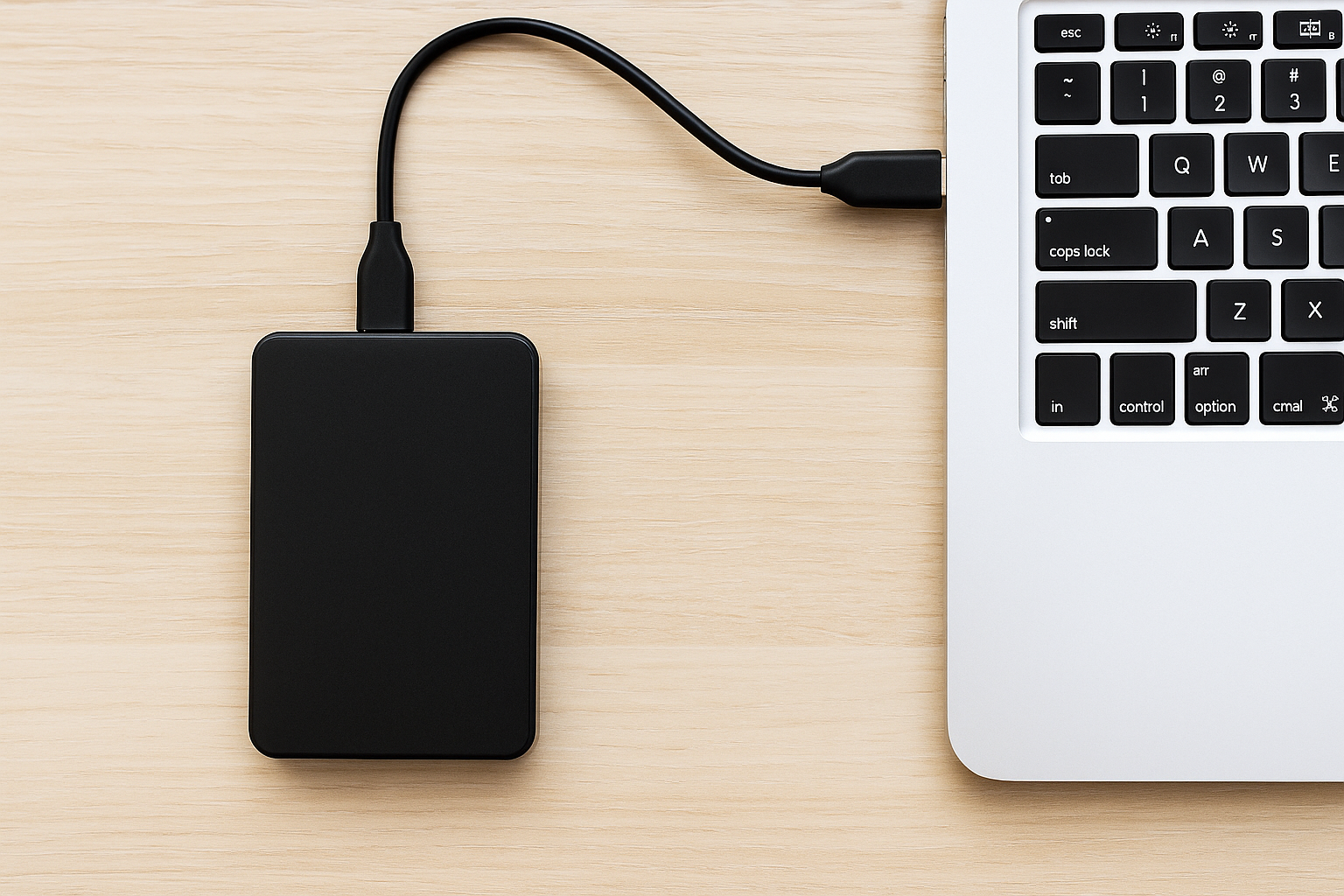
در سالهای اخیر با افزایش وابستگی به دادههای دیجیتال و ضرورت جابهجایی حجم عظیمی از اطلاعات بین دستگاههای مختلف، نقش هارد اکسترنال در زندگی دیجیتال روزمره کاربران لپتاپ بسیار پررنگتر شده است. اما یکی از چالشهایی که کاربران همواره با آن روبهرو هستند، نحوه صحیح و بیدردسر اتصال هارد اکسترنال به انواع لپتاپ است. آموزش کامل اتصال هارد اکسترنال به کامپیوتر و لپتاپ به کاربران کمک میکند تا صرفنظر از مدل، برند یا سیستمعامل لپتاپ، با اطمینان خاطر و بدون دغدغه، هارد اکسترنال خود را به دستگاه متصل کرده و دادههای خود را مدیریت کنند. اگرچه در ظاهر این کار بسیار ساده به نظر میرسد، اما تجربه بسیاری از کاربران نشان میدهد که تفاوتهای ریز اما مهمی در مدلهای مختلف لپتاپ وجود دارد که میتواند فرآیند اتصال را دچار اختلال کند؛ به ویژه زمانی که با پورتهای متنوع، محدودیت انرژی، یا سیستمعاملهای متفاوت سروکار داریم.
نخستین نکته در آموزش کامل اتصال هارد اکسترنال به کامپیوتر و لپتاپ برای کاربران لپتاپ، شناسایی دقیق پورتهای ارتباطی است. امروزه بسیاری از لپتاپهای جدید به ویژه مدلهای باریک و سبک، دیگر به پورتهای USB Type-A سنتی مجهز نیستند و بیشتر بر روی پورتهای USB Type-C یا حتی Thunderbolt تمرکز دارند. بنابراین پیش از هر اقدامی باید نوع پورتهای لپتاپ خود را بررسی کنید و مطمئن شوید که کابل یا تبدیل مناسب برای هارد اکسترنال خود را در اختیار دارید. اگر هارد شما از نوع USB 3.0 است و لپتاپ فقط USB-C دارد، حتماً از یک مبدل اورجینال استفاده کنید تا اختلالی در سرعت و پایداری انتقال داده رخ ندهد. در مورد مدلهای قدیمیتر، معمولاً پورت USB 2.0 وجود دارد که با همه هاردهای اکسترنال سازگار است، اما همانطور که قبلاً گفته شد، سرعت انتقال داده در این حالت بسیار پایینتر خواهد بود و احتمال افت انرژی برای هاردهای حجیمتر نیز وجود دارد.
یکی دیگر از تفاوتهای مهم در آموزش کامل اتصال هارد اکسترنال به کامپیوتر و لپتاپ، بحث انرژی و تامین برق مورد نیاز هارد است. بسیاری از لپتاپهای امروزی به خاطر طراحی فوقالعاده باریک و مصرف پایین انرژی، توان کمتری از طریق پورتهای USB به هارد منتقل میکنند. این موضوع مخصوصاً در لپتاپهای مجهز به USB هاب یا شارژرهای کمولتاژ دیده میشود و ممکن است باعث شود هارد اکسترنال روشن نشود، چراغ آن فقط چشمک بزند یا دائم قطع و وصل شود. اگر با چنین مشکلی روبهرو شدید، بهترین راهحل این است که هارد را مستقیماً به پورت اصلی لپتاپ متصل کنید و از اتصال آن به هاب یا پورتهای فرعی خودداری نمایید. اگر باز هم مشکل حل نشد، میتوانید از کابلهای Y-شکل یا کابلهایی که همزمان به دو پورت متصل میشوند استفاده کنید تا انرژی بیشتری به هارد برسد.
نکته مهم دیگر در آموزش کامل اتصال هارد اکسترنال به کامپیوتر و لپتاپ، سیستمعامل دستگاه است. کاربران ویندوز معمولاً کمترین مشکل را دارند؛ چرا که اغلب هاردهای اکسترنال بهصورت خودکار توسط ویندوز شناسایی میشوند و تنها کافی است پس از اتصال، وارد بخش This PC یا My Computer شوید و درایو جدید را مشاهده کنید. در صورت عدم شناسایی، همانطور که در بخش قبلی اشاره شد، باید Device Manager را چک کنید یا سیستم را ریاستارت نمایید. اما در لپتاپهای مجهز به سیستمعامل مک (MacBook)، موضوع کمی متفاوت است؛ چراکه اگر هارد شما به صورت NTFS فرمت شده باشد، سیستمعامل مک فقط به صورت Read Only به آن دسترسی خواهد داشت. برای رفع این مشکل باید هارد را به فرمت exFAT یا HFS+ تغییر دهید تا بتوانید بدون محدودیت دادهها را بخوانید و بنویسید. همچنین اگر از لپتاپهایی با سیستمعامل لینوکس استفاده میکنید، گاهی اوقات نیاز به نصب افزونه یا بسته نرمافزاری خاص برای شناسایی هارد اکسترنال دارید. این نکته مخصوصاً زمانی مهم میشود که بخواهید دادههای حساس و مهم را در محیطهای مختلف منتقل کنید.
✦▌ بسیاری از مشکلات شناسایی نشدن هارد اکسترنال در لپتاپها به دلیل قدیمی بودن درایورها یا تنظیمات انرژی سیستم رخ میدهد؛ بنابراین حتماً قبل از هر چیز، لپتاپ خود را به آخرین نسخه سیستمعامل و درایورهای مادربرد و USB بهروزرسانی کنید تا از بروز ارورهای ناگهانی و آزاردهنده جلوگیری شود.
آموزش کامل اتصال هارد اکسترنال به کامپیوتر و لپتاپ زمانی کامل خواهد بود که کاربر با مراحل جداسازی صحیح هارد نیز آشنا باشد. بعد از پایان کار، هیچگاه هارد اکسترنال را ناگهانی از لپتاپ جدا نکنید؛ چرا که این کار میتواند منجر به آسیب جدی به اطلاعات یا حتی برد هارد شود. همیشه با استفاده از گزینه Eject در نوار ابزار یا منوی Disk Utility (در مک)، هارد را به صورت ایمن خارج کنید تا مطمئن شوید تمام فرآیندهای انتقال داده بهدرستی پایان یافته است و هیچ فایلی در حال انتقال نیست. همچنین توصیه میشود هنگام اتصال هارد اکسترنال به لپتاپ، از کابل کوتاه و اورجینال استفاده کنید و هارد را در محلی قرار دهید که تکان نخورد یا ضربه نخورد؛ چرا که بسیاری از آسیبهای فیزیکی در اثر حرکت ناگهانی هارد یا سقوط آن رخ میدهد.
در برخی مواقع، مخصوصاً هنگام اتصال هارد اکسترنال به لپتاپهای نو یا تازهراهاندازیشده، ممکن است سیستم لپتاپ به دلیل سیاستهای امنیتی یا آنتیویروس، هارد را شناسایی نکند یا اجازه دسترسی کامل به آن را ندهد. در چنین شرایطی لازم است موقتاً نرمافزارهای امنیتی را غیرفعال کنید و پس از اتمام انتقال داده مجدداً فعال نمایید تا با خیال راحت بتوانید دادههای خود را جابهجا کنید. همچنین بهتر است همیشه یک نسخه پشتیبان از اطلاعات مهم خود روی یک هارد دیگر یا فضای ابری داشته باشید تا در صورت وقوع هرگونه مشکل سختافزاری یا نرمافزاری، اطلاعات ارزشمند شما از دست نرود.
در پایان این بخش از آموزش کامل اتصال هارد اکسترنال به کامپیوتر و لپتاپ، به همه کاربران لپتاپ توصیه میشود هنگام خرید هارد اکسترنال، محصولی را انتخاب کنند که سازگاری کامل با مدل و سیستمعامل دستگاه آنها داشته باشد و از نظر کیفیت ساخت، کابل و پشتیبانی پس از فروش، اطمینان لازم را ایجاد کند. فروشگاه مالکد با عرضه هاردهای اکسترنال اصل و ارائه مشاوره تخصصی، این امکان را فراهم میکند که بدون دغدغه، مناسبترین مدل را برای لپتاپ خود انتخاب و استفاده کنید. اگر هنگام اتصال هارد با هرگونه سوال یا مشکلی مواجه شدید، کارشناسان فنی فروشگاه مالکد همیشه آماده ارائه راهنمایی و رفع مشکلات شما خواهند بود تا از تجربه استفاده از هارد اکسترنال خود نهایت لذت و امنیت را داشته باشید.
| مشکل رایج اتصال | علت احتمالی | راهحل سریع و موثر |
|---|---|---|
| هارد اکسترنال شناسایی نمیشود | خرابی یا آلودگی پورت، مشکل در کابل یا نبودن درایور | تست هارد با پورت و کابل دیگر، بروزرسانی درایورها، اتصال مستقیم به کامپیوتر |
| هارد اکسترنال فقط Read Only است | ناسازگاری فرمت (مثلاً NTFS روی مک) یا فعال بودن Write Protection | تغییر فرمت به exFAT یا رفع Write Protection از تنظیمات یا با نرمافزار Diskpart |
| قطع و وصل شدن مکرر هارد اکسترنال | کمبود انرژی پورت، کیفیت پایین کابل یا هاب، اشکال سختافزاری در هارد | استفاده از کابل کوتاه و اصل، اتصال مستقیم به لپتاپ/PC، تست با کابل جدید |
| ارور فرمت یا درخواست Initialize Disk | فرمت ناشناس یا خرابی پارتیشنبندی هارد اکسترنال | پشتیبانگیری در صورت امکان، فرمت یا پارتیشنبندی مجدد با ابزار Disk Management یا Disk Utility |
| عدم نمایش هارد در My Computer یا This PC | پنهان بودن درایو، مشکل در تخصیص حرف به درایو (Drive Letter) | تخصیص مجدد حرف درایو از Disk Management، بررسی وضعیت Healthy/Unallocated |
| صدای غیرعادی (تق تق یا ویبره زیاد) | ضربه یا خرابی فیزیکی هارد اکسترنال | قطع فوری اتصال، عدم تلاش مجدد برای اتصال، مراجعه به تعمیرکار متخصص (مالکد پیشنهاد میشود) |
| پیام Access Denied یا عدم دسترسی به دادهها | محدودیت دسترسی یا قفل شدن فایلها توسط سیستمعامل یا آنتیویروس | تغییر سطوح Permission در Properties هارد، بررسی تنظیمات امنیتی یا غیرفعال کردن موقت آنتیویروس |
| سرعت انتقال بسیار پایین | استفاده از پورت USB قدیمی، کابل ناسازگار یا هارد پر از فایل Fragment شده | استفاده از پورت USB 3 یا Type-C، تعویض کابل، دیفرگمنت کردن هارد (در صورت HDD بودن) |
بررسی خطاها و راهکارهای رفع ارور هنگام اتصال هارد اکسترنال
در مسیر آموزش کامل اتصال هارد اکسترنال به کامپیوتر و لپتاپ، مواجهه با انواع ارورها و خطاها امری اجتنابناپذیر است. حتی اگر همه نکات اتصال را با دقت انجام دهید، باز هم گاهی عوامل نرمافزاری و سختافزاری، روند استفاده از هارد اکسترنال را با چالش روبهرو میکند. در واقع بخش قابل توجهی از مراجعه کاربران به تعمیرکاران، مربوط به همین ارورهای رایج و گاهی ترسناک است که اگر شناخت دقیق و دانش کافی نسبت به آنها داشته باشید، میتوانید بدون هزینه اضافه و نگرانی، خودتان آنها را برطرف کنید و دادههای ارزشمندتان را حفظ نمایید. آموزش کامل اتصال هارد اکسترنال به کامپیوتر و لپتاپ، بدون ارائه راهکار برای ارورهای پرتکرار، یک راهنمای ناقص محسوب میشود؛ زیرا مهمترین دغدغه هر کاربر، جلوگیری از حذف اطلاعات یا خرابی هارد است.
یکی از شایعترین خطاها، ارور Device Not Recognized یا USB Device Not Recognized است که معمولاً بلافاصله پس از اتصال هارد اکسترنال به سیستم ظاهر میشود. این خطا اغلب ناشی از مشکلات درایور، کابل معیوب یا پورت مشکلدار است. در آموزش کامل اتصال هارد اکسترنال به کامپیوتر و لپتاپ، توصیه میشود در مواجهه با این پیام، ابتدا پورت و کابل را تعویض کنید، سپس در Device Manager ویندوز بهدنبال هشداری با آیکون زرد بگردید و در صورت مشاهده، گزینه Update Driver را انتخاب نمایید. اگر مشکل حل نشد، سیستم را ریاستارت کرده و حتی روی یک سیستم دیگر هارد را امتحان کنید. در مواردی هم ممکن است سیستمعامل به درایور اختصاصی برند هارد نیاز داشته باشد که معمولاً از وبسایت سازنده قابل دریافت است.
یکی دیگر از ارورهای آزاردهنده، پیام Access Denied یا Permission Error است که اجازه کپی، حذف یا انتقال فایل را نمیدهد. این پیام معمولاً مربوط به سطح دسترسی فایلها یا فعال بودن آنتیویروس است. بهترین راهکار، ورود به بخش Properties هارد و تب Security، تغییر Permission به Full Control و امتحان مجدد انتقال داده است. گاهی اوقات نیز غیرفعال کردن موقت آنتیویروس، به خصوص زمانی که فایلی ویروسدار نیست اما توسط آنتیویروس اشتباه شناسایی شده، مشکل را رفع میکند.
✦▌ همیشه پس از مشاهده ارورهای مهم مثل صدای تقتق یا ویبره غیرعادی هارد، بلافاصله ارتباط را قطع کنید؛ تلاش مجدد برای اتصال هارد در این شرایط، نه تنها مشکل را حل نمیکند بلکه شانس بازیابی اطلاعات را تا حد زیادی کاهش میدهد و ریسک آسیب فیزیکی را افزایش میدهد.
در برخی موارد، کاربران با ارور You Need to Format the Disk یا پیغام درخواست فرمت ناگهانی مواجه میشوند. این خطا نشانه آسیب پارتیشن یا سکتورهای خراب است. اگر اطلاعات مهمی روی هارد دارید، هرگز مستقیماً فرمت نکنید و ابتدا از نرمافزارهای ریکاوری معتبر مانند EaseUS Data Recovery یا Recuva استفاده کنید تا دادههای حیاتی بازیابی شود. اگر فایل مهمی ندارید یا قبلاً نسخه پشتیبان گرفتهاید، میتوانید با ابزار Disk Management ویندوز، ابتدا Delete Volume و سپس Create New Volume را انتخاب کرده و هارد را با فرمت NTFS یا exFAT آماده استفاده مجدد نمایید.
یکی دیگر از ارورهای مرسوم، Write Protected است که مانع نوشتن یا حذف فایل از هارد اکسترنال میشود. رفع این مشکل معمولاً با اجرای دستور Diskpart در محیط CMD ویندوز و حذف ویژگی Write Protection از طریق فرمان attributes disk clear readonly امکانپذیر است. البته گاهی این محدودیت به دلیل استفاده همزمان از هارد در چند سیستم یا فعال بودن قابلیت امنیتی دستگاه رخ میدهد که با جداکردن همه سیستمها و اتصال مجدد به یک دستگاه اصلی، مشکل مرتفع خواهد شد.
از دیگر خطاها میتوان به ارور Cyclic Redundancy Check (CRC) یا پیغامهای مشابه اشاره کرد که معمولاً مربوط به خراب شدن سکتورهای فیزیکی یا دادههای ذخیره شده روی هارد است. این خطا گاهی با نرمافزارهایی مانند HDD Regenerator یا ابزار Check Disk (دستور chkdsk /f /r) برطرف میشود، اما اگر مشکل سختافزاری باشد و هارد صداهای غیرعادی بدهد، مراجعه به تعمیرگاه تخصصی یا بخش فنی فروشگاههایی مانند مالکد تنها گزینه مطمئن خواهد بود.
در برخی موارد، کاربران با مشکل کند شدن شدید سرعت انتقال یا حتی قطع و وصلهای مکرر مواجه میشوند. این اتفاق معمولاً به دلیل کابل معیوب، پورتهای USB فرسوده، هاب نامناسب یا کمبود انرژی برق در دستگاه رخ میدهد. توصیه میشود هارد را فقط و فقط به پورت اصلی و سالم لپتاپ یا PC متصل کنید و از کابل اورجینال و کوتاه بهره بگیرید. همچنین حذف فایلهای اضافی و دیفرگمنت کردن هارد (در هاردهای HDD) باعث افزایش سرعت خواهد شد.
در نهایت، برخی ارورها صرفاً نرمافزاری هستند و با یک ریاستارت ساده یا آپدیت سیستمعامل و درایورها برطرف میشوند. اما اگر هیچیک از راهکارهای بالا مؤثر نبود یا با ارورهای عجیب و ناشناخته مواجه شدید، بهترین راهکار مراجعه به یک تیم تخصصی و فروشگاه معتبر مثل مالکد است تا نهتنها مشکل را سریع رفع کند، بلکه از آسیب جدی به اطلاعات یا دستگاه نیز جلوگیری شود. آموزش کامل اتصال هارد اکسترنال به کامپیوتر و لپتاپ یعنی همیشه آرامش خاطر داشته باشید و حتی در سختترین شرایط، بهترین راهحل را انتخاب کنید.
نکات ایمنی و مهم در استفاده و جداکردن هارد اکسترنال
در مسیر آموزش کامل اتصال هارد اکسترنال به کامپیوتر و لپتاپ، شاید مهمترین و حیاتیترین بخش، رعایت اصول ایمنی هنگام استفاده و بهویژه زمان جداکردن هارد اکسترنال از دستگاه باشد. بسیاری از کاربران، به اشتباه تصور میکنند که اتصال و جداسازی هارد اکسترنال همانند فلش مموری یا سایر دستگاههای ساده است و هر زمان که خواستند، میتوانند آن را بدون هیچ نگرانی به سیستم متصل یا جدا کنند. اما حقیقت این است که کوچکترین بیدقتی در این فرآیند، میتواند منجر به آسیبهای جدی و حتی غیرقابل جبران برای اطلاعات ارزشمند یا خود هارد اکسترنال شود. در آموزش کامل اتصال هارد اکسترنال به کامپیوتر و لپتاپ، باید بهخوبی آموخت که چرا توجه به جزئیات ایمنی، مرز میان استفاده بیدردسر و کابوس از دست دادن دادههاست.
در وهله اول، همیشه باید به این نکته توجه داشته باشید که هارد اکسترنال نیز مانند سایر دستگاههای حساس الکترونیکی، به تغییرات ناگهانی ولتاژ یا قطع و وصل غیرمنتظره بسیار حساس است. زمانی که هارد اکسترنال در حال انتقال اطلاعات یا حتی آماده به کار است، جدا کردن ناگهانی کابل یا کشیدن هارد بدون انتخاب گزینه ایمن (Eject/Safely Remove Hardware) میتواند سبب شود اطلاعات در حال انتقال به طور ناقص ذخیره شوند و فایلسیستم هارد دچار مشکل گردد. این اتفاق، گاهی حتی باعث بروز ارورهای فرمت و از بین رفتن کل دادههای هارد خواهد شد. بنابراین در آموزش کامل اتصال هارد اکسترنال به کامپیوتر و لپتاپ، باید عادت کنید که همیشه قبل از جدا کردن هارد، با مراجعه به قسمت پایین سمت راست صفحه ویندوز، روی آیکون “Safely Remove Hardware” کلیک کرده و بعد از مشاهده پیام “Safe to Remove Hardware” اقدام به جدا کردن کابل کنید. در سیستمعامل مک هم گزینه “Eject” در Finder همین کارکرد را دارد و رعایت آن برای سلامت هارد اکسترنال الزامی است.
اگر بهدنبال یک تجربه امن، سریع و حرفهای در خرید و استفاده از هارد اکسترنال هستید، فروشگاه مالکد با تضمین اصالت کالا، گارانتی شرکتی و مشاوره تخصصی، انتخاب شماره یک شما خواهد بود. همین امروز از سایت مالکد بازدید کنید و با خیالی آسوده خرید خود را انجام دهید!
یکی دیگر از اصول مهم ایمنی در آموزش کامل اتصال هارد اکسترنال به کامپیوتر و لپتاپ، قرار دادن هارد در مکان ثابت و بدون لرزش است. بسیاری از کاربران، هارد اکسترنال را هنگام انتقال اطلاعات روی میزهای ناپایدار، کنار پا یا حتی لبه مبل قرار میدهند. این رفتار باعث میشود که حتی یک ضربه یا تکان کوچک، باعث خرابی هد، شفت یا قطعات مکانیکی هارد (بهویژه در هاردهای HDD) شود. هر نوع لرزش، افتادن یا ضربه فیزیکی حتی اگر هارد هنوز کار کند، ممکن است در آینده باعث بدسکتور، کندی سرعت یا از دست رفتن تدریجی اطلاعات شود. به همین دلیل همیشه توصیه میشود هارد اکسترنال را روی سطح صاف، خشک و بدون لرزش قرار دهید و اگر نیاز به جابهجایی در حین کار دارید، حتماً ابتدا هارد را بهدرستی Eject کنید.
✦▌ حتی اگر هیچ فایلی را کپی یا انتقال نمیدهید، بهتر است همیشه قبل از جداکردن هارد اکسترنال گزینه Safely Remove را اجرا کنید؛ زیرا سیستمعاملها اغلب برای افزایش سرعت، عملیات نوشتن را با تاخیر انجام میدهند و جدا کردن ناگهانی هارد ممکن است باعث شود فایلهای تازه منتقل شده هنوز بهدرستی روی هارد ذخیره نشده باشند.
نکته کلیدی دیگر در آموزش کامل اتصال هارد اکسترنال به کامپیوتر و لپتاپ، استفاده از کابل اورجینال و مناسب است. کابلهای ارزانقیمت و بیکیفیت، نه تنها باعث افت سرعت و اختلال در ارتباط میشوند بلکه با انتقال ولتاژ و جریان غیر استاندارد، میتوانند آسیبهای جبرانناپذیری به مدار هارد وارد کنند. استفاده از کابل اصلی، نه تنها ارتباط پایدارتر و سریعتری ایجاد میکند بلکه باعث افزایش عمر مفید دستگاه میشود. همچنین هارد اکسترنال را از تماس مستقیم با آب، رطوبت و گردوغبار محافظت کنید؛ چراکه حتی کمترین میزان رطوبت میتواند برد هارد را دچار اتصال کوتاه کند و باعث سوختن آن شود. در محیطهای گرم نیز تلاش کنید هارد را به مدت طولانی به سیستم متصل نگه ندارید، زیرا حرارت بالا، عمر مفید هارد بهویژه مدلهای مکانیکی را کاهش میدهد.
در آموزش کامل اتصال هارد اکسترنال به کامپیوتر و لپتاپ، به کاربران حرفهای توصیه میشود همیشه قبل از قطع اتصال، همه برنامههایی که ممکن است در حال استفاده از هارد باشند (مانند ویرایشگر ویدیو، پلیر موسیقی، نرمافزار فشردهسازی و…) را ببندند. در غیر این صورت، سیستمعامل ممکن است هارد را در حالت Busy یا مشغول نگه دارد و حتی پس از Eject نیز اجازه قطع کامل ارتباط را ندهد. در چنین شرایطی میتوانید با استفاده از Task Manager یا Activity Monitor برنامههای باز را شناسایی و ببندید تا اتصال بهدرستی قطع شود.
در نهایت، آموزش کامل اتصال هارد اکسترنال به کامپیوتر و لپتاپ زمانی کامل خواهد بود که کاربر با عادات درست استفاده از این ابزار ارزشمند آشنا شود؛ یعنی همیشه پس از انتقال اطلاعات مهم، از آن بکاپ تهیه کند، هرگز به صورت ناگهانی اتصال را قطع نکند و برای حملونقل، هارد را در کیف یا جعبه محافظ قرار دهد. رعایت این نکات ساده اما مهم، ضامن امنیت دادههای شما و دوام طولانی مدت هارد خواهد بود.
اگر احساس کردید که هارد بهدرستی جدا نمیشود یا سیستم پیغام خطا نمایش میدهد، هرگز اصرار به جداکردن فیزیکی نکنید و ابتدا مشکل را نرمافزاری برطرف کنید، یا در صورت نیاز با پشتیبانی فروشگاه مالکد تماس بگیرید تا راهنمایی تخصصی دریافت کنید.
توصیههای حرفهای برای خرید هارد اکسترنال از فروشگاه مالکد
در مسیر آموزش کامل اتصال هارد اکسترنال به کامپیوتر و لپتاپ، انتخاب و خرید یک هارد اکسترنال اصل و مطمئن شاید مهمترین تصمیمی باشد که هر کاربر باید بگیرد؛ چراکه کیفیت هارد اکسترنال و خدمات پس از فروش، نقشی حیاتی در حفظ امنیت اطلاعات و آرامش خاطر شما دارد. اگرچه بازار هارد اکسترنال این روزها پر از برندها و مدلهای متنوع شده، اما تفاوت اصلی دقیقاً در جایی خود را نشان میدهد که شما نیازمند پشتیبانی واقعی، راهنمایی فنی و اصالت محصول باشید. همینجاست که نام فروشگاه مالکد به عنوان یکی از معتبرترین مراجع تخصصی فروش هارد اکسترنال و تجهیزات ذخیرهسازی در ایران میدرخشد و توصیه جدی همه متخصصان این است که خرید خود را تنها از چنین فروشگاهی انجام دهید.
در فرآیند آموزش کامل اتصال هارد اکسترنال به کامپیوتر و لپتاپ، اغلب کاربران گمان میکنند که صرفاً تهیه یک هارد اکسترنال با ظرفیت و برند مناسب کافی است، اما واقعیت این است که تضمین اصالت کالا، دریافت مشاوره پیش از خرید، دسترسی به گارانتی معتبر، امکان تعویض یا مرجوعی در صورت بروز ایراد فنی و البته بهرهمندی از خدمات پشتیبانی واقعی، امتیازهایی است که فقط فروشگاههای تخصصی و باسابقهای مثل مالکد ارائه میدهند. فروشگاه مالکد به پشتوانه سالها تجربه در بازار تجهیزات ذخیرهسازی و داشتن تیم کارشناسی متخصص، نهتنها محصولات اصل و اورجینال با گارانتی شرکتی ارائه میدهد، بلکه در تمام مراحل انتخاب، خرید و حتی نصب و راهاندازی، همراه و مشاور کاربران است.
یکی از بزرگترین تفاوتهای خرید از مالکد با فروشگاههای متفرقه، همین خدمات مشاوره رایگان و تخصصی قبل از خرید است. شما میتوانید حتی پیش از انتخاب مدل یا برند مورد نظر، با کارشناسان فروشگاه تماس بگیرید و بر اساس نیاز و بودجه خود، بهترین گزینه را دریافت کنید. این ویژگی بهویژه برای کسانی که بهدنبال ارتقای آرشیو اطلاعات خود، ذخیرهسازی پروژههای سنگین یا حتی تهیه بکاپهای سازمانی هستند، اهمیت زیادی دارد؛ چراکه کوچکترین اشتباه در انتخاب نوع هارد، ظرفیت مناسب یا حتی مدل کابل میتواند منجر به مشکلات جدی در آینده شود و هزینه شما را هدر دهد.
در آموزش کامل اتصال هارد اکسترنال به کامپیوتر و لپتاپ، این مشاوره تخصصی باعث میشود انتخاب شما دقیقاً متناسب با سختافزار و نرمافزار دستگاهتان باشد و دیگر نگرانی از بابت ناسازگاری یا بروز ارورهای عجیب و غریب وجود نداشته باشد.
✦▌ اگر به دنبال هارد اکسترنال با اصالت، گارانتی معتبر، قیمت منصفانه و خدمات پس از فروش واقعی هستید، همیشه خرید از فروشگاه مالکد را انتخاب کنید؛ چون فقط مالکد تجربهای واقعی از امنیت، سرعت و آرامش خاطر را برای شما تضمین میکند.
موضوع مهم دیگر، گارانتی و خدمات پس از فروش است. مالکد با ارائه محصولات دارای گارانتی معتبر شرکتی، این اطمینان را به شما میدهد که حتی در صورت بروز هرگونه مشکل سختافزاری یا نرمافزاری، بتوانید در سریعترین زمان از خدمات گارانتی بهرهمند شوید و بدون نگرانی از از دست رفتن اطلاعات یا هزینههای سنگین تعمیرات، مشکل خود را رفع نمایید. در بسیاری از فروشگاههای متفرقه، کالاهای بدون گارانتی، تعمیری یا حتی فیک به مشتری عرضه میشود و حتی در صورت بروز مشکل، هیچ پاسخگویی و خدماتی وجود ندارد؛ اما در مالکد، از لحظه انتخاب تا نصب و راهاندازی، پشتیبانی کامل و پاسخگویی سریع را تجربه خواهید کرد.
همچنین فروشگاه مالکد به عنوان مرجع تخصصی، همیشه محصولات جدید و اصلی را با مناسبترین قیمت بازار ارائه میدهد و مشتریان وفادار میتوانند از تخفیفهای دورهای و خدمات ویژهای مثل ارسال رایگان یا مشاوره نصب در محل بهرهمند شوند. این امکانات به شما کمک میکند تا بدون دغدغه و با صرفهجویی در زمان و هزینه، هارد اکسترنال مناسب خود را تهیه و در کوتاهترین زمان تحویل بگیرید.
در نهایت، آموزش کامل اتصال هارد اکسترنال به کامپیوتر و لپتاپ زمانی برای شما بیدغدغه و مطمئن خواهد بود که از همان ابتدای کار، خریدی آگاهانه، مطمئن و با پشتوانه تخصصی انجام داده باشید. فروشگاه مالکد با تضمین اصالت کالا، مشاوره واقعی و تیم فنی پشتیبان، همیشه همراه شماست و در تمام مسیرهای فنی، مشکلات نرمافزاری یا حتی ارتقای آتی آرشیو اطلاعات، پاسخگوی شما خواهد بود.
جمعبندی نهایی و پاسخ به سؤالات متداول درباره اتصال هارد اکسترنال
آموزش کامل اتصال هارد اکسترنال به کامپیوتر و لپتاپ یکی از مهمترین مهارتهایی است که هر کاربر دیجیتال، چه مبتدی چه حرفهای، باید به خوبی بر آن مسلط باشد. اگر شما تا این لحظه مقاله را مطالعه کردهاید، بدون شک متوجه شدهاید که این فرآیند نه تنها به ظاهر ساده نیست، بلکه پر از جزئیات فنی، نکات ایمنی و تصمیمات تخصصی است که رعایت آنها میتواند سرنوشت اطلاعات ارزشمند شما را تعیین کند. از آشنایی با انواع پورتها و کابلهای مناسب، تا شناخت خطاهای رایج، رفع ارورهای پرتکرار، رعایت نکات ایمنی و خرید از فروشگاه معتبر مالکد، همه و همه در کنار هم تصویری کامل از دنیای حرفهای کار با هارد اکسترنال ارائه میدهند.
با افزایش حجم اطلاعات دیجیتال و گسترش نیاز به ذخیرهسازی و انتقال سریع دادهها، انتخاب و استفاده اصولی از هارد اکسترنال، به یک اولویت جدی برای دانشجویان، مدیران، صاحبان کسبوکار، تولیدکنندگان محتوا و حتی کاربران عادی تبدیل شده است. تجربه نشان داده که کوچکترین سهلانگاری در خرید، نصب، اتصال یا جداسازی هارد اکسترنال میتواند منجر به از دست رفتن دادههای مهم یا آسیب به خود دستگاه شود. همین مسئله است که اهمیت آموزش کامل اتصال هارد اکسترنال به کامپیوتر و لپتاپ را دوچندان میکند و بهویژه برای کاربر ایرانی که هزینههای تجهیزات و اهمیت اطلاعاتش دوچندان است، یادگیری اصول حرفهای و عملیاتی این مسیر ضروری است.
در این مقاله سعی شد همه دغدغهها، سوالات و مشکلات رایج کاربران درباره اتصال هارد اکسترنال به زبان ساده اما کاملاً تخصصی پوشش داده شود. حالا میدانید چگونه پورت مناسب را انتخاب کنید، از چه کابلی استفاده کنید، با چه ارورهایی ممکن است مواجه شوید، چطور هارد را بهدرستی جدا کنید و چگونه با خرید از مالکد، از اصالت و امنیت دستگاه خود مطمئن باشید. همه این مراحل به شما کمک میکند که بدون نگرانی از دست رفتن اطلاعات یا خرابی دستگاه، فقط روی کار و پروژههای خود تمرکز کنید و لذت واقعی کار با هارد اکسترنال را تجربه کنید.
✦▌ هر زمان که در فرآیند آموزش کامل اتصال هارد اکسترنال به کامپیوتر و لپتاپ به مشکلی برخوردید، یا حتی قبل از خرید و انتخاب محصول، میتوانید با تیم مشاوره و پشتیبانی مالکد ارتباط بگیرید و از تجربه واقعی یک خرید مطمئن و راهنمایی تخصصی بهرهمند شوید.
۱. چرا هارد اکسترنال من به کامپیوتر یا لپتاپ شناسایی نمیشود؟
در اغلب موارد مشکل از کابل معیوب، پورت خراب، عدم نصب صحیح درایور یا ناسازگاری سیستم فایل هارد است. توصیه میشود ابتدا با کابل و پورت دیگری تست کنید و درایورهای سیستم را بهروز نمایید.۲. هنگام اتصال هارد اکسترنال، پیام فرمت نمایش داده میشود. آیا باید فوراً فرمت کنم؟
خیر. اگر اطلاعات مهمی روی هارد دارید، هرگز فوراً فرمت نکنید! ابتدا با نرمافزارهای ریکاوری سعی کنید دادهها را بازیابی کنید و سپس در صورت ضرورت، هارد را فرمت نمایید.۳. چرا سرعت انتقال دادهها بسیار کند است؟
علت اصلی میتواند استفاده از پورت USB 2.0 یا کابل ناسازگار باشد. بهتر است از پورت USB 3.0 یا Type-C و کابل اورجینال استفاده کنید.
در اغلب موارد مشکل از کابل معیوب، پورت خراب، عدم نصب صحیح درایور یا ناسازگاری سیستم فایل هارد است. توصیه میشود ابتدا با کابل و پورت دیگری تست کنید و درایورهای سیستم را بهروز نمایید.۲. هنگام اتصال هارد اکسترنال، پیام فرمت نمایش داده میشود. آیا باید فوراً فرمت کنم؟
خیر. اگر اطلاعات مهمی روی هارد دارید، هرگز فوراً فرمت نکنید! ابتدا با نرمافزارهای ریکاوری سعی کنید دادهها را بازیابی کنید و سپس در صورت ضرورت، هارد را فرمت نمایید.۳. چرا سرعت انتقال دادهها بسیار کند است؟
علت اصلی میتواند استفاده از پورت USB 2.0 یا کابل ناسازگار باشد. بهتر است از پورت USB 3.0 یا Type-C و کابل اورجینال استفاده کنید.
۴. اگر هارد اکسترنالم صداهای غیرعادی داد چه کار کنم؟
بلافاصله اتصال را قطع کنید و برای بررسی تخصصی به مرکز معتبر یا بخش فنی فروشگاه مالکد مراجعه نمایید. استفاده مجدد میتواند آسیب جدی به دادهها بزند.
۵. بهترین فرمت برای هارد اکسترنال چیست؟
فرمت exFAT برای استفاده همزمان روی ویندوز و مک توصیه میشود. برای کاربر ویندوز، فرمت NTFS و برای مک، HFS+ مناسب است.
۶. آیا میتوانم هارد اکسترنال را همزمان به چند دستگاه وصل کنم؟
خیر. هارد اکسترنال باید فقط به یک دستگاه متصل باشد تا از آسیب احتمالی و از دست رفتن اطلاعات جلوگیری شود.
۷. اگر درایو هارد اکسترنال نمایش داده نمیشود چه کنم؟
از طریق Disk Management در ویندوز یا Disk Utility در مک، وضعیت هارد را بررسی و در صورت لزوم Drive Letter را به صورت دستی اختصاص دهید.
۸. آیا جدا کردن ناگهانی هارد اکسترنال واقعا خطرناک است؟
بله. قطع اتصال ناگهانی بدون استفاده از گزینه Eject یا Safely Remove میتواند باعث از دست رفتن دادهها و خرابی فایلسیستم شود.
۹. از کجا هارد اکسترنال اصل و اورجینال بخرم؟
پیشنهاد میشود فقط از فروشگاه معتبر مالکد خرید کنید تا هم از اصالت محصول، هم از گارانتی و هم از پشتیبانی واقعی بهرهمند شوید.
لینک های پیشنهادی :
پرسشهای متداول
چرا اتصال صحیح هارد اکسترنال اهمیت دارد؟
اتصال صحیح هارد اکسترنال اهمیت زیادی دارد چون در صورت اشتباه، ممکن است اطلاعات ارزشمند حذف شده یا هارد دچار خرابی سختافزاری شود. همچنین اتصال نادرست میتواند مانع شناسایی هارد توسط سیستم شده و باعث آسیب به سکتورهای حافظه شود.
چه مشکلاتی ممکن است در هنگام اتصال هارد اکسترنال رخ دهد؟
مشکلاتی مانند حذف اطلاعات، خرابی سختافزاری، عدم شناسایی هارد توسط سیستم و معیوب شدن سکتورهای حافظه ممکن است به دلیل بیتوجهی به نکات فنی و امنیتی هنگام اتصال هارد اکسترنال رخ دهند.
چگونه میتوان از ایمنی اتصال هارد اکسترنال اطمینان حاصل کرد؟
با رعایت نکات فنی و امنیتی که در آموزش جامع اتصال هارد اکسترنال به آنها پرداخته شده، میتوان از ایمنی اتصال اطمینان حاصل کرد. این نکات شامل استفاده صحیح از کابلها، رعایت نکات مربوط به خرید سختافزار با کیفیت و پیروی از دستورالعملهای سیستم است.