پرداخت در محل و ارسال فوری سفارش به تمام نقاط کشور









آموزش کامل اتصال دوربین هایک ویژن به موبایل با راهنمای تصویری

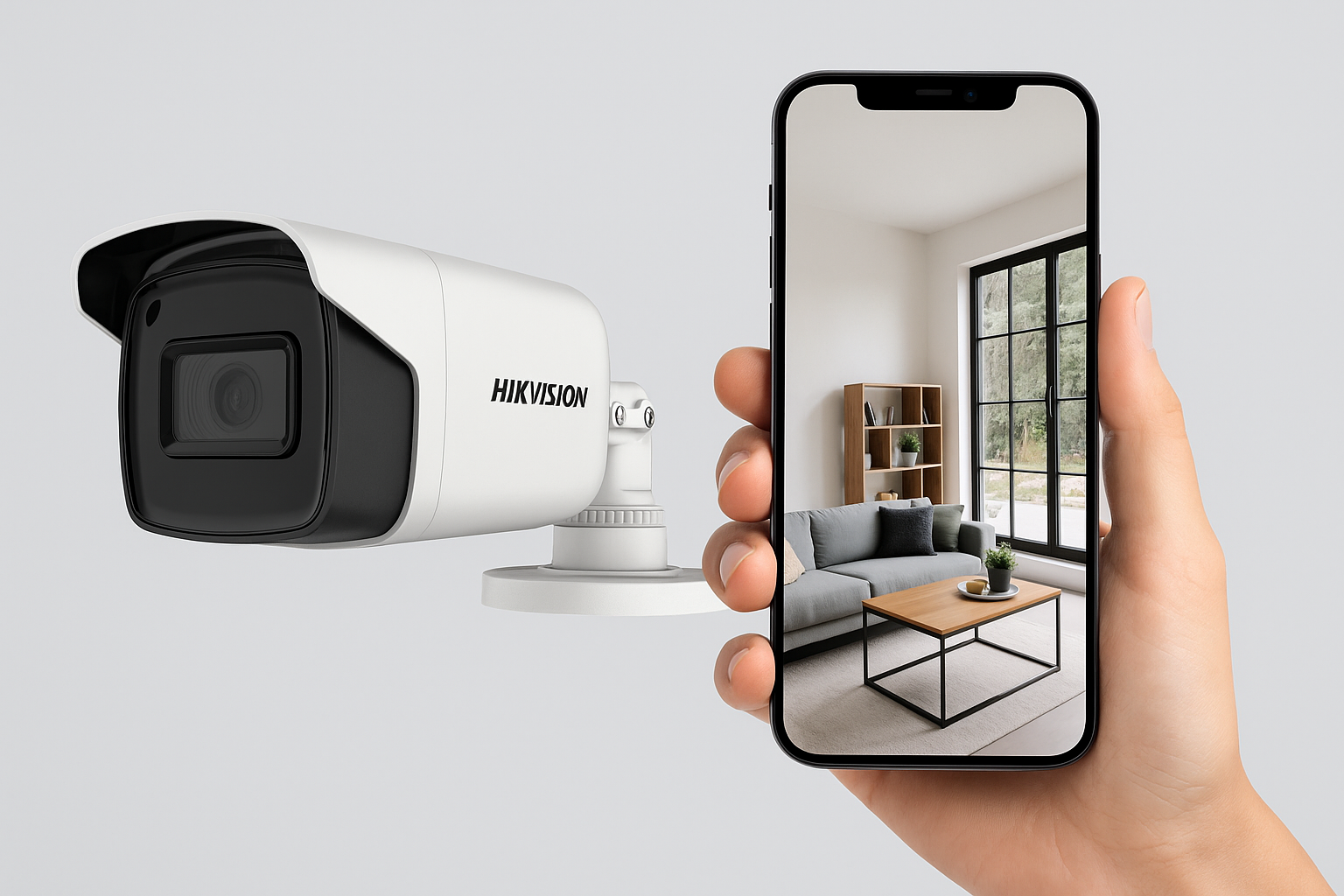
اهمیت اتصال دوربین هایک ویژن به موبایل
در دنیای امروز که سرعت زندگی افزایش یافته و امنیت شخصی، خانوادگی و شغلی اهمیت بیشتری پیدا کرده است، نظارت لحظهای بر محل زندگی یا کسبوکار به یک ضرورت تبدیل شده است. یکی از سوالات پرتکرار میان کاربران ایرانی که از سیستمهای نظارتی استفاده میکنند، این است: چطور دوربین هایک ویژن را به موبایل وصل کنیم؟ آموزش مرحلهبهمرحله دقیقاً با هدف پاسخ به همین پرسش کلیدی نوشته شده است.
برند هایک ویژن بهعنوان یکی از بزرگترین تولیدکنندگان تجهیزات نظارتی در جهان، به دلیل کیفیت ساخت بالا، نرمافزارهای بهروز، پشتیبانی از هوش مصنوعی و امکانات گستردهاش، جایگاه ویژهای در بازار ایران نیز پیدا کرده است. با رشد استفاده از این برند، کاربران به دنبال راهی هستند تا بدون نیاز به حضور فیزیکی در محل، تنها با استفاده از موبایل خود بتوانند به تصاویر دوربینهای مداربسته دسترسی داشته باشند. این مقاله بهطور کامل، دقیق و گامبهگام به همین موضوع میپردازد.
نظارت از راه دور تنها یک مزیت نیست، بلکه در بسیاری از موقعیتها تبدیل به یک نجاتدهنده واقعی میشود. تصور کنید که شما در مسافرت هستید، یا در محل کار حضور دارید، و بخواهید بهصورت لحظهای بدانید که چه اتفاقی در منزل یا فروشگاهتان در حال رخ دادن است. اگر اتصال دوربین هایک ویژن به موبایل بهدرستی انجام شده باشد، تنها با یک لمس ساده روی گوشی، تصویر زنده محل موردنظر را خواهید داشت.
قابلیت اتصال دوربین به موبایل از طریق اپلیکیشن رسمی Hik-Connect که توسط خود شرکت هایک ویژن توسعه داده شده، این فرآیند را بسیار سادهتر کرده است. اما برای بسیاری از کاربران، مراحل انجام این کار مبهم است؛ زیرا فرآیند اتصال شامل چند مرحله پشتسرهم است که اگر بهدرستی انجام نشود، ممکن است با خطاهایی مانند «Device Offline»، «Network Exception» یا حتی عدم نمایش تصویر مواجه شوند.
این آموزش جامع با هدف پاسخ به تمامی این سوالات و رفع مشکلات کاربران نوشته شده است. ما در طی ۱۰ بخش دقیق، شما را با تمامی مراحل از خرید دوربین گرفته تا راهاندازی نهایی روی موبایل آشنا خواهیم کرد. در هر مرحله، نکات فنی مهم، مشکلات رایج، راهکارهای رفع خطا، تنظیمات اپلیکیشن و حتی تفاوت اتصال بهصورت P2P، IP Static و DDNS بهطور مفصل بررسی میشوند.
استفاده از دوربینهای نظارتی صرفاً به تصویر ختم نمیشود؛ بلکه شما با اتصال صحیح به موبایل، به مجموعهای از امکانات امنیتی دسترسی پیدا میکنید. هشدارهای حرکتی، بازپخش تصاویر، اشتراکگذاری دسترسی با دیگر اعضای خانواده یا تیم کاری، مشاهده چند مکان بهصورت همزمان، و حتی مکالمه صوتی دوطرفه (در برخی مدلها) از جمله مزایایی هستند که تنها در صورت اتصال صحیح در دسترس خواهند بود.
همچنین باید در نظر داشت که بازار ایران با محدودیتهایی مانند فیلتر شدن برخی سرویسها یا عدم دسترسی کامل به سرورهای خارجی روبهرو است. به همین دلیل، این مقاله سعی کردهاست تا راهحلهایی کاملاً سازگار با شرایط شبکه ایران ارائه دهد تا کاربران بدون نیاز به ابزارهای پیچیده یا هزینههای اضافی، بتوانند از قابلیتهای کامل دوربینهای خود استفاده کنند.
پیشنیازهای اتصال: اینترنت، مودم، دستگاه DVR/NVR، تنظیمات اولیه
قبل از آنکه بتوانیم به این سؤال کلیدی پاسخ دهیم که چطور دوربین هایک ویژن را به موبایل وصل کنیم؟ آموزش مرحلهبهمرحله باید از یک نکته حیاتی شروع کنیم: آیا سیستم نظارتی شما از لحاظ سختافزاری و شبکهای آماده اتصال به موبایل است؟ بسیاری از کاربران بدون شناخت پیشنیازهای لازم، بهسرعت وارد مراحل نصب نرمافزار میشوند و با خطاهای پیاپی مانند عدم شناسایی دستگاه، ناپایداری ارتباط، تصویر ناقص یا کُندی مواجه میگردند. این اتفاقات اغلب به دلیل عدم رعایت مراحل زیرساختی قبل از اتصال به موبایل است. بنابراین، این بخش بهطور مفصل به بررسی پیشنیازهای لازم برای راهاندازی موفق میپردازد.
اولین و حیاتیترین عنصر، وجود یک اتصال اینترنت پایدار در محل نصب دوربین است. برخلاف تصور بسیاری از کاربران، اتصال به موبایل صرفاً به معنای وجود وایفای نیست؛ بلکه منظور، وجود اینترنت قابل اطمینان و مناسب برای ارسال تصویر به بیرون از شبکه محلی است. اگر اینترنت شما دچار قطعیهای مکرر باشد یا سرعت آپلود آن پایین باشد، حتی در صورت انجام تمام تنظیمات، انتقال تصویر به موبایل دچار اختلال خواهد شد. این نکته بهویژه زمانی اهمیت پیدا میکند که بخواهید از قابلیت Live View یا پخش زنده استفاده کنید.
در گام بعدی، باید وضعیت مودم یا روتر بررسی شود. مودم شما باید قابلیت مدیریت پورتها، تخصیص IP داخلی، پشتیبانی از UPnP یا حداقل تنظیم دستی Port Forwarding را داشته باشد. برخی از مودمهای قدیمی یا اپراتورمحور (مانند برخی مودمهای ایرانسل یا همراه اول) بهطور پیشفرض پورتهای موردنیاز را بستهاند یا اجازه دسترسی از بیرون شبکه را نمیدهند. در این حالت حتی با وارد کردن IP و پورت، اتصال برقرار نمیشود. بنابراین توصیه میشود از مودمهایی استفاده شود که قابلیتهای تنظیم پیشرفته شبکه را در اختیار کاربر قرار میدهند.
نکته بعدی مربوط به دستگاه ضبط تصاویر شماست که ممکن است از نوع DVR یا NVR باشد. فارغ از نوع آن، دستگاه باید دارای Firmware بهروز و قابلیت فعالسازی سرویسهای Cloud یا P2P باشد. در دستگاههای هایک ویژن معمولاً گزینهای به نام Platform Access در تنظیمات دیده میشود که فعالسازی آن برای اتصال به موبایل ضروری است. همچنین باید گزینه Enable Hik-Connect یا Cloud P2P نیز روشن شود. در غیر این صورت اپلیکیشن موبایل قادر به شناسایی دستگاه نخواهد بود.
یکی از مهمترین مراحل در تنظیمات اولیه، تعریف رمز عبور امن و فعالسازی ویژگیهای رمزنگاری است. دستگاههای جدید هایک ویژن در اولین راهاندازی از کاربر میخواهند که رمز عبور قوی (شامل حروف بزرگ، کوچک، عدد و کاراکتر خاص) تنظیم کند. بدون انجام این مرحله، دستگاه قابل استفاده نخواهد بود. علاوه بر این، گزینه Stream Encryption نیز وجود دارد که فعالکردن آن باعث افزایش امنیت دادهها هنگام انتقال تصویر به موبایل میشود.
دستگاه DVR/NVR شما باید بهصورت مستقیم از طریق کابل شبکه به مودم متصل باشد. هرچند برخی کاربران سعی میکنند از وایفای استفاده کنند، اما اتصال کابلی همیشه پایداری و سرعت بالاتری دارد و در فرآیند انتقال تصویر بسیار مؤثر است. حتی اگر از دوربینهای تحت شبکه (IP Camera) استفاده میکنید، اطمینان حاصل کنید که تمام دستگاهها در یک شبکه محلی (LAN) قرار دارند و آدرسهای IP آنها بهدرستی تنظیم شده است.
یکی از نکات بسیار حیاتی که معمولاً توسط کاربران نادیده گرفته میشود، موضوع DHCP و اختصاص IP داخلی است. در تنظیمات مودم یا دستگاه ضبط، باید مشخص شود که آدرس IP دستگاه ثابت باشد (Static IP). اگر DHCP روشن باشد و IP بهصورت تصادفی تخصیص یابد، پس از هر بار خاموش و روشن شدن مودم یا دستگاه، آدرس IP تغییر کرده و اپلیکیشن موبایل دیگر قادر به اتصال نخواهد بود. در نتیجه توصیه میشود در تنظیمات شبکه، یک IP ثابت برای دستگاه تعریف شود و آن را در لیست رزرو DHCP مودم نیز ثبت کنید.
بخش مهم دیگر مربوط به تاریخ و زمان دستگاه ضبط است. اگر ساعت و تاریخ سیستم بهدرستی تنظیم نشده باشند، بسیاری از قابلیتهای ارتباطی مانند همگامسازی با سرور، ثبت وقایع، ارسال نوتیفیکیشن یا زمانبندی ضبط دچار اختلال خواهند شد. در تنظیمات سیستم، باید منطقه زمانی (Time Zone) را به درستی روی +03:30 تهران تنظیم کنید و در صورت امکان، همگامسازی با سرور NTP فعال گردد تا ساعت دستگاه همیشه دقیق باشد.
در نهایت، یکی از پیشنیازهای نرمافزاری این است که دستگاه شما از اپلیکیشن رسمی Hik-Connect پشتیبانی کند. بیشتر مدلهای هایک ویژن که از سال ۲۰۱۷ به بعد تولید شدهاند، دارای قابلیت اتصال به این اپلیکیشن هستند. با این حال، در برخی مدلهای قدیمیتر باید از نرمافزارهایی مانند iVMS-4500 استفاده کرد که البته به مرور از پشتیبانی خارج شدهاند.
چک کردن نسخه Firmware دستگاه نیز بسیار مهم است. در صورتی که سیستم عامل ضبطکننده شما بهروز نباشد، ممکن است از ویژگیهای امنیتی جدید مانند رمزنگاری، احراز هویت دو مرحلهای یا حتی Cloud Access پشتیبانی نکند. توصیه میشود همواره با مراجعه به سایت رسمی هایک ویژن یا فروشنده معتبر، نسخه جدید Firmware را دریافت و نصب نمایید.
فرآیند آمادهسازی پیش از اتصال به موبایل، اگرچه ممکن است پیچیده بهنظر برسد، اما در واقع پایهایترین قدم برای داشتن یک تجربه پایدار و مطمئن از استفاده از دوربینهای هایک ویژن است. اگر این مرحله بهدرستی انجام نشود، حتی بهترین اپلیکیشنها هم نمیتوانند اتصال را برقرار کنند.
تنظیمات دقیق داخل دستگاه هایک ویژن قبل از اتصال موبایل
یکی از کلیدیترین مراحل در فرآیند آموزش مرحلهبهمرحله برای پاسخ به این پرسش مهم که «چطور دوربین هایک ویژن را به موبایل وصل کنیم؟» مربوط به تنظیمات داخل دستگاه DVR یا NVR هایک ویژن است. در واقع، اگرچه مراحل نصب نرمافزار موبایل و اسکن کد QR بخشهای مهمی هستند، اما هیچکدام از آنها بدون پیکربندی صحیح دستگاه ضبطکننده به نتیجه نخواهند رسید. دستگاه هایک ویژن بهگونهای طراحی شده که هم قابلیت استفاده محلی (Local View) و هم استفاده از راه دور (Remote Access) را داشته باشد. اما برای فعالسازی ارتباط موبایل، باید برخی از تنظیمات کلیدی درون سیستم بهدقت و مرحلهبهمرحله انجام شود.
نخستین مرحله، ورود به منوی تنظیمات دستگاه است. این مرحله معمولاً از طریق مانیتوری که به دستگاه متصل است انجام میشود. پس از ورود با رمز عبور اصلی، وارد بخش Configuration شده و زیرمنوی Network را باز میکنیم. در این بخش چند قسمت مختلف مانند TCP/IP، Platform Access، NAT، DDNS و Email وجود دارد که هرکدام در اتصال از راه دور نقشی دارند. اما تمرکز ما در این مرحله بر روی سه بخش اصلی است: TCP/IP، Platform Access و NAT.
در قسمت TCP/IP، باید اطمینان حاصل کنید که دستگاه IP داخلی ثابتی دارد. بهصورت پیشفرض، بسیاری از دستگاههای هایک ویژن از DHCP استفاده میکنند، یعنی IP بهصورت خودکار از مودم دریافت میشود. اما این روش به هیچ عنوان برای اتصال موبایل مناسب نیست. زیرا هر بار که دستگاه یا مودم ریست شود، IP عوض شده و ارتباط قطع میگردد. برای جلوگیری از این مشکل، گزینه DHCP را غیرفعال کرده و یک IP ثابت در محدوده شبکه خود وارد کنید (مثلاً ۱۹۲.۱۶۸.۱.۲۰۰). همچنین Subnet Mask و Gateway را طبق تنظیمات مودم خود وارد کنید. DNS نیز میتواند آدرس سرور گوگل (۸.۸.۸.۸) یا DNS اپراتور اینترنت شما باشد.
پس از تثبیت IP داخلی، نوبت به فعالسازی دسترسی پلتفرم ابری است. این قسمت در منوی Platform Access قرار دارد. در اینجا باید گزینه Enable Hik-Connect را فعال کرده و یک Verification Code تعیین کنید. این کد یک کلید امنیتی برای رمزگذاری ارتباط میان دستگاه و اپلیکیشن است و نباید فراموش شود. همچنین باید تیک Enable را زده و منتظر بمانید تا وضعیت دستگاه به Online تغییر یابد. در صورتی که وضعیت همچنان Offline باقی بماند، باید ارتباط اینترنت، DNS و تنظیمات NAT را بررسی کنید.
دستگاههای هایک ویژن به شما اجازه میدهند تا هم از اتصال P2P (Cloud) و هم از روش IP Static یا Port Forwarding استفاده کنید. در این مرحله اگر قصد استفاده از IP استاتیک را دارید، باید وارد قسمت NAT شوید و وضعیت پورتهای ۸۰ (HTTP)، ۸۰۰۰ (Server) و ۵۵۴ (RTSP) را بررسی نمایید. در برخی مدلها ممکن است این پورتها بسته باشند یا با پورتهای دیگر جایگزین شده باشند. در هر صورت، این پورتها باید در تنظیمات مودم نیز باز شوند تا ارتباط از بیرون شبکه برقرار گردد. اما اگر میخواهید از روش سادهتر یعنی اتصال ابری استفاده کنید، همین فعالسازی Platform Access کفایت میکند.
یکی از موارد مهم در این بخش، بررسی تنظیمات Encoding است. باید مطمئن شوید که کیفیت تصویر بهگونهای تنظیم شده که در بستر اینترنت قابل پخش باشد. اگر نرخ بیتریت یا وضوح تصویر خیلی بالا باشد، حتی با اتصال برقرار شده نیز تصویر در موبایل لود نمیشود یا با تاخیر سنگین مواجه است. بنابراین در منوی Video، هر کانال را بررسی کرده و ترجیحاً در قسمت Sub Stream وضوح را روی ۷۰۴x۵۷۶ با فریمریت ۱۵ قرار دهید. این کار موجب میشود پخش زنده روی موبایل روان و بدون قطع و وصل باشد.
نکتهای که بسیاری از کاربران فراموش میکنند، فعالسازی Stream Encryption و گزینههای مرتبط با رمزنگاری ارتباط است. این گزینهها معمولاً در بخش Security یا Network Security قرار دارند و فعال کردن آنها موجب امنیت بیشتر اطلاعات تصویری در بستر اینترنت میشود. اما در برخی موارد نیز باعث ناسازگاری با برخی گوشیها یا نسخههای خاص Hik-Connect میشود. بنابراین اگر پس از فعالسازی ارتباط برقرار نشد، بهتر است این گزینه را بهصورت موقت غیرفعال کرده و دوباره تست کنید.
اگر قصد دارید چند دستگاه مختلف بهطور همزمان به یک سیستم هایک ویژن متصل شوند، باید در همین بخش تعداد مجاز کاربران همزمان را بررسی و تنظیم نمایید. این گزینه در قسمت User Management قابل ویرایش است. همچنین اگر از چند موبایل مختلف استفاده میکنید، هرکدام باید با حساب Hik-Connect جداگانه وارد شوند یا از قابلیت Share Device استفاده شود.
بررسی آخر نیز مربوط به قابلیت Reset Verification Code است. اگر قبلاً یک کد امنیتی تعیین کردهاید و آن را فراموش کردهاید، در همین بخش میتوانید آن را بازیابی یا مجدداً تعریف نمایید. بدون داشتن این کد، اپلیکیشن موبایل امکان اضافه کردن دستگاه را نخواهد داشت.
آموزش کامل نصب و راهاندازی اپلیکیشن Hik-Connect روی موبایل
پس از اینکه تمامی تنظیمات داخلی دستگاه ضبطکننده انجام شد و وضعیت اتصال ابری یا IP محلی آماده شد، نوبت به اجرای مرحله حیاتی اتصال روی گوشی همراه میرسد. اپلیکیشن رسمی کمپانی هایک ویژن با نام Hik-Connect بهعنوان پل ارتباطی میان موبایل و دستگاه DVR/NVR طراحی شده و در تمامی کشورها از جمله ایران نیز قابل نصب و استفاده است. پاسخ دقیق به این سوال که «چطور دوربین هایک ویژن را به موبایل وصل کنیم؟ آموزش مرحلهبهمرحله» بدون توضیح کامل این اپلیکیشن غیرممکن است. بنابراین در این بخش به صورت کامل، دقیق و کاربردی نحوه نصب، پیکربندی، اتصال و استفاده از قابلیتهای Hik-Connect را بررسی میکنیم.
اولین قدم، دریافت اپلیکیشن از منبع مطمئن است. بسته به نوع سیستمعامل گوشی، کاربران میتوانند نسخه اندروید را از Google Play یا بازارهایی مانند مایکت و بازار و نسخه iOS را از App Store دریافت کنند. البته به دلیل برخی محدودیتهای منطقهای، در مواردی نیاز است از فایل APK استفاده شود که این فایل نیز باید تنها از سایت رسمی Hikvision یا فروشگاههای معتبر دانلود شود. توصیه میشود از نصب نسخههای غیررسمی یا تغییریافته خودداری کنید تا امنیت ارتباط حفظ گردد.
پس از نصب موفق اپلیکیشن، باید برای ورود آماده شوید. هنگام اجرای اولیه، اپلیکیشن از شما میخواهد که منطقه جغرافیایی را انتخاب کنید. این انتخاب بسیار مهم است، زیرا انتخاب اشتباه کشور باعث میشود دستگاههای شما شناسایی نشوند. برای کاربران ایرانی بهتر است گزینه Middle East / Asia یا یکی از کشورهای اطراف را انتخاب کنند که اتصال به سرورهای بینالمللی بهتر انجام شود.
در مرحله بعدی، نوبت به ساخت حساب کاربری است. برای استفاده از قابلیتهای Hik-Connect لازم است با شماره موبایل یا ایمیل معتبر یک حساب بسازید. در صورتی که از شماره ایران استفاده میکنید، ممکن است کد تأیید دیر ارسال شود یا اصلاً نرسد. در این حالت، استفاده از ایمیل بهترین گزینه است. پس از ورود مشخصات، یک کد تأیید برایتان ارسال خواهد شد که با وارد کردن آن، حساب کاربری فعال میشود و وارد فضای اصلی اپلیکیشن خواهید شد.
رابط کاربری اپلیکیشن Hik-Connect ساده، روان و کاربرپسند طراحی شده است. در صفحه اصلی، گزینههایی مانند Home, Message, More و آیکون «+» برای افزودن دستگاه دیده میشود. برای اتصال دوربینهای خود، باید روی آیکون «+» بزنید و یکی از روشهای افزودن دستگاه را انتخاب کنید. روش پیشنهادی و ساده، استفاده از گزینه Scan QR Code است. همانطور که در بخش قبل توضیح داده شد، در منوی Platform Access دستگاه DVR/NVR شما یک کد QR نمایش داده میشود که با اسکن آن، اتصال سریع و امن برقرار میشود.
پس از اسکن موفق کد QR، دستگاه به اپلیکیشن شما اضافه میشود. در این مرحله اگر Verification Code نیز در سیستم تعریف شده باشد، باید آن را وارد کنید. اگر همه چیز صحیح وارد شود، دستگاه در حالت Online نمایش داده شده و تصویر زنده دوربینها در صفحه اصلی قابل مشاهده خواهد بود.
از این لحظه به بعد، شما بهصورت دائمی و از هر نقطهای از دنیا که به اینترنت متصل باشید، میتوانید به دستگاههای خود دسترسی داشته باشید. اپلیکیشن Hik-Connect امکانات مختلفی در اختیار شما میگذارد، از جمله:
مشاهده تصویر زنده (Live View)
بازپخش تصاویر ضبطشده (Playback)
گرفتن اسکرینشات یا ویدیو
فعال و غیرفعال کردن هشدارها
اشتراکگذاری دستگاه با دیگران
دریافت نوتیفیکیشن در صورت حرکت یا هشدار
در بخش Playback، شما میتوانید بازه زمانی دلخواهی را انتخاب کرده و ویدیوهای ضبطشده را مشاهده کنید. این قابلیت برای مرور وقایع گذشته بسیار کاربردی است، بهویژه زمانی که قصد بررسی یک اتفاق خاص در ساعت خاص را دارید.
در صورتی که بیش از یک دستگاه در چند مکان مختلف داشته باشید، میتوانید آنها را در اپلیکیشن بهصورت جداگانه تعریف کرده و با نامهای مختلف ذخیره نمایید. همچنین میتوانید تصاویر چند دوربین را بهصورت همزمان مشاهده کنید، که این موضوع برای کاربران تجاری و صاحبان چندین ملک بسیار مفید است.
اگر قصد دارید سایر اعضای خانواده یا کارکنان نیز به تصاویر دوربینها دسترسی داشته باشند، میتوانید از قابلیت Share Device استفاده کنید. در این روش، تنها کافیست فرد مقابل نیز یک حساب Hik-Connect بسازد و شما از طریق ایمیل یا کد مخصوص، دستگاه را با او به اشتراک بگذارید.
برخی امکانات امنیتی مانند احراز هویت دو مرحلهای (2FA)، رمزگذاری و محدودسازی دسترسی نیز در تنظیمات اپلیکیشن در دسترس است که برای محافظت بیشتر از سیستم نظارتی پیشنهاد میشود آنها را فعال نمایید. در کنار این موارد، اپلیکیشن بهصورت منظم بهروزرسانی میشود و لازم است نسخه فعلی آن همیشه آپدیت باشد.
یکی از نکات مهمی که کاربران ایرانی باید به آن توجه کنند، احتمال بروز اختلال موقتی در عملکرد برخی سرورهای خارجی است. در این شرایط، برای رفع مشکل میتوان از DNSهای خاص، ابزارهای ارتباطی امن یا حتی اپراتورهای اینترنت جایگزین استفاده کرد تا اتصال به سرورهای Hikvision پایدارتر شود.
اتصال با IP Static و Port Forwarding (آموزش کامل بدون لیست)
در پاسخ به پرسش کلیدی کاربران که «چطور دوربین هایک ویژن را به موبایل وصل کنیم؟ آموزش مرحلهبهمرحله»، نباید از روش اتصال با IP Static و Port Forwarding غافل شد. هرچند بسیاری از کاربران امروزه بهدلیل سهولت، از Cloud P2P استفاده میکنند، اما اتصال با آیپی استاتیک همچنان یکی از دقیقترین، امنترین و حرفهایترین روشهای اتصال محسوب میشود، بهویژه برای سازمانها، دفاتر مهندسی، شرکتهای صنعتی و مراکز امنیتی که نیاز به کنترل کامل و دسترسی مطلق به تنظیمات شبکه دارند. در این بخش، بدون استفاده از لیست و کاملاً پیوسته، به تشریح فنی این روش میپردازیم.
اتصال با آیپی استاتیک اساساً بهمعنای دسترسی مستقیم به دستگاه ضبط (DVR/NVR) از طریق اینترنت جهانی است. برخلاف روشهای ابری که میانجیگری یک سرور واسط را در بطن خود دارند، در این نوع اتصال شما مستقیماً با وارد کردن آیپی و پورت به دستگاه متصل میشوید و تمام کنترلها را بدون وابستگی به سرورهای ثالث در اختیار دارید. برای آغاز این فرآیند، نخست باید از ارائهدهنده اینترنت خود درخواست کنید تا یک آدرس آیپی استاتیک به شما تخصیص دهد. برخی شرکتها مانند شاتل، آسیاتک یا هایوب این سرویس را با هزینه اندکی ارائه میدهند. این آیپی نباید بهصورت پویا تغییر کند و باید دائمی باشد تا بتوانید در هر زمان از بیرون به دستگاه وصل شوید.
پس از دریافت آیپی استاتیک، حال باید به تنظیمات مودم مراجعه کرد. در اغلب مودمها، صفحه تنظیمات با وارد کردن آدرس 192.168.1.1 در مرورگر باز میشود. پس از ورود به پنل، قسمت Port Forwarding یا Virtual Server را یافته و اقدام به تعریف پورتهای موردنیاز برای دستگاه DVR یا NVR خود نمایید. این پورتها بسته به مدل دستگاه متفاوت است اما معمولاً شامل پورت HTTP (پیشفرض 80)، پورت سرور (8000) و پورت RTSP (554) هستند. هرکدام از این پورتها باید با آدرس آیپی داخلی دستگاه ضبط (مثلاً 192.168.1.200) فوروارد شوند. با این تنظیم، هر کاربری که آیپی استاتیک شما را داشته باشد، میتواند از طریق اینترنت به این پورتها دسترسی داشته باشد.
مرحله بعدی، اطمینان از فعال بودن تنظیمات مناسب در منوی Network دستگاه هایک ویژن است. در بخش TCP/IP، باید IP بهصورت دستی وارد شود، نه از طریق DHCP، تا با هر بار خاموش و روشن شدن مودم، آدرس تغییر نکند. Subnet و Gateway نیز طبق اطلاعات مودم تنظیم میشود و DNS بهتر است روی 8.8.8.8 قرار گیرد. علاوه بر آن، گزینه NAT یا Remote Access در برخی مدلها باید فعال باشد تا ارتباط شبکهای بدون مشکل انجام گیرد. پس از اعمال این تنظیمات، دستگاه را یک بار ریست کرده و مطمئن شوید در شبکه داخلی، با آیپی و پورتهای تعریفشده قابل دسترسی است.
حال به تست نهایی اتصال از بیرون میرسیم. برای این منظور، کافیست مرورگری را باز کرده و آدرس آیپی استاتیک خود را به همراه پورت وارد کنید. برای مثال: http://5.123.45.67:80. اگر همه چیز بهدرستی تنظیم شده باشد، صفحه ورود دستگاه هایک ویژن در مرورگر نمایش داده میشود. همچنین میتوان از اپلیکیشن Hik-Connect نیز استفاده کرد و اینبار بهجای QR Code یا Cloud، از روش Manual Adding استفاده کرده و آیپی استاتیک را با پورت وارد نمود. پس از وارد کردن اطلاعات و رمز عبور، تصویر زنده باید در اپلیکیشن ظاهر شود.
این روش اتصال، بهدلیل مستقیم بودن، مزایای زیادی دارد. اول اینکه هیچگونه وابستگی به سرورهای خارجی ندارد و حتی در صورت فیلتر شدن سرویسهای ابری، همچنان پایدار میماند. دوم اینکه سرعت اتصال، بهویژه در شبکههای داخلی یا با اینترنت پرسرعت، بسیار بیشتر از اتصال ابری است. سوم اینکه در برخی پروژههای حساس، استفاده از ارتباط بدون رمزگذاری ابری یا وابستگی به زیرساخت دیگر شرکتها قابلقبول نیست و تنها روشهای IP Static مورد تأیید هستند. در چنین مواردی، اتصال از طریق Port Forwarding بهترین گزینه است.
با این حال، این روش بدون چالش نیست. نخست اینکه آیپی استاتیک هزینه دارد و در برخی مناطق در دسترس نیست. دوم اینکه نیاز به باز کردن پورت در مودم دارد که در مودمهای همراه یا اپراتوری مثل ایرانسل یا همراه اول، اصلاً قابل انجام نیست. سوم اینکه هر پورت باز، در واقع یک درگاه امنیتی است و در صورت عدم رعایت نکات حفاظتی مانند انتخاب رمز قوی، فعال کردن IP Filter و محدودسازی دسترسی، احتمال نفوذ وجود دارد. بنابراین این روش تنها زمانی توصیه میشود که مدیریت فنی مناسبی روی شبکه داشته باشید.
از سوی دیگر، اگر سیستم شما ترکیبی است، یعنی در محل دوربینها اینترنت ثابت دارید ولی در محل دیگری نیاز به دسترسی موقت دارید، میتوانید روشهای اتصال را ترکیب کنید. مثلاً در محل نصب، از آیپی استاتیک برای دسترسی ادمین استفاده شود، اما در موبایل کاربران عادی، از Cloud یا QR Code بهرهبرداری گردد. این ترکیب نهتنها پایداری را افزایش میدهد، بلکه کنترل دسترسیها را نیز بهینه میسازد.
نکته فنی مهم در استفاده از IP Static آن است که برخی اپلیکیشنها و مرورگرها در زمان بارگذاری تصویر، بهدلیل عدم تطابق SSL یا مشکلات مربوط به پلاگینهای ActiveX دچار مشکل میشوند. این موضوع بهویژه در مرورگرهای مدرن مانند Chrome یا Edge بیشتر دیده میشود. برای رفع این مشکل، یا باید از مرورگرهای خاصی مثل IE استفاده کرد، یا از نرمافزارهای اختصاصی هایک ویژن روی کامپیوتر (مانند iVMS-4200) بهره گرفت.
رفع مشکلات اتصال — Device Offline، ارور شبکه، قطع شدن تصویر، تاخیر و اختلال در پخش
هرچند مراحل اتصال دوربین هایک ویژن به موبایل با رعایت نکات فنی، اصولی و بر اساس راهکارهای رسمی انجام میشود، اما حتی پس از انجام کامل تنظیمات، بسیاری از کاربران با مشکلات مختلفی مانند ارور Device Offline، قطعی مکرر تصویر، تاخیر شدید در پخش زنده، یا خطاهای شبکه در اپلیکیشن مواجه میشوند. در این بخش از مقاله، دقیقاً با هدف پاسخ به بخش پنهان ولی بسیار مهم سؤال «چطور دوربین هایک ویژن را به موبایل وصل کنیم؟ آموزش مرحلهبهمرحله»، به تحلیل عمیق علت بروز این مشکلات و راهکارهای واقعی و عملیاتی برای برطرفکردن آنها میپردازیم.
رایجترین خطایی که بسیاری از کاربران در اپلیکیشن Hik-Connect مشاهده میکنند، پیام Device Offline است. این خطا بهمعنای قطع ارتباط میان دستگاه ضبطکننده و سرورهای Hikvision است، نه مشکل در خود اپلیکیشن. به عبارت دیگر، وقتی شما با این پیام مواجه میشوید، بدان معناست که دستگاه به اینترنت متصل نیست یا دسترسی به سرور ابری مسدود شده است. یکی از دلایل اصلی این اتفاق، اختلال یا محدودیت در DNS مودم است. سرورهای پیشفرض برخی اپراتورها در ایران ممکن است با سرورهای خارجی Hikvision ناسازگاری داشته باشند. راهکار پیشنهادی، تغییر DNS مودم به Google DNS یا Cloudflare DNS است. برای مثال، تنظیم 8.8.8.8 یا 1.1.1.1 در بخش DNS مودم میتواند مشکل را در بسیاری از موارد رفع کند.
از دیگر دلایل مهم برای نمایش پیام Device Offline، فعال نبودن گزینه Enable در بخش Platform Access دستگاه هایک ویژن است. اگر این گزینه به هر دلیلی غیرفعال شده باشد، حتی در صورت تنظیم صحیح همه بخشها، ارتباط قطع خواهد بود. همچنین اگر Verification Code در سیستم وارد نشده یا اشتباه وارد شده باشد، اپلیکیشن نیز نمیتواند احراز هویت انجام دهد. بررسی این کد و بازنویسی آن با رعایت حساسیت حروف کوچک و بزرگ، یکی از راهحلهای مهم در این زمینه است.
برخی کاربران با وجود اتصال موفق، هنگام مشاهده تصویر زنده، با تاخیر زیاد، بارگذاری ناقص، یا توقف ناگهانی تصویر روبهرو میشوند. این مشکل به دو عامل اساسی مرتبط است: کیفیت اینترنت محل نصب دوربین و تنظیمات Sub Stream دوربینها. بسیاری از کاربران ناآگاهانه کیفیت تصویر را روی بالاترین سطح (مثلاً 4K یا Full HD با بیتریت بالا) تنظیم میکنند، درحالیکه سرعت آپلود اینترنت آنها پاسخگوی چنین دادهای نیست. در نتیجه، تصویر دچار کندی، توقف یا حتی قطع کامل میشود. راهکار، کاهش رزولوشن Sub Stream و کاهش بیتریت به حدی است که برای آپلود پیوسته و روان مناسب باشد. معمولاً تنظیم روی 512kbps با وضوح 704×576 و فریمریت 15 کاملاً مناسب مصرف موبایل و اینترنت خانگی است.
گاهی اوقات کاربران گزارش میکنند که تصویر برای چند دقیقه نمایش داده میشود اما سپس ناگهان قطع میشود و اپلیکیشن پیام Network Exception یا No Stream بازمیگرداند. در چنین حالتی، ممکن است مودم در حال ریاستارت باشد یا اینترنت قطع و وصل مکرر داشته باشد. توصیه میشود دستگاه DVR یا NVR بهصورت مستقیم و با کابل شبکه به مودم وصل شود، زیرا اتصال بیسیم از طریق وایفای در این سیستمها پایدار نیست و منجر به ناپایداری جدی در انتقال تصویر میشود.
یکی دیگر از مشکلات رایج، عدم تطابق نسخه اپلیکیشن با Firmware دستگاه است. بسیاری از کاربران اپلیکیشن قدیمی را روی دستگاهی با سیستمعامل جدید یا بالعکس نصب میکنند که در نتیجه، برخی قابلیتها عمل نمیکند یا اتصال برقرار نمیشود. بروزرسانی منظم اپلیکیشن از طریق منابع رسمی و همچنین دریافت آخرین Firmware دستگاه از سایت هایک ویژن، تضمینکننده سازگاری کامل میان سختافزار و نرمافزار است.
در برخی موارد، اختلال در پخش تصویر ناشی از بلاک شدن پورتها در فایروال مودم یا ISP است. بهویژه در اتصال از طریق IP Static یا Port Forwarding، ممکن است پورتهای مورد استفاده توسط دستگاههای ضبط توسط سرویسدهنده اینترنت بسته شده باشند. این موضوع بیشتر در اینترنت همراه یا شبکههای سازمانی دیده میشود. برای رفع مشکل، باید پورتهای موردنظر را تغییر داد یا از یک سرویس اینترنت دیگر برای تست استفاده کرد تا مشخص شود آیا محدودیت از سمت ISP است یا خیر.
برخی دیگر از کاربران نیز گزارش دادهاند که اتصال بهدرستی برقرار است اما اپلیکیشن در باز کردن Live View گیر میکند و اصلاً تصویری نمایش داده نمیشود. این مشکل در اکثر مواقع مربوط به تنظیمات رمزنگاری در بخش Security دستگاه است. اگر گزینه Stream Encryption فعال باشد ولی اپلیکیشن نسخه قدیمی داشته باشد یا تلفن همراه بهدرستی قادر به پردازش رمزگذاری نباشد، تصویر اصلاً لود نمیشود. غیرفعالسازی موقت این گزینه و تست مجدد اتصال، میتواند مؤثر باشد.
از دیگر نکات مهم در عملکرد صحیح اپلیکیشن، اعطای مجوزهای کامل به برنامه در تنظیمات گوشی است. در بسیاری از گوشیهای اندروید یا iOS، اگر دسترسی به حافظه، دوربین، لوکیشن یا اینترنت محدود باشد، اپلیکیشن ممکن است بخشی از فرآیند اتصال را ناقص انجام دهد یا با خطا مواجه شود. بررسی مجوزها در بخش App Permissions میتواند گرهگشای بسیاری از مشکلات باشد.
نکته دیگری که باید به آن توجه کرد، ناسازگاری برخی دستگاههای جانبی مانند تقویتکنندههای وایفای یا روترهای ثانویه با انتقال تصویر است. برخی کاربران شبکه وایفای را از طریق اکستندر یا اکسس پوینت گسترش دادهاند ولی ارتباط میان دستگاه DVR و مودم اصلی دچار اختلال میشود. در چنین شرایطی، پیشنهاد میشود تمام ارتباطات اصلی شبکه، از جمله DVR و مودم، از طریق کابل LAN و بدون واسطه انجام شود تا انتقال تصویر روان باشد.
در نهایت اگر هیچکدام از راهحلهای فوق نتیجهبخش نبود، پیشنهاد میشود دستگاه را در شبکهای دیگر مانند یک مودم همراه یا وایفای موبایل متصل کرده و مجدد تست شود. اگر در شبکه جدید اتصال موفق انجام شد، بدین معناست که مشکل از تنظیمات یا محدودیتهای شبکه اصلی است و نه خود دستگاه یا اپلیکیشن. در این صورت، تغییر تنظیمات NAT، تغییر DNS، یا حتی تعویض مودم میتواند راهحل نهایی باشد.
کیفیت تصویر در اتصال موبایلی و نحوه تنظیم Bitrate و Resolution
تا اینجای مقاله، مراحل مختلف اتصال دوربین هایک ویژن به موبایل بررسی شد؛ از راهاندازی اولیه تا رفع مشکلات احتمالی. اما یکی از مواردی که مستقیماً بر تجربه کاربر اثر میگذارد، کیفیت تصویر نمایشدادهشده در موبایل است. برای بسیاری از کاربران، این موضوع به ظاهر ساده، در عمل به چالشی پیچیده تبدیل میشود. زیرا تفاوت در وضوح تصویر، تأخیر پخش، قطع شدن تصویر یا حتی ظاهر شدن پیامهایی مانند No Stream، همگی ریشه در تنظیمات نامناسب تصویر، پهنای باند ضعیف یا ناسازگاری ساختاری میان رزولوشن تصویر و توان اینترنتی دارد. بنابراین پاسخ دقیق به این بخش از سؤال اصلی یعنی «چطور دوربین هایک ویژن را به موبایل وصل کنیم؟ آموزش مرحلهبهمرحله»، بدون تسلط بر پارامترهای Bitrate، Resolution و Frame Rate ممکن نیست.
مفهوم کیفیت تصویر در سیستمهای نظارتی تنها به تعداد پیکسل یا رزولوشن تصویر محدود نمیشود، بلکه ترکیبی از فاکتورهای متعددی است. از جمله این پارامترها میتوان به نوع Stream (Main یا Sub)، نرخ ارسال داده (Bitrate)، نوع فشردهسازی (H.264 یا H.265)، فریمریت و وضوح تصویر اشاره کرد. دوربینهای هایک ویژن معمولاً دارای دو جریان تصویری (Stream) هستند؛ یکی با کیفیت بالا (Main Stream) و دیگری با کیفیت پایینتر (Sub Stream) که برای پخش در موبایل یا شرایط کمسرعت طراحی شده است. اغلب کاربران به اشتباه سعی میکنند تصویر موبایل را از Main Stream بارگذاری کنند که همین موضوع منجر به کندی، تأخیر یا توقف کامل پخش میشود.
در تنظیمات دستگاه DVR/NVR یا درون وبپنل آن، کاربر میتواند به بخش Encoding یا Video Parameters مراجعه کرده و مشخصات هر کانال دوربین را تنظیم کند. برای اتصال موبایلی، مهمترین بخش تنظیم Sub Stream است، زیرا اکثر اپلیکیشنها، بهویژه در حالت 4G یا اینترنت همراه، از همین جریان تصویری استفاده میکنند. در این بخش، وضوح (Resolution) را باید بر اساس قدرت اینترنت خود انتخاب کرد. تنظیم 704×576 برای سیستم PAL (یا 640×480 برای NTSC) معمولاً بهترین حالت تعادل میان وضوح و حجم مصرفی است. انتخاب رزولوشن بالاتر از این مقدار برای Sub Stream هیچ فایدهای ندارد، زیرا بسیاری از گوشیها در نمایش زنده توانایی پشتیبانی از رزولوشن بالا از طریق شبکه موبایلی را ندارند.
عامل دوم، Bitrate است. این عدد مشخص میکند که چه حجم داده در ثانیه از طریق شبکه منتقل شود. مقدار پیشنهادی برای Sub Stream در اتصال موبایل، معمولاً بین 256kbps تا 512kbps است. اگر سرعت آپلود اینترنت محل نصب دوربین پایین باشد، حتی Bitrate بالا باعث افزایش کیفیت نمیشود؛ بلکه منجر به بروز تأخیر شدید، بافرینگ تصویر یا حتی ارور Network Exception خواهد شد. بنابراین اگر از اینترنت ADSL استفاده میکنید یا مودم سیمکارتخور دارید، بهتر است Bitrate را روی حداقل ممکن قرار دهید. برعکس، اگر فیبر نوری یا اینترنت پرسرعت دارید، میتوانید آن را تا 768kbps یا حتی 1024kbps هم افزایش دهید.
سومین پارامتر مهم، Frame Rate است. این مقدار نشان میدهد که چه تعداد فریم در هر ثانیه ارسال میشود. مقدار استاندارد برای پخش روان تصویر 25 تا 30 فریم در ثانیه است، اما در اتصال موبایلی، همین مقدار میتواند باعث بار اضافی روی شبکه شود. بههمین دلیل توصیه میشود فریمریت Sub Stream را روی 10 یا 15 تنظیم کنید. این مقدار همچنان روانی قابلقبولی برای تصویر ایجاد میکند و مصرف ترافیک را بهشدت کاهش میدهد.
عامل دیگری که در کیفیت تصویر تأثیر دارد، نوع فشردهسازی است. دوربینهای هایک ویژن از دو فرمت اصلی H.264 و H.265 پشتیبانی میکنند. فرمت H.265 کیفیت تصویر را با نصف حجم H.264 ارسال میکند، اما تمام گوشیها یا اپلیکیشنها از این فرمت پشتیبانی نمیکنند. بنابراین اگر تصویر در موبایل بارگذاری نمیشود یا صدا پخش نمیشود، بهتر است موقتاً به فرمت H.264 بازگردید و عملکرد را تست کنید. همچنین برخی مدلهای قدیمیتر تلفن همراه در پردازش تصاویر H.265 کند عمل میکنند و باعث قطع شدن یا کند شدن پخش زنده میشوند.
نکته مهم دیگر، تنظیم حالت تصویر است. در اپلیکیشن Hik-Connect یا حتی در تنظیمات خود دستگاه، گزینههایی مانند Clear (تصویر اصلی با وضوح بالا)، Fluent (جریان روان با کیفیت پایینتر) و Custom وجود دارد. انتخاب گزینه Fluent برای مشاهده سریع و روان تصویر در موبایل بهترین گزینه است. در بسیاری از موارد، کاربران بدون توجه به این موضوع، گزینه Clear را انتخاب میکنند که باعث کندی شدید در پخش زنده یا بارگذاری ناقص تصویر میشود. این موضوع بهویژه در اتصال از راه دور یا شبکه 4G خود را بیشتر نشان میدهد.
مسئلهای که در اتصالهای ضعیف بسیار مهم میشود، تطبیق خودکار کیفیت تصویر توسط سیستم است. اپلیکیشن Hik-Connect معمولاً بهصورت هوشمند و بر اساس قدرت شبکه، بین دو Stream جابجا میشود. اما اگر این قابلیت غیرفعال یا ناقص باشد، تصویر بهدرستی نمایش داده نمیشود. در نتیجه پیشنهاد میشود تنظیمات مربوط به Auto Stream Adjustment را در اپلیکیشن فعال کرده و از انتخاب دستی اجتناب شود.
همچنین نقش تنظیمات نور، روشنایی، کنتراست و حالت شب نیز در پخش موبایلی بسیار پررنگ است. اگر نور تصویر بیش از حد زیاد باشد یا در شب نور مادون قرمز تنظیم نشده باشد، تصویر موبایل بسیار روشن یا بسیار تیره دیده میشود. با ورود به تنظیمات هر کانال دوربین و انتخاب گزینه Image، میتوان این پارامترها را تنظیم و بهینهسازی کرد تا حتی در اتصال موبایلی نیز تصویر قابل استفاده و دقیق باشد.
پاسخ به سؤالات متداول
اکنون که قدمبهقدم تمام مراحل فنی، شبکهای، نرمافزاری، تصویری و امنیتی را با هم مرور کردیم، زمان آن رسیده است که به جمعبندی نهایی مقالهای بپردازیم که با هدف پاسخ جامع به این سؤال بنیادین نوشته شده بود: چطور دوربین هایک ویژن را به موبایل وصل کنیم؟ آموزش مرحلهبهمرحله. از بررسی زیرساخت شبکه گرفته تا راهاندازی اپلیکیشن، از پیکربندی IP و رمزنگاری گرفته تا رفع ارور Device Offline، از بهینهسازی Bitrate و Stream گرفته تا تنظیمات نور و رزولوشن، تمامی موارد بهگونهای آموزش داده شدند که حتی کاربران غیرحرفهای نیز بتوانند با اعتماد کامل، فرآیند اتصال دوربینهای خود به موبایل را انجام دهند.
واقعیت این است که موفقیت در اتصال پایدار، سریع و مطمئن میان دوربین و موبایل، نیازمند تلفیق درست دانش فنی با انتخاب تجهیزات مناسب است. حتی اگر مراحل تنظیم بهدرستی اجرا شود، اما دستگاهی که خریداری شده غیراصل، ریفربیشد یا بدون گارانتی باشد، تمامی زحمات از بین خواهد رفت. از همین روست که در انتهای این مقاله، یک توصیه نهایی، دقیق و تجربهمحور را صریحاً بیان میکنیم:
برای تهیه تجهیزات اصلی هایک ویژن با پشتیبانی واقعی، آموزش رایگان، گارانتی معتبر و قیمت مناسب، فقط از فروشگاه مالکد خرید کنید.
مالکد نهتنها فروشنده دوربین نیست؛ بلکه راهنمای فنی، مشاور امنیتی و همراه دائمی شما در مسیر راهاندازی سیستم نظارتی خواهد بود.
و اما در بخش پایانی این مقاله، به چند سؤال متداول که همواره توسط کاربران هنگام اتصال دوربین هایک ویژن به موبایل مطرح میشود، پاسخ میدهیم. پرسشهایی که بعضاً ساده بهنظر میرسند اما در عمل، تفاوت زیادی در کیفیت تجربه کاربر ایجاد میکنند.
یکی از اولین پرسشها این است که آیا میتوان بدون اینترنت هم به دوربین دسترسی داشت؟ پاسخ این است که اگر منظورتان شبکه داخلی باشد، بله. با استفاده از مودم و اپلیکیشن مخصوص LAN مانند iVMS، امکان مشاهده تصاویر درون یک شبکه وجود دارد، اما برای مشاهده از راه دور، اینترنت دائمی در محل نصب دوربین الزامی است.
پرسش دوم این است که آیا میتوان چند موبایل را به یک دوربین متصل کرد؟ قطعاً بله. در اپلیکیشن Hik-Connect با استفاده از قابلیت Share Device میتوان دستگاه را با سایر کاربران بهصورت محدود یا کامل به اشتراک گذاشت، بدون آنکه نیازی به ورود مجدد اطلاعات باشد.
سومین سؤال پرتکرار این است که در صورت تعویض مودم یا تغییر سرویسدهنده اینترنت، آیا اتصال قطع میشود؟ اگر از روش Cloud P2P استفاده شده باشد، معمولاً مشکلی پیش نمیآید، اما اگر اتصال بر پایه IP Static یا Port Forwarding باشد، حتماً باید IP جدید اعمال و پورتها دوباره تعریف شوند.
سؤال چهارم مربوط به امنیت است. آیا اتصال از طریق موبایل امن است؟ تا زمانی که از نسخه رسمی اپلیکیشن، رمز عبور پیچیده، Verification Code و رمزگذاری تصویر استفاده شود، اتصال شما کاملاً رمزنگاریشده و امن خواهد بود. حتی فعالسازی احراز هویت دو مرحلهای در اپلیکیشن امنیت را به سطح بسیار بالایی میبرد.
سؤال پنجم اینکه آیا میتوان تصاویر را در موبایل ضبط یا ذخیره کرد؟ پاسخ مثبت است. در هنگام مشاهده تصویر زنده، کاربر میتواند اسکرینشات یا کلیپ را در حافظه گوشی ذخیره کند. همچنین در بخش Playback امکان انتخاب بازه زمانی، مشاهده تصاویر و حتی ذخیره آنها روی موبایل وجود دارد.
سؤال ششم این است که اگر اپلیکیشن Hik-Connect قطع شد یا قابل استفاده نبود، راه جایگزین چیست؟ در چنین مواقعی میتوان از اپلیکیشنهای دیگر مانند Guarding Vision یا iVMS-4500 استفاده کرد. البته توصیه میشود همیشه از نسخه بهروز Hik-Connect بهره گرفته شود، چرا که توسط خود شرکت هایک ویژن توسعه مییابد و بالاترین سازگاری را دارد.
سؤال هفتم اینکه چرا بعضی مواقع تصویر روی وایفای نمایش داده میشود ولی روی اینترنت سیمکارت نه؟ علت، محدودیت NAT یا DNS در برخی اپراتورهای تلفن همراه است. راهحل آن استفاده از DNSهای عمومی و در صورت نیاز، تست با اینترنت اپراتور دیگر است.
هشتمین سؤال رایج، مربوط به تفاوت میان Clear و Fluent در پخش تصویر است. Clear مربوط به Main Stream و تصویر اصلی با وضوح بالا است، درحالیکه Fluent از Sub Stream با کیفیت پایینتر برای انتقال روانتر در موبایل استفاده میکند. برای کاربران عادی، Fluent توصیه میشود.
و نهایتاً، نهمین پرسش، این است که اگر دستگاه هایک ویژن اصلاً در اپلیکیشن نمایش داده نشد، چه باید کرد؟ این مشکل ممکن است به دلیل خاموش بودن Platform Access، فعال نبودن Cloud، وجود فایروال در مودم، یا حتی مشکل سختافزاری در پورت شبکه باشد. بررسی گامبهگام تنظیمات از منوی Network دستگاه و تست پینگ بهترین راه شناسایی مشکل خواهد بود.
در پایان این مقاله، بار دیگر تأکید میکنیم که اگر واقعاً میخواهید بدانید چطور دوربین هایک ویژن را به موبایل وصل کنیم؟ آموزش مرحلهبهمرحله باید هم بهدرستی تنظیمات را اجرا کنید، و هم مطمئن باشید که تجهیزاتی که تهیه کردهاید، اصلی، سالم و قابل پشتیبانی هستند. پیشنهاد ما روشن و قطعی است:
برای خرید مطمئن، سریع و با ضمانت، فروشگاه مالکد را انتخاب کنید.
با مالکد، نظارت تصویری نهتنها آسان، بلکه حرفهای، ایمن و بلندمدت خواهد بود.