پرداخت در محل و ارسال فوری سفارش به تمام نقاط کشور








آموزش کامل اتصال دوربین UBox به موبایل و رفع مشکلات رایج

چرا اتصال صحیح دوربین UBox به موبایل اهمیت دارد؟
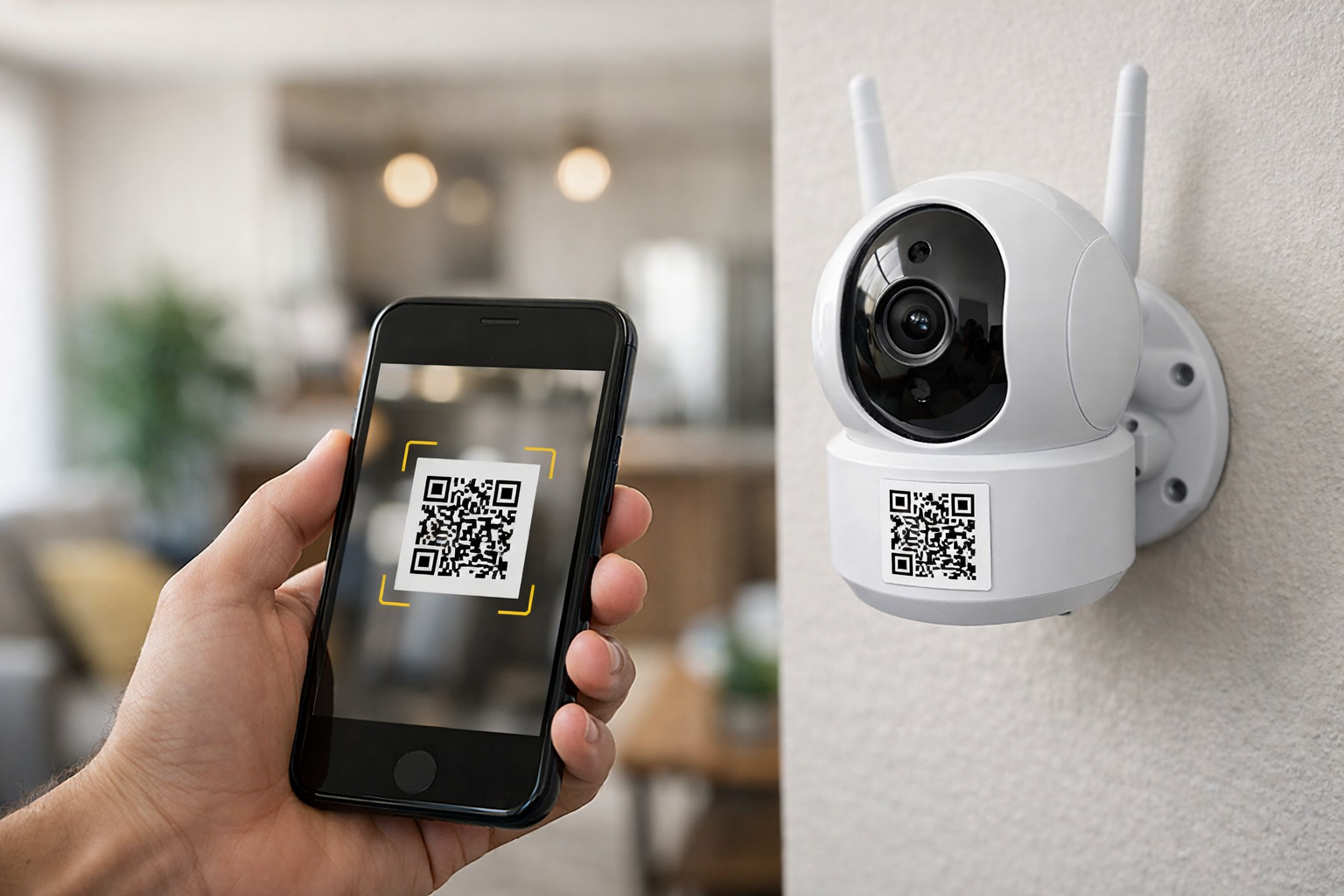
در نگاه اول ممکن است نصب و اتصال یک دوربین مداربسته سیمکارتخور یا وایفایدار مثل UBox به گوشی موبایل، یک کار ساده و بدیهی بهنظر برسد. کافی است اپلیکیشن مربوطه را نصب کنید، دوربین را روشن نمایید و کد QR را اسکن کنید. اما واقعیت این است که اتصال موفق و پایدار میان دوربین UBox و موبایل، پایه و ستون عملکرد صحیح تمام قابلیتهای امنیتی این سیستم است. اگر این اتصال دچار مشکل باشد، حتی گرانقیمتترین مدلهای دوربین UBox نیز نمیتوانند آن چیزی که از آنها انتظار دارید را برآورده کنند.
بسیاری از کاربران ایرانی در تجربهی کار با این دوربین، با مشکلاتی مثل آفلاین شدن مداوم، قطع تصویر، یا عدم دریافت هشدارهای حرکتی مواجه میشوند، درحالیکه مشکل اصلی نه از خود دوربین، بلکه از نحوهی اتصال آن به موبایل ناشی میشود. در این بخش تلاش میکنیم اهمیت این اتصال را با زبانی ساده اما فنی بررسی کنیم تا متوجه شوید چرا این موضوع یک «پیشنیاز حیاتی» است و چرا هرگونه سهلانگاری در مراحل اولیهی راهاندازی میتواند کارایی کل سیستم را مختل کند.
اتصال درست دوربین UBox به گوشی موبایل از دو جنبه اساسی تشکیل شده است: اول، اتصال فنی بین سختافزار دوربین و نرمافزار موبایل و دوم، اتصال ابری از طریق اینترنت که امکان مدیریت از راه دور را فراهم میکند. هرگونه اشکال در یکی از این دو مسیر میتواند باعث شود که شما تصویر نگیرید، هشدار دریافت نکنید، یا حتی نتوانید وارد نرمافزار شوید.
مثلاً اگر در زمان نصب اولیه، از وایفای ۵ گیگاهرتز استفاده کرده باشید، دوربین هرگز به گوشی متصل نمیشود. یا اگر موقع ساخت اکانت در نرمافزار UBox از ایمیلی استفاده کنید که تأیید نشده یا موقعیت مکانی شما با لوکیشن واردشده مطابقت نداشته باشد، برنامه بهدرستی سینک نمیشود. همه این موارد در ظاهر ساده هستند، اما در عمل باعث ناپایداری اتصال و نارضایتی کاربران میشوند.
همچنین باید توجه داشت که تمام قابلیتهای نرمافزار UBox از جمله مشاهده زنده تصویر، فعالسازی نوتیفیکیشنها، ضبط روی فضای ابری، بازپخش تصاویر ضبطشده و تنظیمات پیشرفته حرکتی، تنها در صورتی قابلاستفادهاند که دوربین بهدرستی به اپلیکیشن متصل شده باشد. بسیاری از کاربران بعد از نصب دوربین و اپلیکیشن، انتظار دارند همه چیز خودکار و بینقص کار کند، اما بدون پیکربندی دقیق این اتصال، بیشتر قابلیتها یا در دسترس نیستند یا بهشکل ناقص اجرا میشوند.
در واقع، اتصال درست دوربین UBox به موبایل نوعی “همگامسازی عمیق” است که باید با رعایت اصول فنی، رعایت ترتیب مراحل و در نظر گرفتن ملاحظات امنیتی انجام شود. اگر فقط به ظاهر قضیه نگاه کنیم و صرفاً با اسکن یک کد QR تصور کنیم همهچیز تمام شده، خیلی زود با ارورهای عجیب، تصویر سیاه، تاخیر در هشدارها و قطعیهای مکرر مواجه خواهیم شد. اینجا است که کاربران ناامید میشوند و گمان میکنند دستگاه مشکل دارد، درحالیکه همه چیز بهسادگی قابل پیشگیری بوده است.
علاوه بر این، باید به تفاوت اتصالهای محلی و اتصالهای ابری توجه ویژهای داشت. اتصال محلی فقط زمانی کار میکند که گوشی و دوربین هر دو به یک مودم متصل باشند، اما اتصال ابری به شما اجازه میدهد از هر جای دنیا تصویر را ببینید و کنترل داشته باشید. اما برای اتصال ابری، لازم است تنظیمات شبکه، DNS، نوع مودم و دسترسیهای برنامه بهدرستی پیکربندی شده باشند. این موضوع در مناطق با اینترنت ناپایدار یا ISPهای محدودکننده اهمیت بیشتری پیدا میکند.
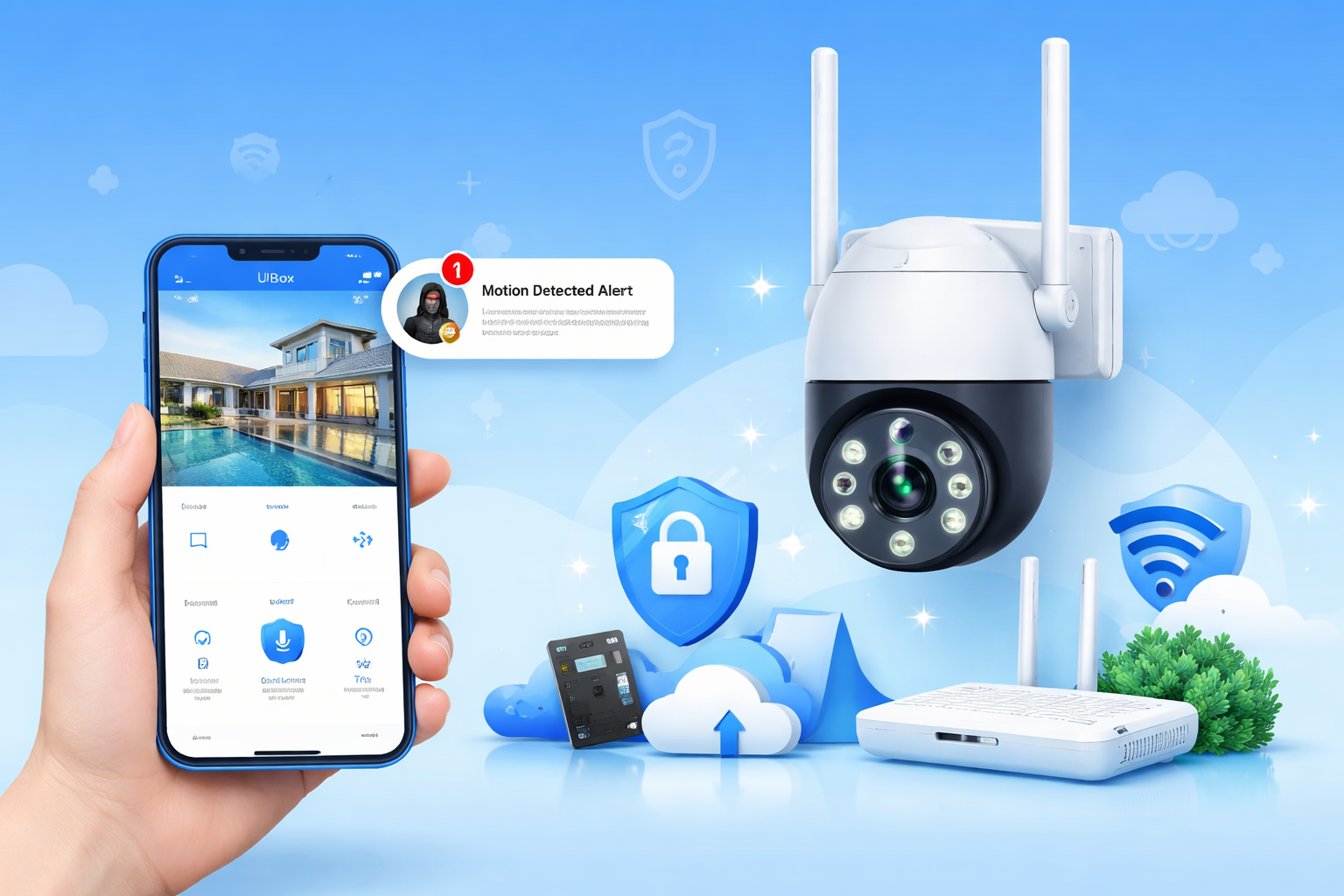
نکته مهم دیگر این است که اتصال به موبایل فقط برای مشاهده تصویر نیست. این اتصال نقش اصلی در دریافت هشدارهای هوشمند دارد. دوربین UBox وقتی حرکتی تشخیص دهد، از طریق نرمافزار به کاربر هشدار ارسال میکند. اگر اتصال بهدرستی برقرار نشده باشد یا اعلانها تنظیم نشده باشند، شما هیچ هشداری دریافت نمیکنید و عملاً از قابلیتهای هوشمند سیستم بیبهره خواهید بود.
همچنین وقتی اتصال دوربین UBox به موبایل دچار اشکال باشد، ذخیرهسازی و پخش تصاویر ضبطشده نیز دچار مشکل میشود. حتی اگر کارت حافظه داخل دوربین باشد، بدون اتصال پایدار، امکان بازیابی یا مشاهده تصاویر ضبطشده وجود نخواهد داشت. در نتیجه، شما نمیتوانید از وقایع مهم مثل سرقت یا ورود غیرمجاز تصویری در دست داشته باشید. تمام این مسائل از اهمیت یک اتصال پایدار و صحیح خبر میدهند.
پیشنیازهای اتصال دوربین UBox به موبایل
قبل از آنکه مراحل آموزش اتصال دوربین UBox به موبایل را شروع کنید، باید مطمئن شوید که همهی شرایط اولیه برای یک اتصال موفق و پایدار فراهم است. یکی از بزرگترین دلایلی که باعث شکست در راهاندازی نرمافزار UBox و ایجاد خطاهای مکرر میشود، نادیده گرفتن همین پیشنیازهای ظاهراً ساده است. بسیاری از کاربران بدون توجه به الزامات فنی، بلافاصله پس از خرید، دستگاه را روشن کرده و مراحل نصب را آغاز میکنند، در حالی که حتی اتصال وایفای آنها در باند فرکانسی ناسازگار قرار دارد.
در این بخش بهصورت دقیق و مرحلهبهمرحله بررسی خواهیم کرد که چه مواردی باید قبل از راهاندازی اولیه فراهم شوند تا روند آموزش اتصال دوربین UBox به موبایل؛ راهنمای نصب و راهاندازی نرمافزار بدون مشکل و دردسر انجام شود. این نکات بهویژه برای کاربران ایرانی که با محدودیتهای خاص شبکهای یا سختافزاری مواجه هستند، اهمیت بیشتری دارد.
اولین و مهمترین پیشنیاز، داشتن اینترنت پایدار و قابلاعتماد است. دوربین UBox چه در زمان نصب و چه در زمان استفاده روزانه، نیازمند ارتباط دائمی با سرور ابری خود است. اگر اینترنت شما دچار نوسان، قطعووصل مداوم یا سرعت بسیار پایین باشد، حتی اگر مراحل اتصال را بهدرستی طی کنید، باز هم نتیجه مطلوبی نخواهید گرفت. بهتر است پیش از هر چیز، از طریق یک تست ساده، سرعت و پایداری اینترنت خود را بررسی کنید.
نکته مهم دوم مربوط به فرکانس وایفای مودم شما است. اکثر مدلهای دوربین UBox فقط با وایفای ۲.۴ گیگاهرتز سازگار هستند. در حالی که برخی کاربران به اشتباه سعی میکنند دوربین را به شبکهی ۵ گیگاهرتز متصل کنند. باید دقت کنید که حتی اگر مودم شما از هر دو باند پشتیبانی میکند، لازم است حتماً باند ۲.۴ گیگاهرتز را برای اتصال دوربین فعال نگه دارید و نام شبکه (SSID) این باند را در تنظیمات مودم جداگانه مشاهده و انتخاب کنید.
همچنین توصیه میشود برای نصب نرمافزار UBox از گوشیهایی استفاده کنید که حداقل دارای سیستمعامل Android 8 یا iOS 12 به بالا باشند. هرچند نرمافزار روی نسخههای پایینتر نیز قابل نصب است، اما برای اطمینان از عملکرد صحیح، اجرای ویدیوهای زنده، پخش صدا، و دریافت نوتیفیکیشن، داشتن یک موبایل بهروزتر، قطعیترین روش است. استفاده از گوشیهای قدیمی یا با رم پایین، ممکن است باعث بستهشدن خودکار اپلیکیشن یا عدم لود تصویر شود.
نکته مهم دیگر، فعالسازی کامل مجوزهای نرمافزار در تنظیمات موبایل است. نرمافزار UBox برای اتصال دوربین نیاز به دسترسی به دوربین (برای اسکن QR Code)، مکانیاب (برای تشخیص محدوده جغرافیایی)، اینترنت (داده همراه یا وایفای)، و حافظه داخلی دارد. اگر حتی یکی از این مجوزها مسدود باشد، نرمافزار در مراحل اتصال یا پخش تصویر دچار مشکل خواهد شد. حتماً پس از نصب، از طریق تنظیمات اپلیکیشن در گوشی، تمام دسترسیها را فعال کنید.
علاوه بر این، شما باید حتماً دوربین UBox را در نزدیکی مودم و گوشی موبایل روشن کنید تا در مرحله اتصال، تداخل امواج یا ضعف سیگنال مانع راهاندازی نشود. بهتر است فاصله دوربین تا مودم بیشتر از ۳ تا ۵ متر نباشد و هیچ دیوار بتنی یا مانع فلزی میان آنها وجود نداشته باشد. چرا که کیفیت اولیهی اتصال، نقش مستقیمی در پایداری بعدی آن دارد.
یکی دیگر از مواردی که باید قبل از شروع در نظر بگیرید، داشتن ایمیل معتبر برای ساخت اکانت UBox است. نرمافزار برای راهاندازی نیاز به تأیید ایمیل دارد. بهتر است از ایمیلی استفاده کنید که فعال باشد و قابلیت دریافت کدهای امنیتی و لینکهای تأیید را داشته باشد. همچنین توصیه میشود از ایمیلهایی که قبلاً برای اتصال دوربین دیگری استفاده شدهاند، استفاده نکنید، زیرا احتمال تداخل در شناسه دستگاه و اتصال مجدد وجود دارد.
در صورتی که قصد دارید دوربین UBox را از طریق اینترنت موبایل (دیتا سیمکارت) راهاندازی کنید، باید مطمئن شوید که سرعت آپلود مناسبی دارید و اپراتور شما دسترسیهای لازم برای اتصال به سرورهای خارجی را محدود نکرده است. بسیاری از کاربران گزارش دادهاند که هنگام استفاده از اینترنت همراه اول یا ایرانسل، با مشکل در لاگین یا اتصال ابری مواجه شدهاند. در این صورت توصیه میشود برای مراحل نصب از اینترنت وایفای خانگی استفاده کنید و پس از راهاندازی، در صورت نیاز، به اینترنت موبایل سوییچ کنید.
در برخی مناطق نیز ممکن است بهدلیل فیلترینگ، ارتباط میان نرمافزار UBox و سرورهای خارجی دچار اختلال باشد. در این موارد، استفاده موقت از یک VPN مطمئن میتواند راهحل مفیدی باشد، البته با این شرط که هم موبایل و هم مودم در زمان اولیه اتصال روی IP مشابه قرار گیرند.
در کنار همه این موارد، مهم است که پیش از راهاندازی، حتماً از اصالت دوربین خود مطمئن شوید. متأسفانه نمونههای تقلبی دوربین UBox در بازار وجود دارند که با نرمافزار رسمی هماهنگ نیستند یا کد QR صحیحی ندارند. بهترین راه جلوگیری از این مشکلات، خرید دوربین از فروشگاههای معتبر است. در پایان این مقاله نیز توصیه خواهیم کرد که برای دریافت پشتیبانی کامل، نسخه اصلی و راهاندازی آسان، خرید خود را از فروشگاه مالکد انجام دهید که تجربه کاربران واقعی آن نیز مثبت بوده است.
دانلود و نصب نرمافزار UBox روی موبایل
برای آغاز فرآیند آموزش اتصال دوربین UBox به موبایل؛ راهنمای نصب و راهاندازی نرمافزار، نخستین قدم حیاتی، نصب نسخه صحیح و رسمی اپلیکیشن UBox روی گوشی همراه شما است. این مرحله بهظاهر ساده، اما در عمل یکی از مهمترین بخشهایی است که در صورت اشتباه یا سهلانگاری، میتواند کل فرآیند اتصال دوربین را با مشکل مواجه کند. کاربران زیادی تجربه کردهاند که با نصب نسخههای جعلی یا غیررسمی از این نرمافزار، نهتنها موفق به اتصال دوربین نشدهاند، بلکه اطلاعات خود را نیز در معرض خطر قرار دادهاند.
برای جلوگیری از این مشکلات، اولین توصیه این است که نرمافزار UBox را فقط از منابع رسمی دانلود کنید. اگر گوشی شما اندرویدی است، Google Play Store و اگر از آیفون استفاده میکنید، Apple App Store تنها منابع معتبر برای دریافت این نرمافزار هستند. جستجو کنید: UBox by VicoHome یا از طریق بارکدی که در دفترچه راهنمای داخل جعبه دوربین قرار دارد، وارد لینک رسمی شوید. از دانلود فایلهای APK از سایتهای ناشناخته، گروههای تلگرامی، یا فروشگاههای متفرقه پرهیز کنید؛ حتی اگر ظاهر برنامه شبیه نسخه اصلی باشد.
در صورتی که به Play Store یا App Store دسترسی ندارید (برای مثال در برخی گوشیهایی که سرویسهای گوگل مسدود شده یا در مناطق خاصی زندگی میکنید)، توصیه میشود از سایت رسمی تولیدکننده دوربین UBox یا نماینده فروش معتبر مثل فروشگاه مالکد استفاده کنید. این فروشگاهها معمولاً لینک دانلود امن و مستقیم در اختیار مشتریان خود قرار میدهند.
پس از دانلود برنامه، در اولین اجرای نرمافزار UBox، با چند پیام دسترسی مواجه خواهید شد. نرمافزار از شما درخواست دسترسی به دوربین گوشی (برای اسکن کد QR)، مکانیاب (برای همگامسازی منطقه جغرافیایی)، و دسترسی به اینترنت میخواهد. برای عملکرد صحیح تمام قابلیتها، لازم است همه این مجوزها را تأیید کنید. اگر بهصورت ناخواسته یکی از این مجوزها را رد کردید، از طریق تنظیمات گوشی وارد قسمت App Permissions شوید و دسترسیها را مجدداً فعال کنید.
نکتهای که برخی کاربران ناآگاهانه با آن مشکل پیدا میکنند، نسخه اشتباه نرمافزار است. برخی از دوربینهای متفرقه یا حتی مدلهای مشابه UBox از اپلیکیشنهایی با نامهای مشابه مانند “UBCam”, “UBView” یا “UBLink” استفاده میکنند که در واقع برنامههای متفاوتی هستند و با دوربین شما سازگار نیستند. فقط و فقط نرمافزار UBox با لوگوی خاص آبیرنگ و نام کامل “UBox” باید نصب شود.
توصیه میشود پس از نصب برنامه، قبل از شروع اتصال دوربین، حتماً بررسی کنید که برنامه به آخرین نسخه بهروزرسانی شده باشد. برای این کار وارد بخش تنظیمات نرمافزار شوید و از گزینه “Check for Update” استفاده کنید. چرا که برخی مشکلات رایج کاربران مثل قطع اتصال، نمایش ناقص تصویر، یا ارور در بخش Add Device ناشی از استفاده از نسخههای قدیمی نرمافزار است.
اگر در فرایند نصب و باز کردن نرمافزار با پیامهایی مثل “This app is not available in your region” یا “Network error” مواجه شدید، احتمالاً مشکل از محل نصب، IP غیرمجاز یا تنظیمات محدودکننده دستگاه است. در این حالت میتوانید با روشن کردن یک VPN قابلاعتماد، نرمافزار را مجدداً باز کرده و نصب را تکمیل کنید. البته پس از تکمیل اتصال، میتوانید بدون VPN از برنامه استفاده کنید.
نکته کاربردی دیگر آن است که هنگام نصب نرمافزار و افزودن دوربین، بهتر است از اینترنت وایفای خانگی استفاده شود نه اینترنت سیمکارت. دلیل آن ساده است: نرمافزار و دوربین باید هر دو به یک شبکه داخلی (Local Network) متصل باشند تا بتوانند باهم جفت شوند. استفاده از اینترنت همراه یا شبکههای عمومی ممکن است مانع از شناسایی دوربین توسط اپلیکیشن شود.
در مرحله بعد، نرمافزار از شما میخواهد یک حساب کاربری بسازید یا وارد حساب قبلی شوید. ایجاد حساب کاربری ضروری است، زیرا تمام تنظیمات دوربین روی این حساب ذخیره میشود و در صورت تعویض گوشی یا نیاز به دسترسی از راه دور، مجدداً میتوانید به دوربین متصل شوید. در ساخت حساب حتماً از یک ایمیل معتبر و رمز عبور قوی استفاده کنید. همچنین به ایمیلی که وارد میکنید دسترسی داشته باشید، چون لینک فعالسازی از طریق آن ارسال میشود.
✦▌ ترفند کاربردی: اگر هنگام ثبتنام یا لاگین، با اروری مثل “Server Timeout” یا “Email Already Exists” روبرو شدید، ابتدا مطمئن شوید اینترنت شما پایدار است. سپس کش اپلیکیشن را پاک کنید (Clear Cache) و مجدداً تلاش نمایید. اگر مشکل حل نشد، از نسخه وباپ نرمافزار روی مرورگر گوشی استفاده کرده و اکانت را از آنجا بسازید.
پس از ساخت اکانت و ورود به محیط نرمافزار، وارد بخش Add Device میشوید. اما قبل از رسیدن به این مرحله، لازم است دوربین را روشن کرده باشید، صدای آمادهبهکار شدن آن را شنیده باشید (مثلاً صدای “Ready to Connect”) و مطمئن شوید که چراغ وضعیت آن چشمکزن است. این موارد را در بخش پنجم مقاله بهطور کامل توضیح خواهیم داد.
ساخت حساب کاربری در UBox و تنظیمات اولیه برای اتصال به دوربین
پس از دانلود و نصب نسخه رسمی نرمافزار UBox، اکنون زمان آن فرا رسیده است که یک حساب کاربری ایجاد کنید و تنظیمات اولیه اتصال به دوربین را بهدرستی انجام دهید. این مرحله، یکی از مهمترین بخشهای آموزش اتصال دوربین UBox به موبایل؛ راهنمای نصب و راهاندازی نرمافزار است، چرا که تمام ارتباط میان گوشی شما و سرور ابری دوربین بر پایه همین اکانت انجام میشود. به زبان ساده، اگر این مرحله را با دقت انجام ندهید، حتی اگر دوربینتان بهدرستی نصب شده باشد، نرمافزار هیچ ارتباطی با آن برقرار نخواهد کرد.
در اولین اجرای اپلیکیشن، گزینههای “Sign In” و “Sign Up” نمایش داده میشود. اگر از قبل حساب دارید، میتوانید وارد شوید، اما اگر اولین بار است که از نرمافزار UBox استفاده میکنید، باید گزینه “Sign Up” را انتخاب کنید. برای ایجاد حساب کاربری، نرمافزار از شما یک آدرس ایمیل معتبر و یک رمز عبور قوی میخواهد. توصیه میشود از ایمیلهایی مانند Gmail، Yahoo یا Outlook استفاده کنید که در دریافت ایمیلهای تأیید مشکلی ندارند. از وارد کردن ایمیلهای موقت یا بیاستفاده اکیداً پرهیز کنید.
پس از وارد کردن ایمیل و رمز عبور، یک کد تأیید ایمیل برای شما ارسال میشود. اگر کدی دریافت نکردید، حتماً پوشه Spam یا Promotions را نیز بررسی کنید. تا زمانی که ایمیل شما تأیید نشود، اتصال دوربین امکانپذیر نخواهد بود. بسیاری از کاربران دقیقاً در همین مرحله گیر میافتند و تصور میکنند برنامه مشکل دارد، در حالی که فقط مرحله تأیید ایمیل را نادیده گرفتهاند.
بعد از تأیید حساب، وارد داشبورد اصلی نرمافزار UBox میشوید. این بخش شامل گزینههای اصلی برای افزودن دستگاه، مشاهده دوربینها، تنظیمات اعلان، مدیریت حساب و… است. پیش از افزودن دوربین، بهتر است چند تنظیم اولیه را بررسی و بهدرستی پیکربندی کنید تا هنگام اتصال، با مشکل مواجه نشوید.
🔹 اولین تنظیم مهم، منطقه جغرافیایی یا Location Region است. در برخی نسخهها، هنگام ثبتنام یا در تنظیمات پروفایل، از شما خواسته میشود منطقه خود را انتخاب کنید. پیشنهاد میشود منطقهای را انتخاب کنید که با موقعیت واقعی شما یا محل استفاده از دوربین هماهنگ باشد. بهعنوان مثال، اگر قصد دارید دوربین را در ایران یا امارات استفاده کنید، بهتر است منطقه خاورمیانه را انتخاب کنید. در غیر این صورت، ممکن است سرور انتخابی هماهنگ با منطقه شما نباشد و باعث تاخیر در نمایش تصویر یا اختلال در ارسال هشدار شود.
🔹 مورد بعدی، فعالسازی اعلانها (Push Notifications) است. این گزینه به شما این امکان را میدهد که هر زمان دوربین حرکتی تشخیص داد، نرمافزار UBox از طریق نوتیفیکیشن به شما هشدار دهد. برای فعالسازی این قابلیت، ابتدا وارد Settings شوید، سپس بخش Notifications را باز کنید و گزینه “Allow Notifications” را فعال نمایید. در گوشیهای اندرویدی باید به تنظیمات سیستم نیز مراجعه کرده و اطمینان حاصل کنید که نرمافزار UBox اجازه ارسال اعلان دارد.
🔹 همچنین پیشنهاد میشود قبل از افزودن دوربین، تنظیمات مربوط به زمان (Time Zone) را نیز چک کنید. اگر منطقه زمانی دستگاه اشتباه باشد، در ویدیوهای ضبطشده یا هشدارهای حرکتی، زمان اشتباهی درج میشود که بعداً در بازیابی یا پیگیری امنیتی باعث سردرگمی خواهد شد.
🔹 یک نکته بسیار مهم برای کاربران ایرانی آن است که در برخی نسخهها، هنگام ساخت اکانت یا ورود، ممکن است با پیامهایی مثل “This region is not supported” یا “Account restricted” مواجه شوند. این پیامها معمولاً بهدلیل تحریمهای IP است. در این موارد توصیه میشود در مرحله ساخت اکانت، برای چند دقیقه از یک VPN با IP ثابت و غیرشلوغ استفاده شود. پس از ساخت و تأیید اکانت، میتوانید بدون VPN نیز از برنامه استفاده کنید.
✦▌ هشدار فنی: اگر از یک ایمیل برای چندین دوربین استفاده میکنید، حتماً هر دوربین را با نامی منحصربهفرد ثبت کنید (مثلاً “پارکینگ”، “مغازه”، “درب ورودی”). این کار از تداخل در کنترل دستگاهها جلوگیری میکند. همچنین اگر قصد دارید چند کاربر (مثلاً اعضای خانواده یا کارکنان) به یک دوربین دسترسی داشته باشند، باید با استفاده از گزینه “Share Device” در تنظیمات دوربین، به افراد مورد نظر مجوز دسترسی بدهید. در غیر این صورت، ورود چندباره به یک اکانت از چند گوشی مختلف، باعث قفل شدن اتصال یا خارج شدن خودکار خواهد شد.
پس از تکمیل این تنظیمات اولیه، حالا حساب کاربری شما آماده پذیرش دستگاه است و میتوانید وارد مرحله افزودن دوربین شوید. این مرحله در بخش بعدی بهصورت مفصل توضیح داده خواهد شد. اما تا همینجا نیز اگر ساخت اکانت را اصولی انجام دهید، بیش از ۶۰٪ مسیر موفقیت در اتصال دوربین UBox به موبایل طی شده است.
در تجربه کاربران، تفاوت میان راهاندازی موفق و ناموفق اغلب به همین جزئیات ساده برمیگردد. کاربرانی که مراحل را با دقت، مرحلهبهمرحله، و طبق راهنمای رسمی طی کردهاند، معمولاً هیچ مشکلی در اتصال یا عملکرد نرمافزار ندارند. در مقابل، کسانی که از نرمافزارهای غیررسمی استفاده کردهاند، ایمیل نادرست وارد کردهاند یا منطقه جغرافیایی را اشتباه انتخاب کردهاند، با خطاهای مکرر، آفلاین شدن دوربین و نارضایتی مواجه شدهاند.
آموزش مرحلهبهمرحله اتصال دوربین UBox به موبایل
اکنون که نرمافزار UBox را بهدرستی نصب کرده و حساب کاربری خود را ساختهاید، وارد اصلیترین و حساسترین مرحله در آموزش اتصال دوربین UBox به موبایل؛ راهنمای نصب و راهاندازی نرمافزار میشویم: اتصال فیزیکی و نرمافزاری دوربین به اپلیکیشن. این مرحله کلید فعالسازی تمام قابلیتهای هوشمند دوربین UBox است و کوچکترین خطا یا بیدقتی در آن میتواند منجر به شکست کامل فرآیند راهاندازی شود.
در این بخش، تمام مراحل اتصال را مرحلهبهمرحله با توضیح دلایل فنی و نکات مهم برای کاربران ایرانی بررسی میکنیم. هدف ما این است که نهفقط دوربین را وصل کنید، بلکه بدانید چرا این مراحل به همین ترتیب ضروریاند و چطور از بروز خطا جلوگیری کنید.
🔹 گام اول: روشن کردن دوربین و قرارگیری در وضعیت اتصال
نخست، دوربین را به برق متصل کنید. معمولاً دوربینهای UBox از طریق کابل USB یا آداپتور مخصوص همراه دستگاه تغذیه میشوند. بهمحض روشن شدن، باید چراغ LED دستگاه شروع به چشمکزدن کند. این چشمکزدن نشاندهندهی آمادگی دوربین برای اتصال است. اگر چراغ ثابت بود یا اصلاً روشن نشد، ممکن است کابل یا آداپتور ایراد داشته باشد. از آداپتور اورجینال استفاده کنید و در صورت نیاز، از برق مستقیم دیواری کمک بگیرید نه از پورتهای ضعیف USB لپتاپ یا پاوربانک.
در همین مرحله، باید صدای سیستم صوتی دوربین را بشنوید. معمولاً پیامی مانند: “Ready to connect” یا “Waiting for configuration” پخش میشود. اگر این صدا شنیده نشد، دوربین هنوز وارد مود Pairing نشده و باید دکمه Reset را فشار دهید (بین ۳ تا ۵ ثانیه نگه دارید) تا وارد حالت اتصال شود.
🔹 گام دوم: ورود به نرمافزار و انتخاب گزینه افزودن دستگاه
اکنون اپلیکیشن UBox را باز کرده و از صفحه اصلی، گزینهی “+” یا “Add Device” را انتخاب کنید. در اینجا، نرمافزار از شما میخواهد نوع اتصال را مشخص کنید. برای اکثر مدلها، گزینهی “QR Code Configuration” را انتخاب کنید که روش پیشفرض برای جفتسازی است.
✦▌ ترفند کاربردی: اگر اینترنت مودم شما مخلوط ۲.۴ و ۵ گیگاهرتز است، و نام SSID مشترک دارد، حتماً قبل از ادامه، وارد تنظیمات مودم شوید و نام جداگانه برای هر باند بگذارید. چون دوربین فقط باند ۲.۴ گیگاهرتز را پشتیبانی میکند و در حالت مخلوط، ممکن است اشتباه متصل شود.
🔹 گام سوم: وارد کردن نام وایفای و رمز عبور
در مرحله بعد، نرمافزار از شما میخواهد اطلاعات شبکه وایفای خود را وارد کنید. این همان شبکهای است که دوربین باید به آن متصل شود. دقت کنید که:
نام شبکه (SSID) باید دقیقاً مطابق با مودم باشد و فارسی یا کاراکتر خاص نداشته باشد.
رمز عبور را بدون فاصله و دقیق وارد کنید.
شبکه باید ۲.۴GHz باشد، نه ۵GHz.
پس از وارد کردن اطلاعات، نرمافزار بهصورت خودکار یک QR Code تولید میکند.
🔹 گام چهارم: اسکن کد QR توسط دوربین
در این مرحله، QR Code نمایشدادهشده روی صفحه گوشی را در مقابل لنز دوربین قرار دهید. فاصلهی مناسب بین گوشی و دوربین حدود ۱۵ تا ۲۰ سانتیمتر است. مطمئن شوید که نور کافی وجود دارد و صفحه گوشی تمیز و بدون نور منعکسشده باشد.
زمانی که دوربین QR را با موفقیت اسکن کرد، صدای تأیید اتصال پخش میشود، مانند: “WiFi connected, waiting for server” یا مشابه آن. این پیام نشان میدهد که دوربین به مودم متصل شده و در حال برقراری ارتباط با سرور است.
✦▌ نکته حیاتی: اگر QR اسکن نمیشود، صفحه گوشی را روشنتر کنید، تمیز کنید، و مطمئن شوید که دوربین در زاویه عمود قرار دارد. درصورت تکرار خطا، ریست مجدد دوربین و تنظیم مجدد نرمافزار مشکل را حل میکند.
🔹 گام پنجم: ثبت دستگاه در حساب کاربری
پس از موفقیت در اسکن و اتصال اولیه، نرمافزار از شما میخواهد دوربین را نامگذاری کنید. این نام در لیست دستگاهها نمایش داده میشود. پیشنهاد میشود از نامهایی استفاده کنید که موقعیت مکانی دوربین را مشخص کنند، مانند: “پارکینگ”، “راهرو”، “انبار”.
سپس نرمافزار شروع به «ثبت دوربین» در حساب ابری شما میکند. این مرحله ممکن است تا یک دقیقه طول بکشد و در نهایت با پیام “Device added successfully” یا مشابه آن به پایان برسد.
🔹 گام ششم: مشاهده تصویر زنده و تست صدا
اگر همه مراحل بالا را بهدرستی انجام داده باشید، اکنون باید تصویر زنده دوربین روی موبایل ظاهر شود. این تصویر ممکن است با تأخیر چند ثانیهای لود شود. در صورت عدم نمایش تصویر:
یک بار برنامه را ببندید و دوباره باز کنید.
مودم را یکبار خاموش و روشن کنید.
از اینترنت پایدارتر استفاده کنید (وایفای بهتر از سیمکارت).
| مشکل اتصال | علت فنی احتمالی | راهحل پیشنهادی |
|---|---|---|
| دوربین پیدا نمیشود | استفاده از وایفای ۵GHz یا رمز اشتباه | تنظیم مودم روی ۲.۴GHz و بررسی SSID/رمز |
| اسکن نشدن QR | نور کم یا زاویه نامناسب | افزایش نور صفحه، فاصله مناسب، قرارگیری دقیق |
| اتصال قطع میشود | نوسان برق یا آداپتور غیراورجینال | استفاده از آداپتور اصلی با ولتاژ پایدار |
| نرمافزار ارور لاگین میدهد | ایمیل تأیید نشده یا IP محدود | تأیید ایمیل و استفاده از VPN هنگام ثبتنام |
| تصویر لود نمیشود | ضعف اینترنت یا نسخه قدیمی برنامه | تغییر شبکه، بستن و باز کردن برنامه، بهروزرسانی |
| هشدار حرکت نمیرسد | اعلانها غیرفعال یا دسترسی محدود | بررسی تنظیمات نوتیفیکیشن در گوشی و برنامه |
تنظیمات مهم بعد از اتصال دوربین UBox به موبایل
پس از آنکه اتصال اولیه میان دوربین UBox و اپلیکیشن برقرار شد و تصویر زنده روی موبایل شما ظاهر گردید، بسیاری از کاربران تصور میکنند کار به پایان رسیده است. اما حقیقت این است که بیش از ۵۰٪ قابلیتهای UBox بعد از اتصال اولیه قابل تنظیم و فعالسازی هستند. بدون انجام صحیح این تنظیمات، عملاً شما از امکانات مهمی مانند هشدارهای هوشمند، ضبط خودکار، تشخیص حرکت، بازپخش و حفظ امنیت بیبهره خواهید ماند.
در این بخش از مقالهی «آموزش اتصال دوربین UBox به موبایل؛ راهنمای نصب و راهاندازی نرمافزار»، دقیقاً بررسی میکنیم که بلافاصله بعد از اتصال موفق، باید چه تنظیماتی را در نرمافزار انجام دهید تا دوربین شما بهطور کامل در خدمت امنیت شما قرار گیرد.
🔹 تنظیم ۱: فعالسازی اعلانهای حرکتی (Push Notifications)
اولین و مهمترین گزینه پس از اتصال، فعالسازی اعلان حرکت است. به این صورت، هر زمان دوربین حرکتی تشخیص دهد، فوراً نوتیفیکیشنی به موبایل شما ارسال میشود. برای فعالسازی این قابلیت:
وارد اپلیکیشن UBox شوید
روی دستگاه مورد نظر ضربه بزنید
وارد قسمت “Settings” یا “Device Settings” شوید
بخش “Motion Detection” یا “Alarm Settings” را انتخاب کنید
گزینهی “Push Notification” را فعال کنید
✦▌ هشدار: اگر این گزینه فعال باشد ولی نوتیفیکیشنی دریافت نمیکنید، به تنظیمات گوشی بروید و مطمئن شوید که اپلیکیشن اجازه ارسال اعلان دارد. در اندرویدهای جدید، گاهی برنامه بهصورت پیشفرض در حالت “Silent” قرار دارد.
🔹 تنظیم ۲: تعیین حساسیت تشخیص حرکت (Motion Sensitivity)
یکی از ویژگیهای دوربین UBox، امکان تنظیم سطح حساسیت تشخیص حرکت است. اگر این گزینه روی حداکثر باشد، ممکن است حتی عبور یک حشره یا حرکت پرده هم باعث ارسال هشدار شود. اگر روی حداقل باشد، ممکن است حرکات انسانی هم نادیده گرفته شوند. بسته به موقعیت دوربین (مثلاً فضای داخلی، انباری، پارکینگ)، سطح حساسیت را بین Medium یا High تنظیم کنید. از حالت “Low” فقط در فضاهای بسیار پررفتوآمد استفاده شود.
🔹 تنظیم ۳: فعالسازی ضبط خودکار روی کارت حافظه یا فضای ابری
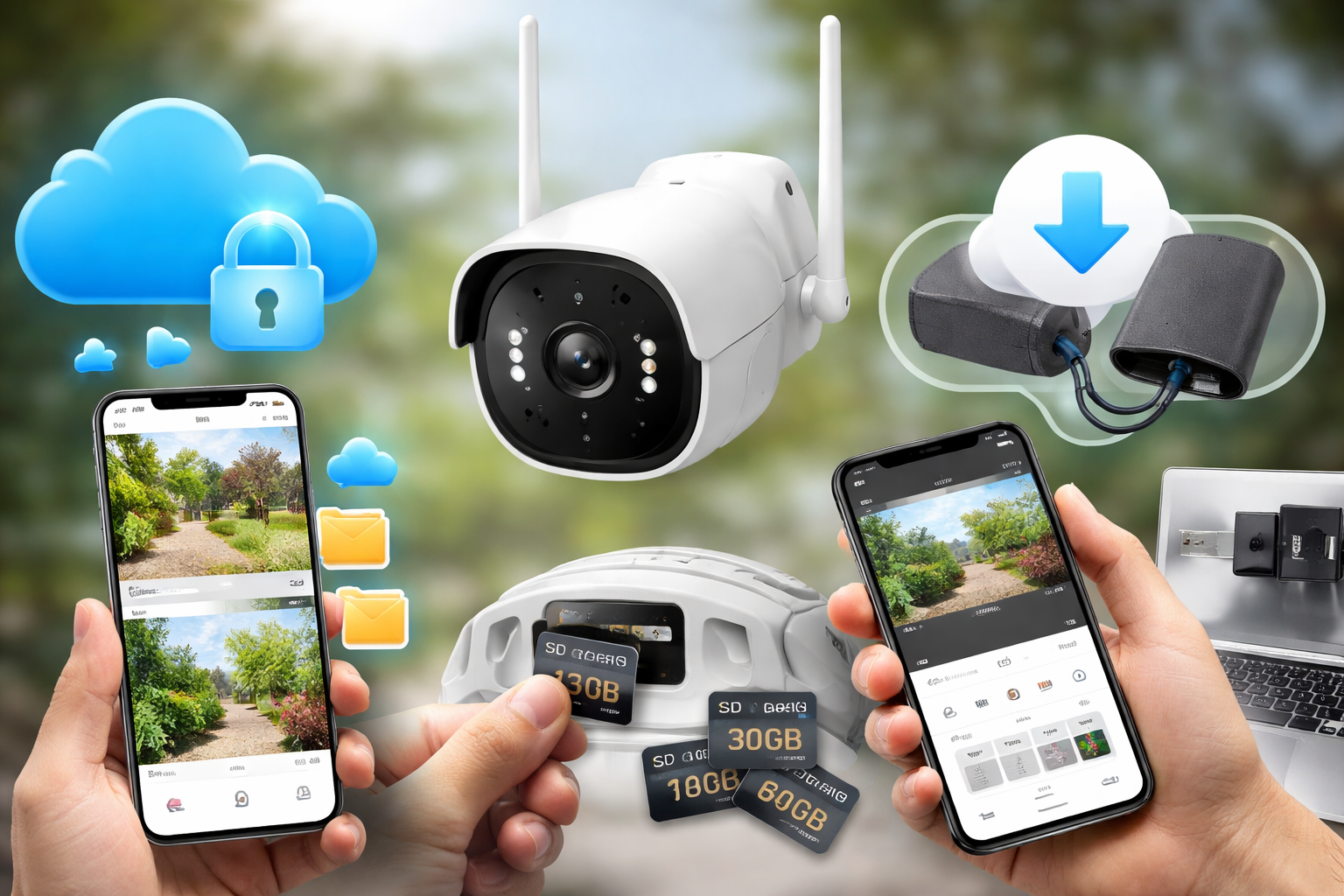
اگر کارت حافظه (Micro SD) داخل دوربین گذاشتهاید، باید ضبط خودکار را فعال کنید. برای این کار:
وارد تنظیمات دوربین در نرمافزار شوید
قسمت “Recording Settings” را باز کنید
گزینهی “Loop Recording” یا “Event Recording” را فعال کنید
درصورتیکه قصد دارید از فضای ابری استفاده کنید، باید ابتدا در برنامه حساب ابری بسازید و پلن رایگان یا پولی انتخاب کنید. برخی مدلهای UBox، در زمان خرید، همراه با پلن رایگان ۷ روزه ارائه میشوند.
🔹 تنظیم ۴: تعیین بازه زمانی ضبط (Schedule Recording)
برخی کاربران نمیخواهند دوربین بهصورت ۲۴ساعته ضبط کند. بهویژه در فضاهای شخصی مانند اتاق خواب یا فضای کاری خصوصی. در تنظیمات برنامه میتوانید بازههای زمانی خاصی برای فعال بودن دوربین تعیین کنید (مثلاً فقط از ساعت ۲۲ تا ۷ صبح). این گزینه با عنوان “Schedule” یا “Time Period” در دسترس است.
🔹 تنظیم ۵: تنظیم کیفیت تصویر و نرخ فریم (Resolution & Frame Rate)
بهصورت پیشفرض، کیفیت تصویر روی حالت “Auto” یا “SD” تنظیم است تا اینترنت کمتری مصرف شود. اما اگر از وایفای قدرتمند استفاده میکنید، پیشنهاد میشود کیفیت تصویر را روی “HD” یا حتی “Full HD” تنظیم کنید تا بتوانید جزئیات بیشتری را در تصویر ببینید. نرخ فریم بالاتر باعث روانتر شدن حرکت افراد در تصویر میشود ولی حجم و مصرف اینترنت را نیز افزایش میدهد.
🔹 تنظیم ۶: محدودسازی دسترسی کاربران دیگر
اگر شما اکانت اصلی را ساختهاید و افراد دیگری مانند اعضای خانواده نیز میخواهند تصویر را ببینند، باید با استفاده از گزینه “Share Device” دسترسی محدود بدهید. هرگز اطلاعات اکانت خود را مستقیم در اختیار دیگران نگذارید. با استفاده از اشتراک امن، میتوانید سطح دسترسی را مدیریت کنید (مثلاً فقط مشاهده، یا مشاهده + کنترل).
🔹 تنظیم ۷: فعالسازی صدای دوطرفه (Two-way Audio)
در برخی مدلهای UBox قابلیت مکالمه دوطرفه وجود دارد. این گزینه باید جداگانه در تنظیمات فعال شود. پس از فعالسازی، میتوانید با لمس آیکون میکروفن، صدای خود را بهصورت لحظهای برای فرد مقابل در محل دوربین پخش کنید.
✦▌ نکته حیاتی: اگر صدا بهدرستی منتقل نمیشود، ابتدا از روشن بودن میکروفن گوشی مطمئن شوید. سپس بررسی کنید که آداپتور دوربین توان کافی دارد. گاهی استفاده از آداپتورهای ضعیف باعث ازکارافتادن اسپیکر یا گیر در عملکرد صدای دوطرفه میشود.
🔹 تنظیم ۸: تغییر رمز عبور دوربین برای جلوگیری از هک
در بخش امنیتی نرمافزار UBox، گزینهای برای تغییر رمز پیشفرض دسترسی به دستگاه وجود دارد. توصیه میشود پس از اتصال اولیه، این رمز را تغییر دهید تا از حملات احتمالی یا دسترسیهای غیرمجاز جلوگیری شود. از رمزهای ساده مانند 123456 یا تاریخ تولد استفاده نکنید.
اتصال چند دوربین UBox به یک موبایل
در بسیاری از خانهها، ویلاها، فروشگاهها، انبارها و محیطهای اداری، استفاده از یک دوربین امنیتی بهتنهایی پاسخگوی نیازهای نظارتی نیست. در چنین شرایطی، کاربران ترجیح میدهند چند دوربین UBox را بهطور همزمان به یک گوشی متصل کنند تا از طریق یک نرمافزار و یک حساب کاربری، امکان مشاهده، مدیریت و دریافت هشدارهای همزمان از چند نقطه مختلف را داشته باشند. نرمافزار UBox این قابلیت را بهصورت بومی و بدون نیاز به برنامه جانبی در اختیار شما قرار میدهد و اگر بهدرستی پیکربندی شود، میتوان حتی تا بیش از ده دوربین را نیز با یک موبایل کنترل کرد.
در ابتدا باید تأکید کرد که برای افزودن چند دوربین به یک موبایل، ضرورتی به ساخت چند حساب یا استفاده از چند دستگاه وجود ندارد. کافی است پس از اتصال اولین دوربین و نمایش آن در محیط نرمافزار، با انتخاب گزینه «Add Device» وارد فرآیند افزودن دوربین دوم شوید. تمام مراحل مشابه بخش پنجم همین مقاله تکرار میشود؛ یعنی روشن کردن دوربین، شنیدن صدای آمادهبهکار، اسکن QR Code و ثبت در حساب کاربری. بهمحض تکمیل مراحل، دوربین دوم در کنار دوربین اول در محیط اپلیکیشن نمایش داده خواهد شد و میتوانید بین آنها سوئیچ کنید.
نکته مهم در هنگام افزودن دوربینهای متعدد، انتخاب نام مناسب برای هر دوربین است. بهجای استفاده از عناوین تکراری یا مبهم، بهتر است از نامهایی استفاده شود که موقعیت فیزیکی دوربین را مشخص کنند؛ برای مثال «درِ ورودی جنوبی»، «پارکینگ طبقه اول»، «انبار کالا» یا «پشتبام غربی». این نامها در مواقع اضطراری یا هنگام بازبینی ضبطها به شما کمک میکنند بدون اتلاف وقت، دوربین موردنظر را شناسایی و بررسی نمایید. نرمافزار UBox اجازه میدهد برای هر دوربین جداگانه، تنظیمات مجزا تعریف شود؛ بنابراین میتوانید برای دوربین داخلی خانه حساسیت تشخیص حرکت را کاهش دهید و برای دوربین انبار آن را در سطح بالا تنظیم کنید. همینطور قابلیتهایی مانند ضبط مداوم، اعلانهای هشدار، صدای دوطرفه و زمانبندی ضبط برای هر دستگاه بهطور مستقل قابل تنظیم است.
کاربرانی که قصد دارند این سیستم را در محیطهای کاری یا کسبوکارها پیادهسازی کنند، میتوانند از قابلیت اشتراکگذاری امن استفاده کنند. یعنی یک حساب اصلی ساخته و سپس هر دوربین را به آن اضافه کنند، اما به کارکنان یا شرکا، صرفاً مجوز مشاهده یا کنترل برخی از دوربینها را بدهند. این امکان از طریق گزینه Share Device در تنظیمات فراهم است. با این قابلیت، نیازی نیست همه اعضا با یک حساب لاگین شوند یا کنترل کامل داشته باشند، بلکه میتوان سطح دسترسی را برای هر شخص محدود کرد.
در نسخههای جدید نرمافزار UBox، قابلیت مشاهده همزمان چند تصویر در یک صفحه نیز فراهم شده است. بهعنوان مثال اگر چهار دوربین به حساب متصل باشد، میتوان نمای چهارتایی را فعال کرد و تصویر زنده هر چهار نقطه را در یک نگاه دید. این ویژگی بهویژه برای مدیران ساختمانها یا مغازهداران بسیار مفید است. همچنین در صورتی که از کارت حافظه برای ضبط در هر دوربین استفاده میکنید، فایلهای ذخیرهشده برای هر دوربین در محل اختصاصی خودش در نرمافزار ذخیره میشود و تداخل ایجاد نمیشود.
برای کاربران ایرانی که چند ملک یا فضای جدا از هم دارند، یکی از چالشها اتصال دوربینهای مختلف در نقاط جغرافیایی متفاوت است. بهعنوان نمونه ممکن است یکی از دوربینها در خانه باشد و دیگری در باغ یا مغازهای دیگر. خوشبختانه، نرمافزار UBox مبتنی بر سرور ابری طراحی شده است و تنها چیزی که برای اتصال و کنترل دوربین نیاز دارید، اینترنت است. اگر هر کدام از دوربینها به اینترنت متصل باشند و مراحل ثبت در نرمافزار را طی کرده باشند، فارغ از موقعیت جغرافیایی، میتوانند در یک اکانت مشترک نمایش داده شوند.
گاهی کاربران نگران افزایش مصرف اینترنت یا سنگینی نرمافزار بهدلیل افزایش تعداد دوربینها هستند. اما باید خاطرنشان کرد که نمایش زنده چند دوربین بهصورت همزمان فقط در صورت باز بودن آنها در صفحه اتفاق میافتد و اگر وارد نمای زنده نشوید، مصرفی صورت نمیگیرد. همچنین تصاویر ضبطشده روی حافظه داخلی دوربین ذخیره میشوند و صرفاً هنگام بازبینی از راه دور، حجم مصرف خواهد شد. با توجه به این نکات، داشتن چند دوربین در یک اپلیکیشن هیچ فشار خاصی بر گوشی یا اینترنت شما وارد نمیکند، مشروط به آنکه تنظیمات بهینه انجام شده باشد.
مشکلات متداول اتصال UBox به موبایل و روش رفع آنها
با وجود آنکه مراحل نصب و اتصال دوربین UBox به موبایل مطابق با راهنمای رسمی انجام شده و دستگاه بهدرستی به نرمافزار متصل شده است، بسیاری از کاربران پس از چند روز یا حتی چند ساعت استفاده، با مشکلاتی مواجه میشوند که عملکرد عادی سیستم را دچار اختلال میکند. این اختلالات ممکن است بهصورت قطع و وصل شدن تصویر، آفلاین شدن ناگهانی دوربین، تأخیر زیاد در دریافت هشدارها، عدم ذخیرهسازی صحیح یا حتی لاگاوت شدن خودکار از حساب کاربری ظاهر شوند. در این بخش، مهمترین این موارد را بهصورت تحلیلی بررسی میکنیم و توضیح میدهیم که هر مشکل از کجا ناشی میشود و چگونه میتوان آن را بهصورت اصولی برطرف کرد.
یکی از رایجترین مشکلاتی که کاربران با آن مواجه میشوند، آفلاین شدن مداوم دوربین است. در حالی که دستگاه در ابتدا بهخوبی متصل شده و تصویر نیز نمایش داده میشده، ناگهان پیام Offline در نرمافزار ظاهر میشود و امکان مشاهده تصویر یا دریافت اعلان از بین میرود. در چنین مواردی اولین نکتهای که باید بررسی شود، پایداری منبع تغذیه دوربین است. اگر دوربین از طریق آداپتور یا کابل بیکیفیت تغذیه شود یا پریز برق دچار نوسان باشد، دستگاه بهطور خودکار ریست میشود و اتصال ابری آن با سرور قطع میگردد. این اتفاق بهویژه در محیطهایی با برق ناپایدار مانند باغها، انباریها یا مغازههای قدیمی شایع است. استفاده از آداپتور اصلی توصیهشده توسط شرکت سازنده، مهمترین اقدام برای جلوگیری از این مشکل است.
مشکل دیگر به اتصال شبکه مربوط میشود. اگرچه دوربین در زمان نصب بهدرستی به وایفای متصل شده، اما پس از مدتی اینترنت دچار اختلال میشود یا مودم خاموش و روشن میشود. در این حالت، برخی مودمها آدرس IP جدیدی به دوربین اختصاص میدهند یا فرآیند DHCP ناپایدار میشود و همین امر باعث میشود که ارتباط سرور با دستگاه قطع شود. برای جلوگیری از این اتفاق، میتوان در تنظیمات مودم، IP دوربین را بهصورت Static (ثابت) تعریف کرد تا پس از هر ریاستارت، آدرس آن تغییر نکند و اتصال پایدار باقی بماند. همچنین پیشنهاد میشود از مودمهای دو باند جداگانه با نام SSID مجزا برای باند ۲.۴GHz استفاده شود تا تداخلی بین فرکانسها ایجاد نشود.
در برخی موارد نیز گزارش شده که تصویر زنده از دوربین با تاخیر زیاد لود میشود یا بهطور کامل نمایش داده نمیشود. این مسئله معمولاً به دو علت اصلی برمیگردد: اول، ضعف اینترنت در محل نصب دوربین و دوم، ناسازگاری نرمافزار با نسخه سیستمعامل گوشی. در بسیاری از نسخههای قدیمی اندروید یا iOS، نرمافزار UBox ممکن است بهخوبی بهینه نشده باشد و باعث کندی در پردازش ویدیو یا کرش کردن هنگام باز شدن تصویر شود. بهترین راهحل، بهروزرسانی اپلیکیشن از فروشگاه رسمی و همچنین ارتقای سیستمعامل گوشی به نسخههای جدیدتر است.
یکی دیگر از مشکلات شایع، دریافتنکردن هشدارهای حرکتی است. کاربرانی که قابلیت Motion Detection را فعال کردهاند، انتظار دارند که در صورت مشاهده هرگونه حرکت، اعلان فوری دریافت کنند. اما در بسیاری از موارد این هشدارها ارسال نمیشود. بررسیها نشان داده که علت این مشکل اغلب در تنظیمات دسترسی اپلیکیشن در خود گوشی نهفته است. در سیستمعاملهای جدید اندروید، حتی اگر اعلانها درون برنامه فعال باشند، اگر کاربر بهصورت ناخواسته دسترسی اعلان را از تنظیمات سیستم مسدود کرده باشد، هیچ نوتیفیکیشنی نمایش داده نخواهد شد. بنابراین لازم است علاوه بر فعالسازی داخل برنامه، حتماً در تنظیمات گوشی، نرمافزار UBox اجازه نمایش اعلانها را داشته باشد و حالت مصرف باتری برای آن روی “Unrestricted” تنظیم شده باشد تا برنامه در پسزمینه محدود نشود.
در برخی مواقع کاربران اعلام میکنند که پس از گذشت چند روز از نصب دوربین، ناگهان از حساب کاربری UBox خارج شدهاند یا دیگر نمیتوانند به دوربین دسترسی داشته باشند. این اتفاق معمولاً زمانی رخ میدهد که نرمافزار روی چند گوشی مختلف نصب شده و با یک اکانت لاگین شده باشد. اگر چند کاربر بهصورت همزمان با یک ایمیل و رمز عبور وارد حساب شوند، سیستم امنیتی UBox برای جلوگیری از دسترسی غیرمجاز، ورود همه را مسدود میکند. برای حل این مشکل باید از قابلیت Share Device استفاده کرد و به هر کاربر دسترسی اختصاصی با سطح مجاز اعطا نمود.
✦▌ هشدار امنیتی: اگر متوجه شدید که دوربین شما بهصورت خودکار تغییر تنظیمات میدهد، یا حرکاتی غیرمنتظره در تصویر دیده میشود، یا دستگاه بدون دخالت شما Reset میشود، احتمال دسترسی غیرمجاز وجود دارد. بلافاصله رمز عبور حساب کاربری خود را تغییر دهید و در صورت امکان، قابلیت تایید دو مرحلهای را فعال نمایید. همچنین اگر دوربین شما از فروشندهای متفرقه خریداری شده یا QR Code آن مخدوش بوده، احتمال تقلبی بودن آن وجود دارد. برای جلوگیری از این مسائل، بهترین راه، خرید دوربین از فروشگاههای معتبر مانند مالکد است که هم اصالت دستگاه تضمین شده، هم آموزش اتصال امن به مشتری ارائه میگردد.
چرا اتصال حرفهای دوربین UBox به موبایل اهمیت دارد؟
با مرور تمامی مراحل آموزش اتصال دوربین UBox به موبایل؛ راهنمای نصب و راهاندازی نرمافزار، اکنون به این درک دقیق میرسیم که آنچه در ظاهر بهعنوان «نصب یک دوربین» شناخته میشود، در عمل فراتر از یک فرآیند ساده سختافزاری است. اتصال موفق یک دوربین UBox به تلفن همراه، نقطه شروع یک سیستم نظارتی هوشمند، قابل اطمینان و پیوسته است که به کاربر امکان میدهد در هر زمان و از هر مکان، کنترل کامل بر محیط موردنظر خود داشته باشد.
اتصال صحیح تنها محدود به اسکن یک کد QR یا وارد کردن رمز وایفای نیست؛ بلکه مجموعهای از مراحل مهندسیشده است که از انتخاب صحیح نرمافزار و ساخت حساب کاربری گرفته تا تنظیم دقیق حساسیت تشخیص حرکت، کیفیت تصویر، دسترسی کاربران، ضبط روی کارت حافظه و فضای ابری، و حتی بهروزرسانیهای نرمافزاری را شامل میشود. هرکدام از این اجزا، اگر با دقت اجرا نشوند، میتوانند کارایی کل سیستم را کاهش دهند یا حتی آن را از کار بیندازند.
کاربران ایرانی نیز در این مسیر با چالشهای خاص خود مواجهاند. از فیلترینگ IP و محدودیت اپراتورها گرفته تا دسترسی به نسخههای جعلی برنامه یا خرید دوربینهای غیراورجینال از فروشندگان غیررسمی. در نتیجه، اجرای اصولی این راهنما نهتنها باعث اتصال موفق دوربین میشود، بلکه از بروز خطاهای متداول و نارضایتی کاربران نیز جلوگیری میکند.
در کنار تمام آموزشهای فنی ارائهشده، نکته کلیدی دیگر آن است که کیفیت اولیه خرید نقش اساسی در تجربه نهایی شما دارد. دوربینی که نسخه رسمی باشد، QR سالم داشته باشد، با اپلیکیشن سازگار باشد و همراه با آموزش نصب و پشتیبانی ارائه شود، شانس موفقیت شما را تا چند برابر افزایش میدهد.
در همین راستا، فروشگاه مالکد بهعنوان یکی از معدود مراجع رسمی تأمین دوربینهای UBox اورجینال در ایران، نهتنها نسخه اصلی و تستشده محصولات را ارائه میدهد، بلکه آموزش نصب تصویری، پشتیبانی تلگرام و واتساپ، مشاوره قبل از خرید، و تضمین اصالت کالا را نیز در اختیار کاربران قرار میدهد. این سطح از همراهی، مخصوصاً برای خریدارانی که تجربه فنی زیادی ندارند، یک امتیاز ویژه محسوب میشود.
سؤالات متداول کاربران درباره اتصال دوربین UBox به موبایل
۱. آیا دوربین UBox حتماً باید به وایفای ۲.۴GHz متصل شود؟
بله، اکثر مدلهای UBox تنها با وایفای ۲.۴GHz کار میکنند و اتصال به باند ۵GHz باعث عدم شناسایی یا خطای اتصال میشود.
۲. اگر QR Code روی جعبه دوربین مخدوش شده باشد، چه باید کرد؟
در این صورت باید از گزینه اتصال دستی در نرمافزار استفاده کنید یا با فروشنده تماس بگیرید. اگر از فروشگاه مالکد خریده باشید، نسخه دیجیتال QR در اختیار شما قرار میگیرد.
۳. چرا دوربین بعد از چند روز آفلاین میشود؟
این مشکل معمولاً به دلیل نوسان برق یا مودم، خاموش و روشن شدن مکرر اینترنت، یا استفاده از آداپتور غیراورجینال است.
۴. آیا میتوان چند دوربین UBox را با یک موبایل مدیریت کرد؟
بله، با یک حساب کاربری در نرمافزار UBox میتوان چندین دوربین را بهصورت همزمان اضافه و مدیریت کرد.
۵. چگونه میتوان نوتیفیکیشن هشدار حرکت را فعال کرد؟
در تنظیمات نرمافزار باید گزینه Push Notification فعال باشد و در تنظیمات گوشی نیز مجوز ارسال اعلان به UBox داده شود.
۶. اگر اینترنت قطع شود، آیا دوربین UBox هنوز ضبط میکند؟
اگر کارت حافظه در دوربین قرار داشته باشد، بله. ضبط داخلی بدون اینترنت هم انجام میشود، اما اعلانها و مشاهده زنده غیرفعال میشوند.
۷. نرمافزار UBox را از کجا دانلود کنیم؟
بهترین روش دانلود از Google Play یا App Store است. اگر به این منابع دسترسی ندارید، لینک رسمی در اختیار مشتریان فروشگاه مالکد قرار میگیرد.
۸. آیا UBox از فضای ابری رایگان پشتیبانی میکند؟
بله، برخی مدلها ۷ روز فضای ابری رایگان دارند. برای استفاده بلندمدت باید پلن جداگانه خریداری شود.
۹. اگر چند نفر بخواهند به یک دوربین دسترسی داشته باشند، چه راهحلی وجود دارد؟
میتوان با استفاده از گزینه Share Device در برنامه، دسترسی محدود و مجزا برای هر کاربر ایجاد کرد.
لینک های پیشنهادی :