پرداخت در محل و ارسال فوری سفارش به تمام نقاط کشور









آموزش جامع نرمافزار UBox برای نصب، تنظیمات و امنیت پیشرفته

معرفی نرمافزار UBox و کاربرد واقعی آن
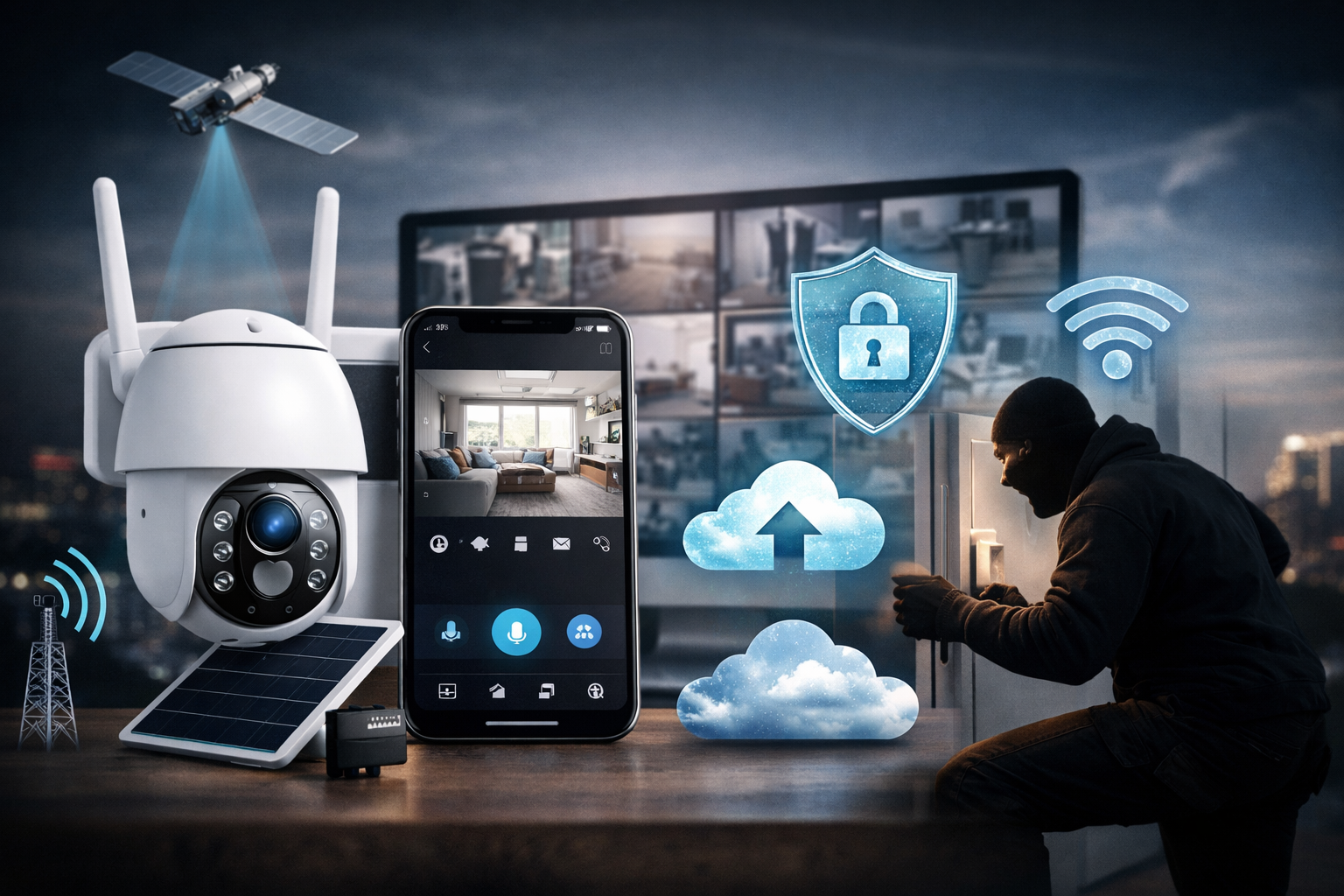
در دنیای دوربینهای نظارتی بیسیم و سیمکارتی، نرمافزاری که بتواند همه چیز را یکجا ارائه دهد—from نصب ساده تا دسترسی لحظهای به تصاویر ضبطشده—اهمیت حیاتی دارد. در این میان، یکی از نرمافزارهایی که طی سالهای اخیر در بازار ایران و بسیاری از کشورهای آسیایی و اروپایی توانسته محبوبیت چشمگیری پیدا کند، اپلیکیشن UBox است. نرمافزاری که نهتنها با طیف وسیعی از دوربینهای وایفای، سیمکارتی و حتی خورشیدی سازگار است، بلکه قابلیتهای فوقالعادهای را در اختیار کاربران میگذارد تا بدون نیاز به سیستم ضبط مجزا یا دانش فنی پیچیده، کنترل کامل امنیت محیط را در اختیار داشته باشند.
اپلیکیشن UBox در ابتدا بهعنوان یک برنامه همراه برای دوربینهای وایفای تحت برندهای OEM چینی توسعه داده شد، اما بهسرعت جای خود را در بازار جهانی باز کرد و حالا با برندهایی مثل VicoHome, YooSee, ICSee, UBoxCam و دهها نام تجاری دیگر که دوربینهایی مشابه عرضه میکنند، سازگاری دارد. نکته مهم اینکه بسیاری از دوربینهای موجود در فروشگاههای داخلی، حتی اگر نام UBox روی جعبه نداشته باشند، در عمل تنها با این اپلیکیشن قابل استفاده هستند. بنابراین، درک کاربرد، عملکرد و توانمندیهای این نرمافزار از همان ابتدا، برای کاربران ایرانی که به دنبال راهاندازی یک سیستم نظارتی ساده و اقتصادی هستند، یک ضرورت محسوب میشود.
آموزش کامل کار با نرمافزار UBox؛ از نصب تا تنظیمات پیشرفته دقیقاً با هدف پر کردن همین خلأ آموزشی طراحی شده است. بسیاری از کاربران پس از خرید دوربین، با مراحل نصب یا تنظیمات نرمافزار به مشکل میخورند و نبود یک راهنمای فارسی معتبر، باعث میشود یا از امکانات پیشرفته صرفنظر کنند یا با تنظیمات اشتباه، عملکرد امنیتی دوربین را تضعیف کنند. به همین دلیل، ما در این مقاله تلاش کردهایم صفر تا صد کار با UBox را، نه فقط بهصورت سطحی یا تصویری، بلکه با توضیحات عمیق، کاربردی و رسمی برایتان شرح دهیم.
نرمافزار UBox برخلاف بسیاری از برنامههای نظارتی مشابه، تنها محدود به پخش زنده (Live View) نیست. این اپلیکیشن به کاربران اجازه میدهد ضبط مداوم یا رویدادی (Event-Based Recording) را فعال کنند، نوتیفیکیشنهای هوشمند بر اساس تشخیص حرکت دریافت کنند، منطقه حساسیت تعریف کنند، تصاویر ضبطشده را بر اساس تقویم مرور کنند و در نهایت، حتی از راه دور دوربین را کنترل یا خاموش/روشن کنند. همین ویژگیهاست که باعث شده آموزش کامل کار با نرمافزار UBox؛ از نصب تا تنظیمات پیشرفته به یکی از موضوعات پرجستجو در میان خریداران دوربینهای وایرلس تبدیل شود.
از سوی دیگر، باید دانست که رابط کاربری این نرمافزار گرچه در نگاه اول ساده بهنظر میرسد، اما لایههای زیادی از تنظیمات پنهان را در خود جای داده که تنها با آموزش دقیق قابل فهم و استفاده هستند. مثلاً فعالسازی قابلیت Cloud Recording یا مدیریت حسابهای اشتراکی که امکان مشاهده همزمان برای چند کاربر را فراهم میکند، بدون راهنمای درست قابل استفاده نیست. بهویژه برای کاربرانی که قصد دارند دوربین را در محیطهای حساس مانند مغازه، انبار، ویلا یا محل سکونت نصب کنند، استفاده نادرست از تنظیمات امنیتی میتواند منجر به بروز خلأهای نظارتی شود.
در این مقاله، ما علاوه بر آموزش نصب و استفاده از قابلیتهای عمومی، به بررسی تخصصی تنظیمات پیشرفته هم خواهیم پرداخت. مثلاً تنظیماتی مثل Zone Masking، مدیریت کارت حافظه، بهینهسازی مصرف باتری یا اینترنت در مدلهای سیمکارتی یا خورشیدی و حتی روش صحیح اشتراکگذاری دسترسی دوربین بین چند دستگاه، همگی بهصورت دقیق و بدون لیستنویسی در بخشهای مختلف مقاله گنجانده شدهاند.
یکی از اهداف اصلی این مقاله نیز، کمک به انتخاب و خرید آگاهانه است. اگر کاربران از ابتدا بدانند که دوربینشان دقیقاً با چه نوع نرمافزاری کار میکند و چه امکاناتی را از طریق آن بهدست میآورند، در زمان خرید دیگر دچار تردید یا انتخاب اشتباه نخواهند شد. بنابراین، آشنایی با UBox نه فقط برای کسانی که دوربین دارند، بلکه حتی برای کسانی که قصد خرید دارند هم ضروری است. چرا که کیفیت تجربه کاربری پس از خرید، مستقیماً به کارکرد روان و هوشمندانه اپلیکیشن UBox گره خورده است.
آموزش کامل کار با نرمافزار UBox؛ از نصب تا تنظیمات پیشرفته فقط یک مقاله آموزشی نیست. این راهنمایی است برای تمام کاربرانی که به دنبال کنترل حرفهای و بدون دردسر دوربینهای بیسیم خود هستند. از کاربر خانگی گرفته تا فروشندگان سیستمهای حفاظتی، همگی میتوانند با تکیه بر آموزشهایی که در ادامه این مقاله میآید، نهایت بهره را از نرمافزار UBox ببرند و مهمتر از آن، امنیت را بدون پیچیدگی تجربه کنند.
پیشنیازهای نصب نرمافزار UBox روی اندروید و iOS
نصب موفق نرمافزار UBox تنها زمانی بهدرستی انجام میشود که تمام پیشنیازهای سختافزاری، نرمافزاری و ارتباطی رعایت شده باشند. بسیاری از کاربران ایرانی، درست در همین مرحله ابتدایی به مشکل برمیخورند؛ چون تصور میکنند نصب اپلیکیشن صرفاً با دانلود آن از گوگلپلی یا اپاستور به پایان میرسد. اما در واقع، مجموعهای از شرایط سیستمی و تنظیمات محیطی باید فراهم شود تا UBox بتواند عملکرد کامل و بدون خطا ارائه دهد. در این بخش، بهصورت کامل و دقیق، تمام الزامات قبل از نصب را بررسی میکنیم؛ بدون استفاده از لیستنویسی یا تیترهای جدا، بلکه کاملاً طبیعی و پیوسته.
برای شروع، باید بدانید که نرمافزار UBox نسخههای اختصاصی برای سیستمعاملهای Android و iOS ارائه میدهد و نسخه رسمی ویندوز یا دسکتاپ از آن وجود ندارد. بنابراین، پیشنیاز اصلی، داشتن یک گوشی هوشمند با سیستمعاملی بهروز است. در گوشیهای اندرویدی، نسخه سیستمعامل باید حداقل Android 6.0 یا بالاتر باشد تا نصب و اجرا بدون مشکل انجام شود. برای گوشیهای اپل نیز، نسخه iOS باید 11 یا بالاتر باشد؛ در غیر این صورت اپلیکیشن یا نصب نخواهد شد یا پس از نصب، در هنگام اجرا بسته میشود.
علاوه بر نسخه سیستمعامل، حافظه داخلی دستگاه هم از اهمیت ویژهای برخوردار است. UBox برای اجرای روان، حداقل به 200 مگابایت فضای آزاد نیاز دارد، ولی برای ذخیره ویدیوهای موقت، تصاویر کششده از استریم دوربین و آپدیتهای بعدی، توصیه میشود حداقل ۱ گیگابایت فضای آزاد در حافظه تلفن همراه فراهم باشد. در برخی از گوشیهای قدیمی که حافظه در حال پر شدن است، UBox بهدرستی اجرا نمیشود یا در مرحله اتصال به دوربین بهصورت پیدرپی از برنامه خارج میشود.
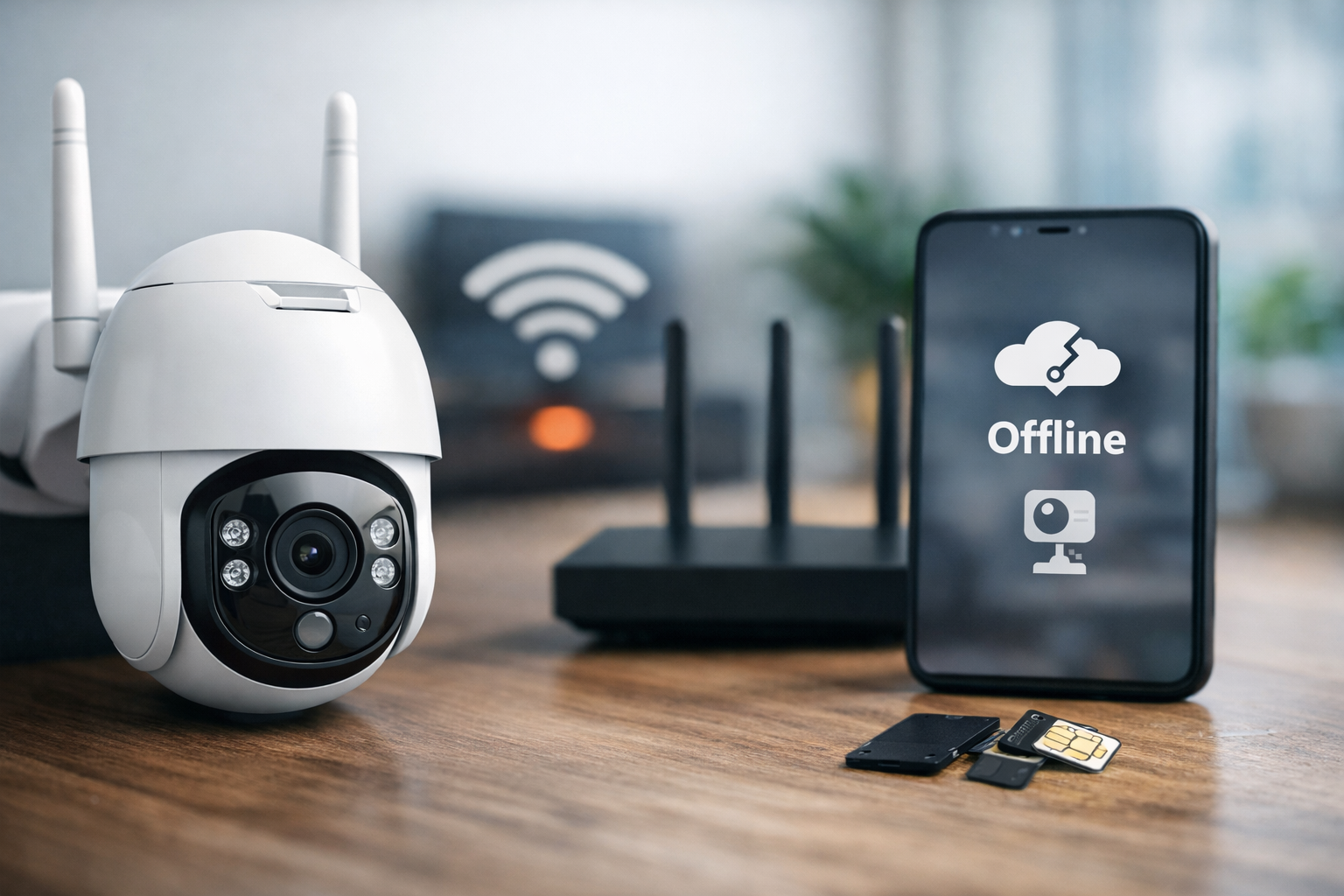
موضوع مهم دیگر، اتصال پایدار به اینترنت است. نرمافزار UBox برای نصب اولیه و اتصال به حساب ابری، حتماً به اینترنت نیاز دارد و اگر اتصال اینترنت قطع یا ناپایدار باشد، فرآیند ثبتنام یا افزودن دستگاه به مشکل میخورد. در ایران، بسیاری از کاربران از وایفایهای خانگی با IP داخلی استفاده میکنند که مشکلی ندارد، اما برخی مودمها (خصوصاً مدلهای سیمکارتی) قابلیت UPnP یا NAT را غیرفعال دارند که باعث بروز خطای اتصال در UBox میشود. بنابراین، اگر در هنگام افزودن دوربین با پیغام «Device Offline» مواجه شدید، بهتر است قبل از هر چیز اتصال اینترنتی خود را از نظر سرعت و پایداری بررسی کنید.
نکتهای که کمتر به آن توجه میشود، مربوط به مجوزهای نرمافزاری در هنگام نصب UBox است. این برنامه برای عملکرد صحیح، به چندین دسترسی حیاتی نیاز دارد؛ از جمله مجوز Location برای اسکن WiFi، دسترسی به دوربین گوشی برای اسکن QR کد، و مجوز ارسال نوتیفیکیشن. در صورتی که حتی یکی از این مجوزها در مرحله نصب یا اجرای اولیه غیرفعال شود، برخی قابلیتها از کار میافتند. مثلاً اگر دسترسی به دوربین گوشی داده نشود، کاربر نمیتواند QR کد درجشده روی دستگاه را اسکن کند و باید بهصورت دستی سریال وارد کند که دردسر زیادی دارد.
یک پیشنیاز مهم دیگر، داشتن یک حساب ایمیل فعال است. اپلیکیشن UBox برای ایجاد حساب کاربری از دو روش ایمیل یا شمارهموبایل استفاده میکند، اما متأسفانه امکان استفاده از شمارهموبایل ایران وجود ندارد و کاربران داخل کشور ناچارند از ایمیل استفاده کنند. بنابراین، بهتر است قبل از شروع نصب، یک ایمیل فعال (ترجیحاً Gmail) آماده داشته باشید که بتوان از آن برای ساخت حساب و دریافت کد تأیید استفاده کرد. بعضی کاربران با ایمیلهای غیررایج مثل Yahoo یا سرویسهای موقت به مشکل برمیخورند، چون UBox گاهی ایمیلهای تأیید را به پوشه Spam میفرستد یا اصلاً ارسال نمیکند.
در برخی گوشیهای جدید با تنظیمات هوش مصنوعی مدیریت مصرف باتری، برنامههایی مثل UBox ممکن است بهصورت خودکار بسته شوند یا از دسترسی مداوم به اینترنت منع شوند. در این موارد، باید به تنظیمات باتری یا Background Apps مراجعه کرده و UBox را در لیست «برنامههای محافظتشده» یا «برنامههایی که مجاز به فعالیت در پسزمینه هستند» قرار دهید. در غیر این صورت، پس از چند دقیقه که گوشی قفل میشود، اتصال دوربین با UBox قطع میشود و کاربر تصور میکند که مشکل از خود نرمافزار است.
اگر قصد دارید دوربین را از راه دور با سیمکارت مدیریت کنید (مثلاً در ویلا یا انبار بدون WiFi)، باید مطمئن شوید دوربین از اینترنت ۴G پایدار استفاده میکند و سیمکارت فعال و شارژ دارد. در بسیاری از مدلهای سیمکارتی که از نرمافزار UBox استفاده میکنند، تنها اپراتورهایی با IP باز مثل ایرانسل یا همراه اول کارایی کامل دارند؛ اما بعضی اپراتورها در حالت NAT شده کار میکنند و باعث بروز خطا در مرحله اتصال میشوند. به همین دلیل، در تنظیمات اولیه، استفاده از مودم همراه یا خط اینترنت خانگی پایدار توصیه میشود و پس از اطمینان از اتصال صحیح، میتوان به شبکه سیمکارتی منتقل شد.
در مجموع، آموزش کامل کار با نرمافزار UBox؛ از نصب تا تنظیمات پیشرفته بدون در نظر گرفتن این پیشنیازها ناقص خواهد بود. پیش از نصب، باید سیستمعامل گوشی را بررسی، فضای کافی آزاد کرده، اتصال اینترنت را پایدار کنید، مجوزهای دسترسی را از قبل آماده سازید و مطمئن شوید ابزارها و اطلاعات لازم مثل ایمیل، پسورد و QR کد در دسترس هستند. تنها در این صورت است که میتوان از مراحل بعدی مقاله یعنی نصب، افزودن دوربین، تنظیمات پیشرفته و مدیریت حرفهای بهرهبرداری کرد.
آموزش نصب نرمافزار UBox و ساخت حساب کاربری
نصب نرمافزار UBox و ایجاد حساب کاربری، نخستین گام عملی برای استفاده از قابلیتهای این اپلیکیشن نظارتی است. هرچند در ظاهر، فرایند نصب و ثبتنام مانند دیگر برنامههای اندرویدی یا iOS ساده بهنظر میرسد، اما واقعیت این است که بسیاری از کاربران دقیقاً در همین مرحله با خطاهایی مواجه میشوند که یا منجر به نصب ناقص میگردد یا در ادامه مسیر، اختلالاتی در عملکرد ایجاد میکند. در این بخش، با نگارشی پیوسته و بدون لیست، تمام مراحل نصب و ثبتنام در UBox را از ابتدا تا ورود موفق به حساب، بهصورت دقیق توضیح میدهیم تا هیچ نقطه مبهمی باقی نماند.
برای شروع، کاربر باید نسخه رسمی اپلیکیشن UBox را از فروشگاههای معتبر مانند Google Play Store یا Apple App Store جستجو و دانلود کند. نکته قابلتوجه این است که برخی نسخههای نامطمئن که از طریق سایتهای متفرقه منتشر میشوند، یا قدیمی هستند یا دستکاری شدهاند و میتوانند باعث اختلال در اتصال یا حتی مشکلات امنیتی شوند. بنابراین، تأکید ما بر دانلود از مرجع رسمی یا در صورت عدم دسترسی، استفاده از لینک مستقیم تولیدکننده دوربین است که روی جعبه یا دفترچه راهنمای آن درج شده است.
پس از دانلود و نصب اولیه، اولین اجرای اپلیکیشن با درخواست چند مجوز همراه است. همانطور که در بخش قبل توضیح داده شد، این مجوزها برای عملکرد صحیح UBox حیاتی هستند. اگر کاربر بهاشتباه این دسترسیها را نپذیرد یا گزینه «نه» را انتخاب کند، باید از طریق تنظیمات گوشی وارد بخش «برنامهها» شده و دسترسیها را بهصورت دستی فعال کند؛ در غیر این صورت، نرمافزار اجازه اسکن QR کد یا ارسال نوتیفیکیشن را نخواهد داشت.
در مرحله بعد، اپلیکیشن UBox صفحه ورود را نمایش میدهد که شامل گزینههای ورود به حساب و ثبتنام است. درصورتیکه کاربر از قبل حساب نداشته باشد، باید وارد بخش Register شود. اینجا دقیقاً جایی است که باید حساب ایمیل معتبری داشته باشید. متأسفانه ثبتنام با شماره موبایل در ایران پشتیبانی نمیشود و فقط برخی پیششمارههای بینالمللی مانند +1 یا +44 پذیرفته میشوند. بنابراین، بهترین گزینه برای کاربران ایرانی، استفاده از ایمیل (ترجیحاً Gmail) و دریافت کد تأیید از طریق آن است.
پس از وارد کردن ایمیل، دکمهای برای دریافت کد فعالسازی ظاهر میشود. با انتخاب این گزینه، کدی ۶ رقمی به ایمیل ارسال میگردد که باید ظرف چند دقیقه در نرمافزار وارد شود. اگر ایمیل نرسید، ابتدا پوشه Spam را بررسی کنید و در صورت عدم دریافت، گزینه «ارسال مجدد» را بزنید. گاهی سرورهای UBox با تأخیر عمل میکنند یا فیلترینگ هوشمند برخی ISPهای داخلی، ایمیل را مسدود میکند. بنابراین، پیشنهاد میشود از اینترنت همراه (مثل دیتای موبایل) برای دریافت کد استفاده شود.
پس از وارد کردن کد، صفحهای ظاهر میشود که باید رمز عبور خود را تعریف کنید. این رمز باید ترکیبی از اعداد و حروف و حداقل ۶ کاراکتر باشد. توجه داشته باشید که این رمز در واقع کلید دسترسی به تصاویر، ویدیوها و اطلاعات امنیتی شماست؛ بنابراین نباید ساده یا تکراری باشد. بهتر است رمز را جایی مطمئن یادداشت کنید چون در صورت فراموشی، فرآیند بازیابی آن از طریق ایمیل انجام میشود که خود چند مرحله امنیتی دیگر دارد.
بعد از تکمیل ثبتنام، وارد حساب کاربری خواهید شد. صفحه اصلی نرمافزار، ابتدا خالی است و هیچ دوربینی به آن متصل نیست. اما این نقطه آغازین کنترل کامل امنیت شما از راه دور خواهد بود. نکتهای که در همین لحظه باید به آن توجه کنید، فعالسازی ورود دومرحلهای (Two-Factor Authentication) در صورت پشتیبانی نسخه نرمافزار است. برخی نسخههای جدید UBox این ویژگی را دارند و در صورت فعالسازی، امنیت دسترسی چند برابر خواهد شد.
در نهایت، اپلیکیشن از شما میپرسد که آیا مایل هستید بهطور خودکار موقعیت مکانی خود را فعال کرده و اجازه ارسال اعلانهای امنیتی را بدهید یا خیر. توصیه ما این است که هر دو گزینه را تأیید کنید، چون بسیاری از قابلیتهای UBox مانند ارسال هشدار در صورت تشخیص حرکت، تنها در صورتی فعال خواهند بود که اپلیکیشن بتواند از این مجوزها استفاده کند. ضمن اینکه در مواقع حساس، مثلاً ورود غیرمجاز به محل، اعلان فوری به گوشی ارسال میشود که اگر این دسترسی فعال نباشد، دریافت آن ممکن نخواهد بود.
آموزش کامل کار با نرمافزار UBox؛ از نصب تا تنظیمات پیشرفته تنها زمانی مسیر درستی را طی خواهد کرد که ثبتنام و ورود به حساب با دقت، امنیت و آگاهی کامل انجام شده باشد. بدون حساب کاربری فعال، نمیتوانید هیچ دوربینی را اضافه کنید، تنظیماتی انجام دهید یا حتی تصاویر لایو را مشاهده کنید. بنابراین، کیفیت تجربه شما از نرمافزار، از همین نقطه شروع شکل میگیرد و هرگونه اشتباه در مراحل اولیه، میتواند در ادامه باعث نارضایتی یا حتی از دست رفتن اطلاعات مهم شود.
افزودن دوربین به نرمافزار UBox و اتصال اولیه
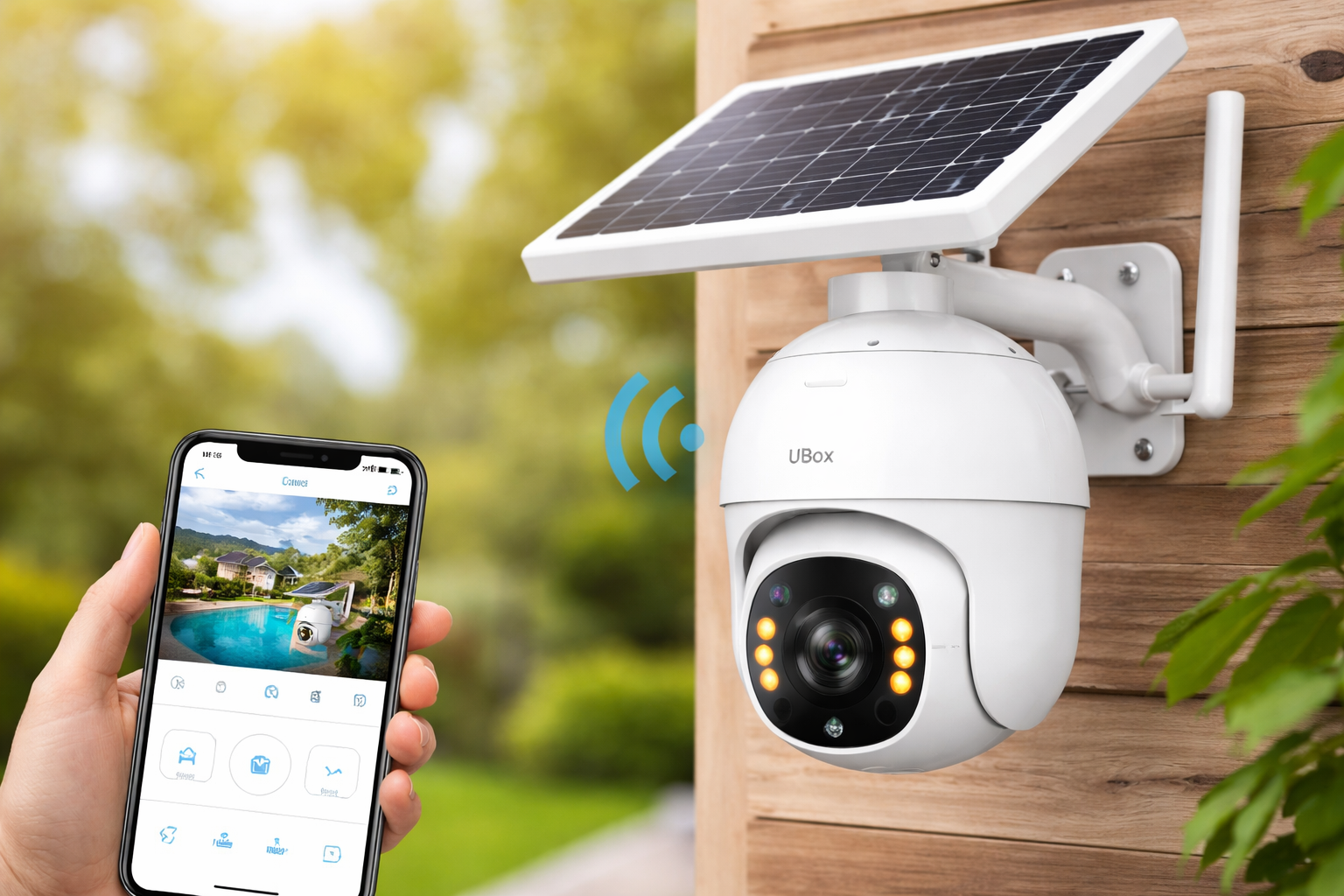
پس از نصب موفق نرمافزار UBox و ساخت حساب کاربری، نوبت به اتصال دوربین به اپلیکیشن میرسد؛ یعنی لحظهای که نرمافزار شما را به دنیای نظارت تصویری واقعی متصل میکند. این مرحله، مهمترین بخش از راهاندازی سیستم است؛ چون اگر اتصال اولیه بهدرستی انجام نشود، تمام امکانات نرمافزار عملاً غیرقابل استفاده خواهند بود. در این بخش، روند افزودن دوربین به UBox را با تمام جزئیات بررسی میکنیم؛ از روشهای اتصال مختلف گرفته تا اشکالات رایج و راهحلهای دقیق، بدون استفاده از لیستنویسی یا مراحل تکهتکه.
وقتی برای اولین بار وارد نرمافزار UBox میشوید و وارد حساب کاربریتان میگردید، صفحه اصلی هنوز هیچ دستگاهی را نشان نمیدهد. در پایین صفحه، گزینهای تحت عنوان «Add Device» یا آیکون + در مرکز دیده میشود. با لمس آن، فرآیند اضافهکردن دوربین آغاز میشود و UBox از شما میپرسد که قصد دارید دوربین را از چه طریقی اضافه کنید. اکثر دوربینهایی که در بازار ایران فروخته میشوند، با روش اتصال از طریق اسکن QR Code و استفاده از وایفای یا سیمکارت پیکربندی میشوند.
در حالت پیشفرض، اتصال به دوربین از طریق وایفای خانگی یا مودم انجام میشود. برای این کار باید اطمینان داشته باشید که گوشی شما به همان شبکهای متصل است که دوربین قرار است به آن متصل شود. اپلیکیشن از شما میخواهد نام وایفای (SSID) و رمز عبور آن را وارد کنید. سپس، این اطلاعات را بهشکل رمزگذاریشده در قالب یک QR Code درمیآورد که روی صفحه گوشی نمایش داده میشود. در این لحظه، دوربین باید در حالت Pairing یا Waiting باشد؛ معمولاً با چراغ چشمکزن آبی یا شنیدن صدای «Ready to connect».
کافی است گوشی را در فاصله حدود ۱۵ تا ۲۰ سانتیمتری از لنز دوربین قرار دهید، بهطوریکه QR Code بهخوبی توسط لنز قابل تشخیص باشد. اگر همهچیز درست پیش رفته باشد، ظرف چند ثانیه دوربین صدایی پخش میکند که نشان میدهد کد را با موفقیت دریافت کرده و در حال اتصال به شبکه وایفای است. در این مرحله، نرمافزار UBox بهطور خودکار تلاش میکند دستگاه را روی سرورهای خود ثبت کرده و به حساب کاربری شما متصل کند.
اما در صورتی که اتصال با خطا مواجه شد، باید موارد مختلفی بررسی شود. رایجترین خطاها مربوط به ضعیف بودن سیگنال وایفای، اشتباه در رمز عبور، یا وجود فاصله زیاد بین دوربین و مودم است. گاهی هم برخی مدلها فقط با فرکانس ۲.۴ گیگاهرتز کار میکنند و اگر مودم شما روی فرکانس ۵ گیگاهرتز تنظیم شده باشد، اتصال برقرار نمیشود. بنابراین بهتر است قبل از اسکن QR Code، اطمینان حاصل کنید که شبکه وایفای شما روی فرکانس ۲.۴GHz فعال است.
اگر مدل دوربین شما از نوع سیمکارتی باشد، روش Pair شدن کمی متفاوت است. در این حالت، پس از روشن کردن دوربین، باید مطمئن شوید که سیمکارت فعال، دارای اینترنت و شارژ کافی است. سپس، UBox بهجای اتصال از طریق وایفای، دوربین را از طریق سریال یا اسکن کد QR اضافه میکند. پس از ثبت سریال یا اسکن کد دستگاه، UBox تلاش میکند دستگاه را از طریق اینترنت سیمکارتی شناسایی کرده و اتصال اولیه را برقرار کند. این فرآیند ممکن است کمی طولانیتر باشد و گاهی لازم است دوربین یکبار ریست و مجدد روشن شود تا در وضعیت آماده به Pair قرار گیرد.
در برخی مدلها، گزینه دیگری به نام AP Mode نیز وجود دارد که مخصوص مواقعی است که هیچ اینترنت یا وایفای در دسترس نیست. در این حالت، دوربین بهصورت موقت یک وایفای داخلی ایجاد میکند که میتوان از طریق آن و بدون اینترنت، وارد تنظیمات داخلی شد. این روش برای مکانهایی مثل باغ یا کارگاه که فاقد اینترنت هستند بسیار کاربردی است، اما محدودیتهایی هم دارد؛ مثل عدم امکان مشاهده تصویر از راه دور یا دریافت نوتیفیکیشنها.
در پایان فرآیند اتصال، نرمافزار از شما میخواهد که برای دوربین نامی مشخص کنید تا در میان چند دستگاه بتوانید آن را راحتتر شناسایی کنید. مثلاً «دوربین ورودی» یا «انباری شب» که در لیست دستگاهها نمایش داده شود. سپس صفحه اصلی نرمافزار بهروزرسانی میشود و اولین تصویر لایو از دوربین ظاهر میگردد. از این لحظه به بعد، تمام قابلیتهای نرمافزار از جمله پخش زنده، ضبط، تنظیمات امنیتی و نوتیفیکیشنها در دسترس شما قرار خواهند گرفت.
بررسی کامل محیط کاربری و منوهای نرمافزار UBox
پس از آنکه مراحل نصب و افزودن دوربین بهدرستی انجام شد، صفحه اصلی نرمافزار UBox برای نخستین بار نمایی از محیط عملیاتی سیستم نظارت تصویری را نمایش میدهد؛ جایی که کاربر میتواند بهصورت همزمان دوربینهای مختلف را مشاهده کرده، تصاویر زنده دریافت کند، وارد تنظیمات شود، ویدیوهای ضبطشده را مرور کند و حتی تنظیمات حساس امنیتی را در لحظه تغییر دهد. این بخش به بررسی کامل رابط کاربری و بخشهای مهم منو در نرمافزار UBox میپردازد و بدون هیچ لیستنویسی، شما را با تمام جزئیات حرفهای آن آشنا میکند.
هنگامی که وارد اپلیکیشن میشوید، صفحه اصلی یا همان صفحه دستگاهها اولین بخشی است که با آن مواجه خواهید شد. در اینجا، پیشنمایشی از دوربینهای فعال بهصورت مربعهایی منظم نمایش داده میشود که هر کدام، تصویر لایو، نام دوربین و وضعیت اتصال را نشان میدهد. اگر بیش از یک دوربین داشته باشید، میتوانید با اسکرول بهصورت افقی یا عمودی بین آنها جابهجا شوید. کلیک روی هر تصویر، کاربر را وارد نمای تمامصفحه (Full View) از همان دوربین میبرد.
در حالت مشاهدهی زنده (Live View)، تصویر ویدیویی با حداقل تأخیر نمایش داده میشود. بسته به نوع دوربین و سرعت اینترنت، ممکن است این تصویر با کیفیت HD، SD یا حتی LD به نمایش درآید. کاربر میتواند از داخل همین صفحه، کیفیت تصویر را تغییر دهد. یک دکمه کوچک در گوشه صفحه تعبیه شده که امکان تغییر سطح رزولوشن را فراهم میکند؛ بهویژه برای کسانی که در حال مشاهده از طریق اینترنت موبایل هستند و میخواهند مصرف حجم را مدیریت کنند، این گزینه بسیار مهم است.
در پایین تصویر زنده، مجموعهای از دکمهها ظاهر میشود که عملکردهایی مانند ضبط دستی ویدیو، گرفتن اسکرینشات از تصویر زنده، فعال یا غیرفعال کردن صدا، صحبت دوطرفه (Two-Way Audio) و سوئیچ دوربین (در صورت PTZ بودن) را در اختیار کاربر قرار میدهد. بهویژه در دوربینهای گردان یا دارای قابلیت حرکت، گزینههایی مانند چرخش افقی، عمودی یا بزرگنمایی دیجیتال هم در همین بخش نمایش داده میشوند که در مواقع مانیتورینگ زنده از اهمیت بالایی برخوردارند.
در کنار صفحه اصلی، نوار پایین صفحه نرمافزار شامل چندین آیکون مهم است که دسترسی به سایر بخشها را ممکن میسازد. اولین گزینه، مربوط به «Device» یا صفحه دستگاههاست که در بالا توضیح داده شد. دومین گزینه، معمولاً «Message» است که کلیه هشدارها، اعلانهای حرکتی، وضعیت اتصال، و خطاهای احتمالی دوربین را بهصورت زمانبندیشده نمایش میدهد. اگر دوربین بهدرستی تنظیم شده باشد، هر بار که حرکتی تشخیص داده شود یا دوربین اتصالش را از دست بدهد، این اعلانها در این بخش ثبت میشوند و حتی در صورت نیاز، بهصورت نوتیفیکیشن نیز برای شما ارسال خواهند شد.
بخش مهم دیگر، گزینهای است با عنوان «Playback» یا «History» که در آن، تمامی ویدیوهای ضبطشده روی کارت حافظه یا فضای ابری (در صورت فعال بودن) قابل مرور هستند. با انتخاب تاریخ موردنظر از تقویم بالای صفحه، ویدیوهای موجود بهصورت خطوط زمانی روی نمودار ظاهر میشوند و شما میتوانید با اسکرول کردن روی این تایملاین، هر لحظهای از تصویر را دوباره ببینید. این قابلیت، برای مشاهده اتفاقات رخداده در زمانهای مشخص، حیاتی است و عملکرد سریع و روان آن یکی از مزایای اصلی UBox محسوب میشود.
در بالای صفحه نیز آیکون چرخدندهای وجود دارد که ورود به تنظیمات دستگاه را ممکن میسازد. اینجا دقیقاً همان بخشی است که تنظیمات پیشرفته انجام میشود؛ مانند فعالسازی ضبط دائمی یا حرکتی، تعریف مناطق حساس حرکتی، فعال یا غیرفعالسازی آژیر، تنظیم زمانبندی ضبط، مدیریت حافظه، حذف ویدیوهای قدیمی، بازنشانی تنظیمات، یا حتی انتقال مالکیت دوربین به حساب کاربری دیگر.
همچنین بخشی با عنوان Profile یا Account در نوار پایین وجود دارد که اطلاعات کاربری، تنظیمات کلی اپلیکیشن، زبان نرمافزار، مدیریت اعلانها و لاگاوت در آن قرار دارد. اگر کاربر بیش از یک حساب داشته باشد یا بخواهد اکانت خود را حذف، تغییر رمز یا بازیابی کند، تمام این امکانات از همین قسمت قابل مدیریت است. UBox از نظر ساختار حساب کاربری، سبکوزن طراحی شده و پیچیدگیهای غیرضروری ندارد، اما همان حد ساده و کارآمد برای مدیریت کامل در اختیار کاربر قرار میگیرد.
نکته بسیار مهمی که کاربران باید به آن توجه داشته باشند، تفاوت جزئی محیط اپلیکیشن بین نسخه اندروید و iOS است. در نسخه اندروید، برخی قابلیتها مانند تایملاین افقی، انتخاب دستی پروتکل انتقال و قابلیت اشتراکگذاری اکانت در دسترستر است، درحالیکه در نسخه iOS، محدودیتهایی بهویژه در دسترسی به فایلهای ذخیرهشده محلی وجود دارد. بنابراین، کاربران آیفون باید توجه کنند که برخی تنظیمات، تنها از طریق دستگاههای اندرویدی قابل دسترسی و ویرایش خواهند بود.
مقایسه تنظیمات کلیدی UBox و تاثیر هر کدام در عملکرد دوربین
| تنظیم | شرح عملکرد | توصیه استفاده |
|---|---|---|
| رزولوشن تصویر | تعیین کیفیت پخش زنده و ضبط (LD / SD / HD) | HD برای خانه، SD برای اینترنت ضعیف |
| ضبط حرکتی یا دائم | تنظیم حالت ضبط بر اساس حرکت یا تماموقت | حرکتی برای صرفهجویی، دائم برای محیط حساس |
| هشدار تشخیص حرکت | ارسال نوتیفیکیشن هنگام شناسایی حرکات | فعال در محیط باز، غیرفعال برای تردد زیاد |
| ضبط ابری (Cloud) | ذخیره ویدیو در فضای آنلاین شرکت سازنده | درصورت نداشتن SD Card و نیاز به دسترسی از راه دور |
| مدیریت حافظه | حذف خودکار فایلهای قدیمی یا متوقفکردن ضبط | فعالسازی حذف خودکار برای جلوگیری از پر شدن |
| ناحیه حساس (Motion Zone) | تعیین محدودهای که در آن حرکت باعث هشدار شود | در تنظیمات حرفهای برای حذف هشدارهای بیهدف |
| دید در شب هوشمند | تنظیم بین دید سیاهسفید، رنگی یا اتوماتیک | رنگی در فضاهای پرنور، سیاهسفید در مکانهای تاریک |
تنظیمات پیشرفته نرمافزار UBox برای کاربران حرفهای
بسیاری از کاربران پس از اتصال دوربین به نرمافزار UBox و استفاده ابتدایی از آن، گمان میکنند تمام قابلیتهای برنامه در همان چند دکمه اولیه خلاصه شده است. درحالیکه نسخههای جدید اپلیکیشن، قابلیتهایی بهشدت پیشرفته را در عمق منوها پنهان کردهاند که تنها کاربران آگاه و حرفهای به سراغ آنها میروند. در این بخش، تمرکز را بر تنظیمات پنهان، حرفهای و ساختارهای کاربردی UBox میگذاریم که اگر بهدرستی استفاده شوند، سطح امنیت، انعطافپذیری و بهرهوری از دوربین را بهصورت چشمگیری افزایش میدهند.
یکی از اولین قابلیتهایی که معمولاً نادیده گرفته میشود، تنظیم زمانبندی هوشمند ضبط (Schedule Recording) است. با این امکان، شما میتوانید برای هر روز هفته و حتی هر بازهی ساعتی، مشخص کنید که دوربین در چه شرایطی ضبط را شروع یا متوقف کند. مثلاً میتوانید تعیین کنید که فقط از ساعت ۹ شب تا ۶ صبح ضبط شود یا فقط روزهای تعطیل فعال باشد. این قابلیت برای مکانهایی مثل دفتر کار یا فروشگاه بسیار کاربردی است، چرا که بهطور هوشمندانه حافظه و باتری صرفهجویی میشود، بدون اینکه از امنیت غافل شوید.
یکی دیگر از تنظیمات عمیق، فیلتر هوشمند تشخیص حرکت است. برخلاف تصور، فعال کردن Motion Detection بهتنهایی کافی نیست. در بخش تنظیمات پیشرفته، میتوان میزان حساسیت (Sensitivity) را بین حالتهای Low، Medium و High تنظیم کرد. اگر در محیطی پر تردد هستید، تنظیم روی Low باعث کاهش هشدارهای بیمورد میشود. از سوی دیگر، در انباری یا ویلا که تردد بسیار کم است، تنظیم روی High موجب میشود کوچکترین حرکت نیز ثبت و گزارش شود. این سطوح حساسیت در کنار گزینهای دیگر به نام Human Detection Only معنا پیدا میکند؛ جایی که میتوانید از هوش مصنوعی نرمافزار برای تفکیک انسان از سایر حرکات (مثل حیوانات یا سایه درختان) استفاده کنید.
در نسخههای جدید، تنظیمی با عنوان Alarm Intervals اضافه شده است که مشخص میکند پس از هر هشدار، نرمافزار چه مدت منتظر بماند تا هشدار بعدی را ارسال کند. این مورد از اهمیت بالایی برخوردار است، زیرا در صورت نبود این تنظیم، اگر کسی مقابل دوربین چند دقیقه تردد کند، دهها اعلان ارسال میشود که هم مزاحم است و هم موجب خاموش شدن هشدار توسط کاربر میشود. تنظیم یک وقفه ۵ تا ۱۰ دقیقهای بین هشدارها، هم هشدارها را بهینه میکند و هم امکان تحلیل درست هر رویداد را فراهم میسازد.
در بخش دیگری از تنظیمات، میتوان مدیریت حرفهای حافظه کارت SD را انجام داد. بهصورت پیشفرض، دوربین فایلهای ویدیویی را به ترتیب زمان ذخیره میکند و وقتی حافظه پر میشود، از ابتدا روی فایلهای قدیمی بازنویسی میکند. اما در منوی پیشرفته، شما میتوانید اولویت حذف فایلها را تعریف کنید؛ مثلاً ابتدا ویدیوهای ضبطشده بدون هشدار را حذف کند یا ابتدا ویدیوهای SD را پاک کند و ویدیوهای HD را نگه دارد. همچنین اگر از چند دوربین استفاده میکنید، میتوانید برای هرکدام سطح ضبط متفاوتی در نظر بگیرید.
یکی از ویژگیهایی که کاربران حرفهای نباید از آن غافل شوند، قابلیت Multi-User Access Control است. در این بخش، میتوانید برای دیگر کاربران (مثل اعضای خانواده یا کارمندان فروشگاه) دسترسی موقت یا دائمی تعریف کنید. حتی میتوان سطح دسترسی را محدود کرد؛ بهعنوان مثال، اجازه مشاهده تصویر زنده بدون امکان تغییر تنظیمات. این ساختار چندسطحی، در سازمانها و خانههای هوشمند بهشدت کاربرد دارد، زیرا بهصورت کنترلشده میتوان دسترسی را بین افراد توزیع کرد، بدون اینکه خطر حذف دادهها یا تغییر تنظیمات توسط افراد غیرمجاز وجود داشته باشد.
یکی از امکانات حرفهای دیگر، حالت مصرف بهینه اینترنت (Bandwidth Optimization) است. در تنظیمات پیشرفته، میتوان نرخ فریم (FPS)، کیفیت تصویر (Bitrate)، و حتی بازه فشردهسازی تصویر را کنترل کرد. بهویژه در دوربینهای سیمکارتی یا خورشیدی که حجم اینترنت و منبع انرژی محدود است، این تنظیمات بهشدت تعیینکننده خواهند بود. کاهش بیتریت تصویر از ۲۰۴۸ به ۱۰۲۴ میتواند حجم مصرفی را نصف کند، بدون اینکه افت محسوسی در کیفیت حس شود.
🔹✦▌ نکته فنی حیاتی: فعالسازی Human-Only Detection در کنار کاهش Bitrate باعث میشود هم هشدارهای شما دقیقتر شوند، هم حجم مصرفی اینترنت به حداقل برسد؛ ترکیبی که برای دوربینهای سیمکارتی ایدهآل است.
در بخش دیگری از تنظیمات، ویژگی Auto-Reboot یا راهاندازی خودکار وجود دارد که بهصورت دورهای (مثلاً هر ۷۲ ساعت) دوربین را ریست نرمافزاری میکند. این ویژگی در مناطقی که برق دچار نوسان است یا دوربین برای مدت طولانی بیدسترسی میماند، مانع هنگکردن سیستم میشود. همینطور میتوان تنظیم کرد که پس از قطع و وصل برق، دوربین بهصورت خودکار به وایفای متصل شود یا دوباره وارد Pair Mode نشود، چرا که در بسیاری از مدلها، قطع برق باعث بازگشت به حالت اولیه میشود و این یعنی از دست رفتن کنترل از راه دور.
در مجموع، آموزش کامل کار با نرمافزار UBox؛ از نصب تا تنظیمات پیشرفته زمانی واقعاً معنا پیدا میکند که کاربر بتواند از امکانات نهفته در لایههای عمیق نرمافزار استفاده کند. این ویژگیها، اگرچه در ظاهر مخفی هستند، اما در عمل تفاوت بین یک سیستم نظارتی آماتور و یک سیستم کاملاً حرفهای را رقم میزنند. هر کدام از این تنظیمات، مثل قطعهای از یک پازل عمل میکنند؛ اگر درست در جای خود قرار گیرند، تصویری کامل از امنیت هوشمند خلق میشود.
رفع مشکلات رایج نرمافزار UBox در ایران
اگرچه نرمافزار UBox در طراحی و عملکرد یکی از نرمافزارهای نسبتاً پایدار و کارآمد در حوزه کنترل دوربینهای وایفای و سیمکارتی محسوب میشود، اما در عمل بسیاری از کاربران ایرانی هنگام استفاده روزمره با خطاها و اختلالهایی روبرو میشوند که باعث سردرگمی، کاهش کیفیت تجربه کاربری و حتی از کار افتادن بخشی از عملکرد سیستم میگردد. در این بخش، بدون فهرستنویسی و با روایت پیوسته، به بررسی مهمترین مشکلات رایج نرمافزار UBox در ایران میپردازیم و راهحلهای مهندسیشده و واقعگرایانه برای هرکدام ارائه میکنیم.
یکی از متداولترین خطاهایی که کاربران تجربه میکنند، عدم اتصال دوربین به شبکه در مرحله Pair شدن اولیه است. در ظاهر، همه چیز درست بهنظر میرسد: دوربین روشن است، چراغ چشمکزن فعال است، QR کد اسکن شده، اما در نهایت با پیغام Device Not Found یا Device Offline مواجه میشوید. در این شرایط، علت در اغلب موارد به فرکانس شبکه وایفای مودم بازمیگردد. بسیاری از مودمهای جدید از فرکانس ۵ گیگاهرتز استفاده میکنند درحالیکه اکثر دوربینهای UBox فقط از باند ۲.۴ گیگاهرتز پشتیبانی میکنند. کاربران متوجه این نکته نیستند و همین عدم انطباق فرکانس باعث شکست کامل در Pair شدن میشود. راهحل این مشکل، غیرفعال کردن موقت باند ۵ گیگاهرتز از داخل پنل مودم و اطمینان از اتصال گوشی و دوربین به همان باند ۲.۴ گیگاهرتز است.
مشکل رایج بعدی، باز نشدن تصویر زنده یا قطع شدن متناوب آن است؛ حتی پس از اتصال موفق دوربین. در این حالت، کاربر وارد اپلیکیشن میشود، دوربین بهعنوان “Online” نمایش داده میشود، اما تصویر یا نمایش داده نمیشود یا با تأخیر شدید لود میشود. این ایراد بهطور مستقیم با کیفیت و پایداری اینترنت، بهویژه در سمت دوربین، ارتباط دارد. در دوربینهایی که از اینترنت سیمکارتی استفاده میکنند، اگر سیمکارت با IP داخلی NAT شده فعال باشد، امکان برقراری ارتباط موفق با سرور UBox وجود ندارد. راهحل پیشنهادی این است که از اپراتورهایی استفاده شود که IP عمومی اختصاصی (Dynamic Public IP) ارائه میدهند، یا از یک مودم سیمکارتی دارای قابلیت Port Forwarding استفاده شود. در صورتیکه امکان تغییر اپراتور ندارید، اتصال دوربین به مودم خانگی وایفای میتواند مشکل را برطرف کند.
خطای دیگر، مربوط به دریافتنکردن نوتیفیکیشن هشدار حرکت است. بسیاری از کاربران، باوجود فعالسازی Motion Detection در تنظیمات دوربین، هیچ نوتیفیکیشنی روی گوشی دریافت نمیکنند. این مشکل معمولاً به دو دلیل رخ میدهد: اول، عدم فعالسازی دسترسی اعلانها (Notification Access) در تنظیمات گوشی؛ دوم، بستن دستی UBox توسط سیستم عامل بهدلیل مصرف باتری در پسزمینه. برای حل این مشکل، ابتدا وارد تنظیمات گوشی شوید و مطمئن شوید که اعلانهای UBox فعال است. سپس در قسمت Battery یا Background Apps، اپلیکیشن UBox را از بهینهسازی باتری مستثنی کنید. در غیر اینصورت، حتی اگر هشدارها فعال باشند، گوشی بهطور خودکار فعالیت UBox را متوقف میکند و هیچ پیغامی به دست شما نمیرسد.
از دیگر موارد پرتکرار، مشکل عدم ذخیره ویدیوها روی کارت حافظه یا فضای ابری است. گاهی کاربران تصور میکنند که دوربین در حال ضبط است، اما وقتی وارد بخش Playback میشوند، هیچ ویدیویی در دسترس نیست. این مسئله معمولاً به یکی از این دلایل برمیگردد: یا کارت حافظه فرمت نشده، یا کلاس سرعت آن پایین است، یا حافظه پر شده و قابلیت بازنویسی غیرفعال است. در فضای ابری نیز ممکن است اشتراک شما منقضی شده یا فعال نشده باشد. برای رفع این مشکل، ابتدا از داخل تنظیمات دوربین، کارت حافظه را فرمت کرده و گزینه overwrite old videos را فعال کنید. اگر از فضای ابری استفاده میکنید، وارد حساب کاربری خود شوید و از وضعیت فعال بودن پلن ابری اطمینان حاصل کنید.
🔹✦▌ ترفند کاربردی: اگر Playback خالی است اما مطمئن هستید دوربین فعال بوده، رزولوشن را کاهش دهید یا نوع ضبط را از دائمی به Motion تغییر دهید. برخی کارتهای حافظه سرعت نوشتن کافی برای ضبط دائم HD را ندارند.
مشکل دیگری که بیشتر در گوشیهای iOS گزارش شده، عدم توانایی در ذخیره تصاویر و ویدیوها روی حافظه گوشی است. در سیستمعامل اپل، UBox باید مجوز دسترسی به گالری داشته باشد؛ درغیر اینصورت، حتی اگر گزینه Save ظاهر شود، فایلها ذخیره نمیشوند. برای رفع این مشکل، وارد تنظیمات گوشی شوید، اپلیکیشن UBox را انتخاب کنید و گزینه «Photos Access» را روی Full Access قرار دهید. همچنین مطمئن شوید فضای کافی در حافظه داخلی گوشی دارید، چون در صورت پر بودن حافظه، عملیات ذخیره بدون هیچ اخطاری متوقف میشود.
یکی دیگر از موارد بسیار آزاردهنده، بازنشانی شدن دوربین پس از قطع برق یا ریست خودکار است. این ایراد به نوع طراحی سختافزاری برخی مدلها بازمیگردد که پس از قطع برق، به حالت Pair برمیگردند. در نتیجه، دوربین از حساب کاربری خارج شده و باید مجدداً اضافه شود. برای مقابله با این مشکل، تنها راهکار مؤثر، استفاده از مدلهایی است که از قابلیت Auto-Reconnect یا ذخیرهسازی داخلی تنظیمات پشتیبانی میکنند. هنگام خرید، حتماً در مشخصات دستگاه ذکر شده باشد که حافظه تنظیمات داخلی دارد. در غیر اینصورت، هر بار قطع برق، به معنی تکرار کل فرآیند اتصال خواهد بود.
در نهایت، بعضی کاربران با عدم هماهنگی بین زمان دوربین و زمان واقعی روبرو میشوند. این مسئله زمانی پیش میآید که دوربین بهدرستی به اینترنت متصل نباشد و نتواند با سرور زمان (NTP Server) همگامسازی کند. در این حالت، ویدیوها با تاریخ یا ساعت اشتباه ذخیره میشوند. برای رفع این مشکل، ابتدا اطمینان حاصل کنید دوربین اتصال اینترنتی پایدار دارد. سپس وارد تنظیمات Date & Time شوید و گزینه Synchronize with Phone Time را فعال کنید. این باعث میشود زمان گوشی بهصورت دستی به دوربین منتقل شود.
آموزش کامل کار با نرمافزار UBox؛ از نصب تا تنظیمات پیشرفته، بدون شناخت مشکلات بومیشده در ایران ناقص خواهد بود. چرا که بخش بزرگی از خطاهای رایج، نه از ضعف نرمافزار، بلکه از محدودیتهای شبکه، فیلترینگ، نوع مودمها، اپراتورها و ساختار فنی خاص داخل کشور ناشی میشود. تنها کاربری که با این زمینه آشنا باشد و بتواند تنظیمات صحیح را انجام دهد، میتواند از امکانات واقعی و کامل UBox بهرهمند شود؛ بیدردسر، بیخطا و با حداکثر امنیت و کارایی.
نکات امنیتی و حفظ حریم خصوصی در نرمافزار UBox
در دنیای امروز که امنیت اطلاعات و حریم خصوصی به دغدغهای جدی برای کاربران بدل شده، استفاده از اپلیکیشنی مانند UBox برای مدیریت دوربینهای نظارتی، اگرچه بهظاهر ساده و روزمره بهنظر میرسد، در واقع بار امنیتی بسیار سنگینی بر دوش کاربر قرار میدهد. زیرا برخلاف تصور عموم، نرمافزارهای مدیریت دوربین تنها ابزارهای پخش تصویر نیستند، بلکه پل ارتباطی مستقیم بین فضای شخصی یا تجاری شما و اینترنت جهانیاند. بنابراین هرگونه ضعف در تنظیمات امنیتی، استفاده ناآگاهانه یا انتخاب نادرست در پیکربندی، میتواند منجر به نفوذهای ناخواسته، افشای اطلاعات یا حتی سواستفادههای سایبری شود.
اولین نکتهای که باید از همان لحظه نصب به آن توجه کرد، انتخاب رمز عبور قدرتمند برای حساب کاربری UBox است. بسیاری از کاربران به اشتباه، رمزهای ساده و قابل حدس مانند 123456 یا birthdate خود را انتخاب میکنند که در برابر حملات brute force هیچ مقاومتی ندارند. از آنجایی که تمام دوربینهای متصل به UBox تحت همین حساب مدیریت میشوند، لو رفتن رمز معادل باز شدن درب خانه یا محل کار به روی یک مهاجم دیجیتال خواهد بود. پیشنهاد میشود از رمزهای ترکیبی شامل حروف بزرگ و کوچک، اعداد و نمادها استفاده کرده و در صورت امکان، ورود دومرحلهای (Two-Factor Authentication) را فعال کنید، حتی اگر این گزینه فقط در نسخههای خاص اپلیکیشن در دسترس باشد.
نکته بعدی، مربوط به مدیریت مجوزها و دسترسیهای نرمافزار در گوشی هوشمند است. UBox به مجوزهایی مثل موقعیت مکانی، دوربین، میکروفون، حافظه داخلی و اعلانها نیاز دارد. اگرچه در ظاهر این مجوزها برای عملکرد بهتر نرمافزار ضروریاند، اما در سطح فنی، همین دسترسیها در صورت نصب نسخههای دستکاریشده یا غیررسمی اپلیکیشن، میتواند منجر به جمعآوری ناخواسته دادههای حساس کاربر شود. بنابراین نصب تنها از منابع معتبر مانند Google Play یا App Store توصیه میشود و هرگز نباید فایل APK را از کانالهای تلگرامی یا سایتهای غیررسمی دریافت کرد.
یکی دیگر از جنبههای حیاتی، کنترل دسترسیهای اشتراکی است. در UBox میتوان دسترسی دوربین را با حسابهای دیگر به اشتراک گذاشت، اما بسیاری از کاربران بدون تعیین سطح دسترسی، به افراد دیگر اجازه مشاهده یا حتی تغییر تنظیمات را میدهند. این اشتراکگذاری در صورتیکه با دقت انجام نشود، میتواند حفره امنیتی بزرگی ایجاد کند. بهویژه در مواردی که پس از فروش دوربین یا تغییر مالکیت، حساب کاربری قدیمی همچنان متصل باقی میماند. بنابراین هرگاه دوربین از یک حساب حذف شد، باید در منوی Device Sharing نیز مطمئن شوید که هیچ کاربر دیگری دسترسی فعال ندارد.
🔹✦▌ هشدار امنیتی: دوربینهایی که از قبل توسط فروشنده Pair شدهاند و بدون Reset به شما تحویل داده میشوند، ممکن است همچنان به حساب قبلی متصل باشند. همیشه پس از خرید، دوربین را Factory Reset کنید و با حساب خودتان اضافه نمایید.
موضوع دیگری که در ایران کمتر به آن پرداخته میشود، محل سرورهای ذخیرهسازی داده در UBox است. بسیاری از نسخههای UBox به سرورهایی متصلاند که در کشورهای آسیایی (مانند چین یا سنگاپور) میزبانی میشوند. اگرچه این موضوع برای کاربر عادی تفاوتی ایجاد نمیکند، اما برای کسانی که ملاحظات امنیتی خاص دارند—مانند استفاده در دفاتر فنی، ویلاهای شخصی، یا محیطهایی با اهمیت بالا—ضروریست بدانند که دادهها به چه کشورهایی ارسال میشوند. در نسخههایی که فضای ابری (Cloud Storage) فعال شده، ویدیوها مستقیماً روی این سرورها ذخیره میشوند. در صورت نگرانی از ارسال دادهها به خارج از کشور، بهتر است گزینه ضبط محلی روی کارت حافظه فعال شود و Cloud Recording غیرفعال بماند.
در بسیاری از موارد، کاربران با تصور غلط مبنی بر اینکه UBox تنها بر بستر اینترنت عمل میکند، توجهی به امنیت فیزیکی دوربین ندارند. درحالیکه هر شخصی که به دوربین دسترسی فیزیکی داشته باشد، میتواند آن را ریست کند و مجدداً به حساب خود متصل نماید. این یعنی اگر دوربین در مکان عمومی نصب شده، باید علاوه بر امنیت نرمافزاری، بهصورت فیزیکی نیز از دسترسی افراد متفرقه به دکمه Reset یا پورتهای دسترسی جلوگیری شود. استفاده از محفظههای قفلدار یا نصب در ارتفاع غیرقابل دسترس از جمله اقدامات ضروری برای حفظ امنیت فیزیکی دوربین است.
مسأله دیگری که بارها در انجمنها گزارش شده، مربوط به حملههای Man-in-the-Middle یا Spoofing در اتصال وایفای دوربینها است. دوربینهایی که از رمزگذاری ضعیف یا پروتکلهای منسوخ استفاده میکنند، ممکن است در شبکههای عمومی یا مودمهای آسیبپذیر، بهراحتی قربانی شنود یا دستکاری شوند. برای جلوگیری از این اتفاق، باید مودمها حتماً از پروتکل WPA2 یا WPA3 استفاده کنند و رمز عبور وایفای بهصورت دورهای تغییر داده شود. همچنین آپدیت Firmware دوربین از طریق خود UBox در دورههای زمانی مشخص، یکی از حیاتیترین گامها برای مقابله با اینگونه حملات است.
در نهایت، رعایت حریم خصوصی افراد در اطراف دوربین، چه در خانه، چه در محل کار، یک اصل اخلاقی و حتی حقوقی است. طبق قوانین بسیاری از کشورها، ضبط و ذخیره تصاویر بدون اطلاع صریح اشخاص، بهویژه در محیطهای بسته مانند اتاق خواب یا دفتر شخصی، ممکن است جرم تلقی شود. حتی در ایران، با گسترش بحث حریم خصوصی در فضای دیجیتال، نصب دوربین بدون اجازه در محلهایی که افراد دیگر تردد دارند، میتواند منجر به شکایت حقوقی شود. بنابراین، قبل از نصب دوربینهایی با قابلیت ضبط صدا یا تصویر، باید از محل نصب، اطلاعرسانی واضح و قابل رؤیت انجام شود و از نصب آنها در مکانهای حساس خودداری گردد.
آموزش کامل کار با نرمافزار UBox؛ از نصب تا تنظیمات پیشرفته، بدون رعایت الزامات امنیتی و توجه به حریم خصوصی، قطعاً ناقص و حتی خطرناک خواهد بود. زیرا هر قدر هم که تنظیمات فنی و قابلیتهای نرمافزار حرفهای باشند، در صورت سهلانگاری در رعایت اصول امنیتی، نهتنها نمیتوان از سیستم محافظت انتظار داشت، بلکه خود دوربین به نقطه ضعف و ابزار نفوذ تبدیل میشود. تنها زمانی میتوان گفت یک سیستم نظارت تصویری واقعاً امن است که هم در بعد نرمافزاری، هم سختافزاری، هم در سطح شبکه، و هم از نظر اخلاقی، حفاظت کامل فراهم شده باشد.
در پایان این راهنمای جامع، اکنون میتوان با اطمینان گفت که نرمافزار UBox فراتر از یک اپلیکیشن ساده برای اتصال به دوربینهای نظارتی است. این نرمافزار، یک هاب کنترلی هوشمند است که اگر با درک دقیق نصب، تنظیم، امنیت و امکانات پیشرفته آن همراه شود، تجربهای کاملاً حرفهای و ایمن را در اختیار کاربر قرار میدهد. در مسیر این مقاله، از بررسی پیشنیازهای نصب گرفته تا تنظیمات امنیتی سطح بالا، مشخص شد که UBox نهتنها از نظر فنی قدرتمند است، بلکه برای کاربران ایرانی نیز—با وجود محدودیتهای اینترنت و سختافزار—یک انتخاب بسیار کاربردی و قابل اتکاست.
در بررسی عملکرد این نرمافزار روشن شد که استفاده ناآگاهانه یا ناقص، میتواند باعث بروز مشکلاتی شود که منشأ آنها اغلب نه در ضعف نرمافزار، بلکه در ناآشنایی با تنظیمات، ناسازگاریهای سختافزاری یا مشکلات بومیشده اینترنت ایران است. از جمله عدم اتصال موفق، ضبط ناقص، نوتیفیکیشنهای بیموقع یا بالعکس خاموش بودن کامل هشدارها. اما اگر کاربر از ابتدای کار با دانش کافی وارد فرآیند شود، هر مرحله از نصب تا پیکربندی پیشرفته، به سادگی و با کمترین خطا طی خواهد شد.
نرمافزار UBox ویژگیهایی دارد که در بسیاری از اپلیکیشنهای مشابه دیده نمیشود: ضبط ابری، تشخیص انسان، کنترل دوطرفه صدا، تعیین مناطق حساس حرکتی، تنظیمات پویای ضبط، مدیریت کارت حافظه، اتصال به چند کاربر بهصورت همزمان و کنترل کامل از راه دور. این مجموعه، در کنار رابط کاربری ساده اما عمیق، اپلیکیشن UBox را به یکی از بهترین انتخابها برای مدیریت دوربینهای سیمکارتی، خورشیدی، وایفای و حتی دوربینهای صنعتی تبدیل کرده است. بهویژه برای کاربران خانگی یا کسانی که بدون داشتن تخصص فنی، بهدنبال امنیت مؤثر و قابل اطمینان هستند، این نرمافزار یک راهکار حرفهای با پیچیدگی کنترلشده محسوب میشود.
🔹✦▌ جمعبندی کاربردی: اگر در انتخاب دوربین و نرمافزار اشتباه نکنید، دیگر نیازی به راهاندازی سیستمهای پیچیده و گرانقیمت نظارتی نخواهید داشت. UBox تمام آنچه برای کنترل حرفهای نیاز دارید را در اختیار شما قرار میدهد.
در پایان این مقاله، اگر هنوز در حال بررسی گزینههای خرید هستید، بدون تردید توصیه میکنیم تهیه دوربینهای سازگار با UBox را از فروشگاه معتبر مالکد انجام دهید. دلیل این توصیه تنها به تنوع کالا یا قیمت بازنمیگردد، بلکه به پشتیبانی فنی دقیق، ضمانت سازگاری با نرمافزار UBox، و ارائه آموزش پس از خرید مربوط میشود. در شرایطی که بسیاری از فروشگاهها تنها کالایی وارداتی ارائه میدهند و هیچ تعهدی نسبت به راهاندازی یا پشتیبانی ندارند، فروشگاهی مانند مالکد با تیم متخصص، این خلأ را پر کرده و خیال کاربران را از بابت نصب، اتصال و استفاده حرفهای آسوده میسازد.
اگر امروز تصمیم بگیرید UBox را بهعنوان نرمافزار اصلی دوربینهای نظارتی خود انتخاب کنید، دیگر صرفاً یک اپلیکیشن نصب نکردهاید؛ بلکه یک مرکز فرماندهی هوشمند ساختهاید که از هرکجا، در هر لحظه، به شما آرامش خاطر، کنترل دقیق و امنیت واقعی میدهد.
✦ سؤالات متداول درباره نرمافزار UBox (FAQ)
آیا نرمافزار UBox در ایران کار میکند یا فیلتر است؟
خیر، اپلیکیشن UBox بهصورت مستقیم در ایران فیلتر نیست و از طریق اینترنت خانگی و سیمکارتی قابل استفاده است. با این حال، در برخی ISPها ممکن است اختلال موقت در اتصال به سرورهای خارجی وجود داشته باشد. استفاده از اینترنت پایدار و اپراتورهای دارای IP باز توصیه میشود.
نرمافزار UBox از کدام دوربینها پشتیبانی میکند؟
UBox با بسیاری از دوربینهای بیبرند یا برندهای چینی مثل C10، UBoxCam، YCC365 و برخی مدلهای سیمکارتی خورشیدی سازگار است. برای اطمینان، باید از فروشگاه معتبر (مثل مالکد) بخواهید دوربین کاملاً با UBox هماهنگ باشد.
چرا بعد از افزودن دوربین، تصویر باز نمیشود؟
این مشکل معمولاً به دلیل اینترنت ضعیف، عدم پشتیبانی دوربین از فرکانس وایفای یا مشکل در IP سیمکارت است. بررسی فرکانس مودم (۲.۴GHz)، استفاده از سیمکارت با IP عمومی، و بررسی نسخه فریمور دوربین راهحل مؤثر است.
آیا میتوان چند کاربر را به یک دوربین در UBox اضافه کرد؟
بله. در بخش Device Sharing میتوانید لینک اشتراکگذاری بسازید و دسترسی را به کاربران دیگر بدهید. قابلیت محدودسازی سطح دسترسی نیز در نسخههای جدید نرمافزار فعال است.
چرا ضبط روی کارت حافظه انجام نمیشود؟
دلایل اصلی: کارت حافظه فرمت نشده، پر شدن حافظه، پایین بودن سرعت کارت (زیر کلاس ۱۰)، یا غیرفعال بودن ضبط خودکار است. از کارتهای پرسرعت با ظرفیت مناسب استفاده کنید و گزینه overwrite را فعال نمایید.
آیا UBox قابلیت تشخیص انسان دارد؟
در بسیاری از مدلها، بله. گزینه Human Detection Only برای کاهش هشدارهای کاذب فعال است. البته این قابلیت فقط در دوربینهایی که سختافزار لازم را دارند کار میکند.
ویدیوهای Cloud ضبط شده در کجا ذخیره میشوند؟
در سرورهای شرکت توسعهدهنده UBox که معمولاً در کشورهای آسیایی (مثل چین) قرار دارند. برای حفظ حریم خصوصی، در صورت نگرانی، ضبط فقط روی کارت حافظه توصیه میشود.
UBox برای کامپیوتر هم نسخه دارد؟
خیر. UBox نسخه رسمی برای ویندوز یا مک ندارد. اما برخی کاربران با استفاده از شبیهساز اندروید مانند BlueStacks روی ویندوز اجرا میکنند که البته رسمی نیست و گاهی ناپایدار است.
آیا UBox با مودمهای سیمکارتی ایران کار میکند؟
بله، به شرطی که مودم یا سیمکارت شما IP عمومی داشته باشد یا دوربین از تکنولوژی P2P اتصال پشتیبانی کند. سیمکارتهای با NAT داخلی ممکن است باعث بروز خطای اتصال شوند.
لینک های پیشنهادی :
- قیمت دوربین مداربسته مخفی
- قیمت دوربین مداربسته منزل
- دوربین مداربسته سیم کارت خور
- دوربین مداربسته خورشیدی سیمکارتی
- قیمت مودم مخصوص دوربین مداربسته
- لیست قیمت مودم وای فای مخابرات
- دوربین شلنگی و آندوسکوپی
- لیست قیمت جی پی اس خودرو
- بهترین دوربین مداربسته بیسیم
- بهترین دوربین خورشیدی برای باغ
- دوربین خورشیدی جدید 2025
- دوربین خورشیدی درسرمای زیر صفر2025