پرداخت در محل و ارسال فوری سفارش به تمام نقاط کشور








اتصال دوربین UBox به تلویزیون یا کامپیوتر؛ روشهای عملی

آیا میتوان دوربین UBox را به تلویزیون یا کامپیوتر وصل کرد؟ بررسی واقعیت فنی و تجربی
در عصر هوشمندسازی و دوربینهای سیمکارتی، یکی از پرتکرارترین سؤالات کاربران ایرانی این است که آیا میتوان دوربین UBox را به تلویزیون یا کامپیوتر وصل کرد؟ این سؤال نهتنها از منظر تکنولوژیک اهمیت دارد، بلکه ریشه در انتظارات سنتی کاربران از دوربینهای مداربسته دارد؛ بسیاری از مصرفکنندگان همچنان تصور میکنند که باید یک کابل HDMI یا VGA وجود داشته باشد تا بتوان تصویر زنده دوربین را مستقیماً روی تلویزیون یا مانیتور مشاهده کرد. اما UBox، بهعنوان یکی از دوربینهای محبوب سیمکارتی و وایفای، ساختاری کاملاً متفاوت با نسلهای قدیمی دارد و همین تفاوت باعث شده تا نحوه اتصال آن نیز از اساس بازطراحی شود.
UBox نه به DVR نیاز دارد، نه به NVR، و نه حتی به مانیتور مستقیم. این دوربینها بهگونهای طراحی شدهاند که تمام فرآیند پردازش، انتقال تصویر و نمایش ویدیو را از طریق اپلیکیشن اختصاصی خود انجام دهند؛ یعنی اپلیکیشن UBox که روی گوشی اندرویدی یا iOS نصب میشود، نقش کلیدی در دیدن تصویر دوربین دارد. در نتیجه، اتصال مستقیم به تلویزیون یا کامپیوتر، به سبک دوربینهای آنالوگ یا تحت شبکه، نه در طراحی لحاظ شده و نه هدف سازندگان آن بوده است.
اما آیا این یعنی نمیتوان تصویر دوربین UBox را روی تلویزیون یا مانیتور کامپیوتر دید؟ پاسخ قطعی این است که بله، میتوان تصویر UBox را روی این دستگاهها مشاهده کرد، اما نه از طریق پورت مستقیم بلکه با استفاده از روشهای هوشمند و میانجی. برای تلویزیون، راهکارهایی مثل Screen Mirroring یا استفاده از Chromecast قابل اجراست. برای کامپیوتر نیز شبیهسازهای اندروید مانند BlueStacks یا Nox وجود دارند که اپلیکیشن موبایل را شبیهسازی کرده و تصویر زنده را بهسادگی روی مانیتور نمایش میدهند.
برای درک بهتر این مسئله، باید بدانید که دوربینهای UBox در اصل برای کاربردهایی طراحی شدهاند که دسترسی از راه دور، ذخیرهسازی ابری، دید در شب، ارسال هشدارهای فوری و سازگاری با شبکههای 4G را در اولویت قرار میدهد. این دوربینها بیشتر به درد ویلا، باغ، مغازه، دفاتر کار کوچک، خانههای ویلایی، اتاق کودک، یا هرجایی میخورند که بخواهید بدون نیاز به کابلکشی پیچیده، یک سیستم نظارت تصویری کارا داشته باشید. حالا اگر شما بخواهید تصویر این دوربین را روی تلویزیون بزرگ خود در سالن پذیرایی یا مانیتور کاری خود ببینید، لازم است از ابزارهای هوشمند و راهحلهایی که در ادامه مقاله توضیح خواهیم داد، بهره ببرید.
یکی دیگر از مواردی که هنگام طرح این سؤال باید در نظر گرفت، هدف کاربر از مشاهده تصویر دوربین روی تلویزیون یا کامپیوتر است. آیا میخواهید دائماً تصویر را روی یک مانیتور بزرگ ببینید؟ آیا دنبال راهکار مقرونبهصرفه برای مانیتورینگ شبانهروزی هستید؟ آیا فقط میخواهید در مواقع خاص تصویر را به دیگران نشان دهید؟ هر کدام از این سناریوها، روش مخصوص به خود را دارد. برای مثال، کاربری که در خانه خود تلویزیون هوشمند دارد، بهراحتی میتواند با فعال کردن قابلیت Cast یا Screen Mirroring تصویر موبایل خود را روی تلویزیون منعکس کند. اما برای کسی که قصد دارد در محل کار خود دوربین را به مانیتور کامپیوتر متصل کند، استفاده از نرمافزار شبیهساز بهترین گزینه است.
✦▌ ترفند کاربردی
اگر میخواهید بدون تأخیر و با بالاترین کیفیت تصویر دوربین UBox را روی کامپیوتر خود ببینید، پیشنهاد میکنیم اپلیکیشن UBox را از گوگلپلی دانلود کرده و با استفاده از شبیهساز BlueStacks روی ویندوز نصب کنید. این روش از نظر مصرف منابع سبک است، قابلیت ضبط تصویر دارد، و مهمتر اینکه امکان مشاهده همزمان چند دوربین را فراهم میکند.
معماری نرمافزاری UBox و دلیل نداشتن خروجی تصویر مستقیم
درک ساختار نرمافزاری دوربینهای UBox برای بسیاری از کاربران، بهویژه کسانی که تجربه استفاده از دوربینهای مداربسته قدیمی را داشتهاند، شاید کمی متفاوت یا حتی گیجکننده باشد. وقتی سؤال اصلی یعنی «آیا میتوان دوربین UBox را به تلویزیون یا کامپیوتر وصل کرد؟» مطرح میشود، لازم است ابتدا بفهمیم این دوربینها اساساً برای چه نوع اکوسیستمی طراحی شدهاند و چرا برخلاف دوربینهای DVR و NVR، خروجی تصویر مستقیم مثل HDMI، AV یا VGA ندارند.
دوربینهای UBox در طبقهبندی «دوربینهای IP مستقل ابری» قرار میگیرند؛ این بدان معناست که هیچگونه وابستگی به DVR یا دستگاه ضبط خارجی ندارند و تمام پردازش تصویر، رمزگذاری و انتقال دادهها بهصورت مستقیم و رمزنگاریشده به فضای ابری منتقل میشود. در این ساختار، هر دوربین دارای چیپست داخلی برای پردازش ویدیو، ماژول شبکه (Wi-Fi یا 4G)، سیستم عامل اختصاصی سبک (اغلب لینوکس محور) و ماژول رمزنگاری برای انتقال امن تصویر است.
اکثر کاربران ایرانی که به تازگی به سراغ دوربینهای UBox آمدهاند، معمولاً انتظار دارند مثل گذشته، پورتهای خروجی تصویر روی بدنه دوربین ببینند؛ اما UBox بهجای اتکا به کابل و سختافزار جانبی، تمام فرآیند نمایش و ذخیرهسازی تصویر را درون یک اکوسیستم نرمافزاری مدیریت میکند. تصویر دوربین، پس از ثبت در لحظه، ابتدا توسط الگوریتمهای داخلی فشردهسازی شده (مانند H.264 یا H.265) و سپس رمزنگاری میشود. این تصویر سپس به سرورهای ابری منتقل میشود و از آنجا توسط اپلیکیشن موبایل UBox بهصورت زنده در اختیار کاربر قرار میگیرد.
حذف پورتهای فیزیکی خروجی و تمرکز روی نرمافزار، تصمیمی استراتژیک از سوی سازندگان این نوع دوربینهاست. این تصمیم چند مزیت مهم دارد که موجب شده دوربینهای UBox در کشورهای مختلف، بهویژه در آسیا و اروپا، مورد استقبال قرار بگیرند. اول اینکه کاهش سختافزار فیزیکی باعث میشود اندازه دوربین جمعوجورتر شده و نصب آن سادهتر گردد. دوم اینکه هزینه تولید کاهش یافته و در نتیجه قیمت تمامشده برای مصرفکننده پایینتر میآید. سوم و مهمتر از همه، خطر نفوذ فیزیکی و دستکاری کابل تصویر به صفر میرسد؛ چراکه هیچ کابلی برای قطع یا شنود تصویر وجود ندارد.
اما در نقطه مقابل، نبود خروجی مستقیم به معنای آن است که کاربر برای دیدن تصویر دوربین، به اپلیکیشن رسمی نیاز دارد. این اپلیکیشن، نقش واسطی میان دوربین و کاربر ایفا میکند و بدون آن، امکان مشاهده تصویر، تنظیمات، هشدارها یا بررسی حافظه microSD وجود ندارد. حال اگر کاربر بخواهد تصویر دوربین را روی تلویزیون بزرگ یا مانیتور ببرد، نمیتواند مثل گذشته صرفاً یک کابل HDMI وصل کند و تصویر را مشاهده کند؛ بلکه باید از روشهای نرمافزاری مثل Screen Mirroring یا شبیهسازهای اندرویدی بهره ببرد.
✦▌ نکته مهم نرمافزاری
در معماری UBox، هر تصویر ویدیویی بهصورت نقطهبهنقطه (Peer to Peer) بین دوربین و اپلیکیشن رمزنگاری میشود و سرور تنها نقش رله را ایفا میکند. به همین دلیل است که حتی در صورتی که سرورهای خارجی کند شوند، تصویر بهصورت محلی با تأخیر بسیار کم به اپلیکیشن منتقل میشود؛ اما انتقال آن به سایر دستگاهها مثل تلویزیون یا کامپیوتر به بستری دیگر وابسته است.
یکی دیگر از جنبههای معماری نرمافزاری UBox، مدیریت دسترسی و امنیت سطح بالا است. در این سیستم، حتی اگر کسی به شبکه وایفای شما دسترسی داشته باشد، بدون اپلیکیشن و نام کاربری رمز عبور ثبتشده، امکان دیدن تصویر دوربین را ندارد. همچنین بسیاری از نسخههای جدید دوربین UBox دارای سیستم هشدار تشخیص حرکت (Motion Detection) هستند که بهمحض تشخیص هرگونه حرکت در میدان دید دوربین، نوتیفیکیشن فوری به موبایل شما ارسال میکنند. این سطح از یکپارچگی نرمافزاری، چیزی نیست که در دوربینهای سنتی با خروجی مستقیم بتوان یافت.
درواقع طراحان UBox تصمیم گرفتهاند تمام تجربه کاربری را به سمت موبایل و نرمافزار سوق دهند. به همین دلیل حتی در نسخههای جدید، تنظیمات پیچیدهای مثل محدوده دید، حساسیت تشخیص حرکت، وضعیت شب و روز، و حتی تعریف مناطق هشدار (Motion Zone) تنها از طریق اپلیکیشن ممکن شده و خبری از پنل سختافزاری روی خود دستگاه نیست. این تحول نرمافزاری، ضمن افزایش امکانات، به این معناست که هرگونه تلاش برای اتصال مستقیم دوربین به تلویزیون یا مانیتور، عملاً در معماری این محصول پیشبینی نشده است.
اما این تصمیمگیری به هیچ عنوان محدودکننده نیست؛ بلکه فرصتی برای بهرهگیری از راهکارهای جدید و منعطف محسوب میشود. شما همچنان میتوانید با نصب اپلیکیشن روی گوشی و استفاده از فناوریهای مانند Smart View، Cast، یا شبیهساز اندرویدی روی ویندوز، تصویر دوربین را روی هر نمایشگری مشاهده کنید. مهم این است که بدانید چرا این محدودیت ظاهری وجود دارد و چه مزایایی در پس آن پنهان است.
مشاهده تصویر دوربین UBox روی تلویزیون با روش Screen Mirroring
در پاسخ به سؤال پرجستجوی «آیا میتوان دوربین UBox را به تلویزیون یا کامپیوتر وصل کرد؟»، یکی از قابلاتکاترین و سادهترین روشها برای مشاهده تصویر روی تلویزیون، استفاده از تکنولوژی «Screen Mirroring» یا همان نمایش آینهای تصویر موبایل روی تلویزیون است. این روش، بدون نیاز به کابل، نرمافزار اضافی یا تنظیمات پیچیده، به کاربران این امکان را میدهد تا تصویر زنده دوربین را روی یک صفحهنمایش بزرگ مشاهده کنند، تنها با چند لمس ساده در گوشی هوشمند.
در فناوری Screen Mirroring، محتوای صفحهنمایش موبایل شما، بهصورت زنده و دقیق، روی تلویزیون شما منتقل میشود. این یعنی اگر اپلیکیشن UBox را در گوشی خود اجرا کنید و تصویر زنده دوربین را ببینید، همان تصویر عیناً و بدون هیچ تغییری روی تلویزیون نمایش داده میشود. بنابراین حتی اگر دوربین UBox خروجی HDMI یا کابل نداشته باشد، از طریق این روش میتوانید آن را بهطور غیرمستقیم به تلویزیون متصل کرده و تصاویر را با وضوح بالا، در ابعاد بزرگ، مشاهده نمایید.
برای فعالسازی این قابلیت، نیازی به تجهیزات خاص نیست. تنها پیشنیاز، داشتن یک گوشی هوشمند (اندرویدی یا آیفون) و یک تلویزیون هوشمند با پشتیبانی از قابلیت Miracast، Smart View یا Apple AirPlay است. بسیاری از تلویزیونهای سامسونگ، الجی، سونی، TCL و شیائومی بهصورت پیشفرض این قابلیت را دارند. کافی است در تلویزیون، حالت Screen Mirroring را فعال کرده و سپس در گوشی گزینه اتصال را انتخاب کنید تا در چند ثانیه، تصویر موبایل شما روی تلویزیون نمایش داده شود.
✦▌ ترفند کاربردی برای تلویزیونهای غیرهوشمند
اگر تلویزیون شما از نوع قدیمی است و قابلیت Screen Mirroring ندارد، میتوانید با خرید یک دانگل بیسیم مانند Google Chromecast یا AnyCast، این امکان را به تلویزیون خود اضافه کنید. این ابزارها به درگاه HDMI تلویزیون متصل میشوند و اجازه میدهند تصویر گوشی را بهصورت بیسیم به تلویزیون منتقل کنید.
نکتهای که باید در این میان مورد توجه قرار گیرد، کیفیت و پایداری تصویر است. در روش Screen Mirroring، کیفیت تصویر به عوامل متعددی وابسته است؛ از جمله قدرت سیگنال وایفای، فاصله میان گوشی و تلویزیون، قدرت پردازشی موبایل و البته کیفیت خود دوربین UBox. اگر اینترنت پرسرعت و شبکه Wi-Fi پایدار داشته باشید، تأخیر تصویر کمتر از ۱ ثانیه خواهد بود که برای استفادههای خانگی، کاملاً مناسب است. اما اگر اینترنت ناپایدار یا نویز زیاد در محیط وجود داشته باشد، ممکن است تأخیر یا افت کیفیت را تجربه کنید.
همچنین توصیه میشود هنگام اجرای Screen Mirroring، برنامههای پسزمینه گوشی را ببندید تا حافظه رم آزادتر بوده و تصویر بهصورت روانتر منتقل شود. بهترین حالت، زمانی است که گوشی به شارژر متصل باشد و فقط اپلیکیشن UBox فعال باشد.
در این روش، کاربر میتواند از مزایای کامل اپلیکیشن UBox روی تلویزیون بهرهمند شود؛ یعنی مشاهده تصویر زنده، مرور ویدیوهای ضبطشده روی کارت حافظه، دریافت نوتیفیکیشنهای تشخیص حرکت و حتی پخش صدای دوطرفه. همه اینها دقیقاً مشابه همان چیزی است که روی گوشی مشاهده میکنید، با این تفاوت که حالا روی یک نمایشگر ۴۳ اینچ یا حتی ۵۵ اینچ تجربه میکنید.
از دید مهندسی تجربه کاربر، روش Screen Mirroring بیشتر برای افرادی مناسب است که بخواهند بهصورت گاهبهگاه یا نیمهدائمی تصویر دوربین را روی تلویزیون ببینند؛ مثلاً هنگام حضور مهمانها، نظارت بر اتاق کودک، یا مانیتور کردن ورودی منزل در ساعات خاص شبانهروز. این روش برای استفاده ۲۴ ساعته و دائمی توصیه نمیشود، زیرا گوشی باید همواره فعال بماند و این میتواند مصرف باتری و فشار بر سختافزار گوشی را افزایش دهد.
اما اگر برای شما مهم است که بدون نیاز به خرید سیستمهای گرانقیمت مانیتورینگ یا DVR، تصویر دوربین را روی تلویزیون داشته باشید، این روش یک گزینه بهینه، کمهزینه و کاملاً کاربردی است. کافی است دوربین UBox خود را به درستی نصب و پیکربندی کنید، اپلیکیشن را روی گوشی اجرا کرده، و با دو کلیک ساده، تصویر را روی تلویزیون منتقل کنید.
برای اطمینان از کیفیت تجربه، نکته مهم دیگر خرید دوربین اصل و پشتیبانیدار است. فروشگاه مالکد با ارائه نسخههای رسمی دوربین UBox، تضمین میکند که اپلیکیشن بدون محدودیت کار کند، اتصال به سرورهای ابری با ثبات برقرار باشد، و قابلیتهایی مثل رمزگذاری صدا، نمایش دوطرفه و هشدار حرکتی دقیقاً مطابق تبلیغات فعال باشند. بسیاری از نسخههای غیراصل در بازار، از سرورهای متفرقه استفاده میکنند که در Screen Mirroring دچار لگ و تأخیر شدید میشوند.
اتصال غیرمستقیم دوربین UBox به کامپیوتر از طریق شبیهساز اندروید
بسیاری از کاربران حرفهای و صاحبان فروشگاهها یا دفاتر کاری، در جستجوی پاسخی دقیق برای این پرسش هستند که آیا میتوان دوربین UBox را به تلویزیون یا کامپیوتر وصل کرد؟ بهویژه برای کسانی که بهدلایل امنیتی، کنترل تصویری بلندمدت و دسترسی سریع نیاز دارند، اتصال به مانیتور کامپیوتر میتواند یک نیاز جدی باشد. اما با توجه به اینکه UBox بهصورت مستقیم خروجی HDMI یا درگاه شبکه برای اتصال فیزیکی به سیستم ندارد، باید از روشهای جایگزین هوشمند استفاده کرد. یکی از مؤثرترین و حرفهایترین راهکارها، استفاده از شبیهسازهای اندرویدی برای ویندوز یا macOS است.
شبیهساز اندروید در واقع محیطی مجازی است که دقیقاً مانند یک گوشی اندرویدی عمل میکند. این محیط به شما اجازه میدهد تا اپلیکیشنهای موبایل را بهصورت کامل روی کامپیوتر خود نصب و اجرا کنید. زمانی که اپلیکیشن UBox را داخل شبیهساز نصب میکنید، انگار که روی یک موبایل واقعی آن را اجرا کردهاید، با این تفاوت که حالا صفحه نمایش بزرگ، کیبورد، ماوس و امکانات بیشتری در اختیار دارید.
در میان دهها شبیهساز موجود، گزینههایی مانند BlueStacks، NoxPlayer، MEmu و LDPlayer بهعنوان محبوبترینها شناخته میشوند. این ابزارها رایگان هستند، نصب سادهای دارند و روی اکثر لپتاپها و کامپیوترهای خانگی اجرا میشوند. نصب آنها مشابه نصب یک نرمافزار معمولی است و پس از اجرا، تنها با یک بار ورود به حساب کاربری Google میتوانید از Google Play Store برنامه UBox را دانلود و اجرا کنید.
✦▌ نکته حیاتی برای کاربران ویندوز
اگر سیستم شما رم حداقل ۸ گیگابایت و پردازنده گرافیکی مناسب داشته باشد، اجرای شبیهساز با کیفیت بالا و بدون لگ انجام میشود. در تنظیمات شبیهساز، اختصاص دادن حداقل ۲ هسته CPU و ۳ گیگابایت رم به اجرای UBox، عملکرد نرم و پایدار را تضمین میکند.
مزایای استفاده از شبیهساز اندروید برای نمایش تصویر دوربین UBox روی کامپیوتر فراتر از آن چیزی است که در نگاه اول تصور میشود. نخست اینکه شما میتوانید از مانیتورهای بزرگ، حتی با وضوح 4K، برای نمایش تصویر دوربین بهره ببرید. دوم اینکه امکان استفاده از چند دوربین بهصورت همزمان وجود دارد. بسیاری از شبیهسازها اجازه میدهند چند نسخه از یک اپلیکیشن را بهصورت موازی اجرا کنید؛ یعنی میتوانید همزمان چند پنجره از UBox باز کرده و چند موقعیت مختلف را زیر نظر بگیرید.
همچنین قابلیتهایی مانند ضبط تصویر با استفاده از نرمافزارهای ثالث، گرفتن اسکرینشات، اتصال به سیستم هشداردهی، و حتی ایجاد میانبرهای دسکتاپ برای باز کردن سریع اپلیکیشن، باعث میشود تجربه استفاده از دوربین روی کامپیوتر بسیار حرفهای و کارآمد شود.
در محیط شبیهساز، تمام امکانات اپلیکیشن UBox بدون هیچ محدودیتی قابل استفاده است. میتوانید تصویر زنده دوربین را ببینید، آرشیو ویدیوها را مرور کنید، تنظیمات تصویر و حساسیت را تغییر دهید، و حتی هشدارهای حرکتی را با صدای بلند روی اسپیکر سیستم بشنوید. از همه مهمتر، برای کاربرانی که بخواهند در محیط کار یا فروشگاه، بدون نیاز به نگاهکردن دائم به موبایل، وضعیت دوربینها را مانیتور کنند، این روش یک گزینه ایدهآل و حرفهای است.
اما استفاده از شبیهساز یک پیشنیاز مهم دارد و آن کیفیت خود دوربین UBox است. اگر دوربینی خریداری کردهاید که نسخه غیررسمی است یا از سرورهای غیراصلی استفاده میکند، ممکن است در اتصال به سرور دچار مشکل شده و اپلیکیشن بهدرستی بارگذاری نشود. به همین دلیل، برای اجرای موفق این راهکار، ابتدا باید مطمئن باشید که دوربین شما نسخه رسمی با نرمافزار معتبر دارد.
در بازار ایران، تنها برخی فروشگاهها دوربین UBox را بهصورت رسمی با سرور پایدار و گارانتی نرمافزاری ارائه میدهند. فروشگاه مالکد بهعنوان یکی از تأمینکنندگان اصلی این محصول، نسخههایی را ارائه میدهد که بهصورت کامل با اپلیکیشن UBox هماهنگ هستند، سرورهای بدون قطعی دارند و نصب و راهاندازی آنها با پشتیبانی رایگان انجام میشود. خریدارانی که از مالکد خرید کردهاند، گزارش کردهاند که در محیطهای شبیهسازی روی ویندوز، بدون هیچ لگ یا قطع شدن، تصویر زنده را مشاهده کردهاند و حتی توانستهاند تنظیمات هشدار حرکتی را نیز دقیقاً روی شبیهساز انجام دهند.
بهطور خلاصه، اگر بهدنبال روشی حرفهای و کاربردی برای مشاهده تصویر دوربین UBox روی کامپیوتر هستید، شبیهساز اندرویدی بهترین گزینه است. این روش نهتنها هزینه اضافی ندارد، بلکه با ابزارهای رایگان، یک اکوسیستم کامل نظارتی در اختیار شما قرار میدهد. کافی است سیستم شما از نظر سختافزاری آمادگی داشته باشد، دوربین نسخه اصل باشد، و با چند کلیک ساده، یک سیستم مانیتورینگ خانگی یا شرکتی روی دسکتاپ خود داشته باشید.
آیا UBox نرمافزار رسمی ویندوز یا مک دارد؟
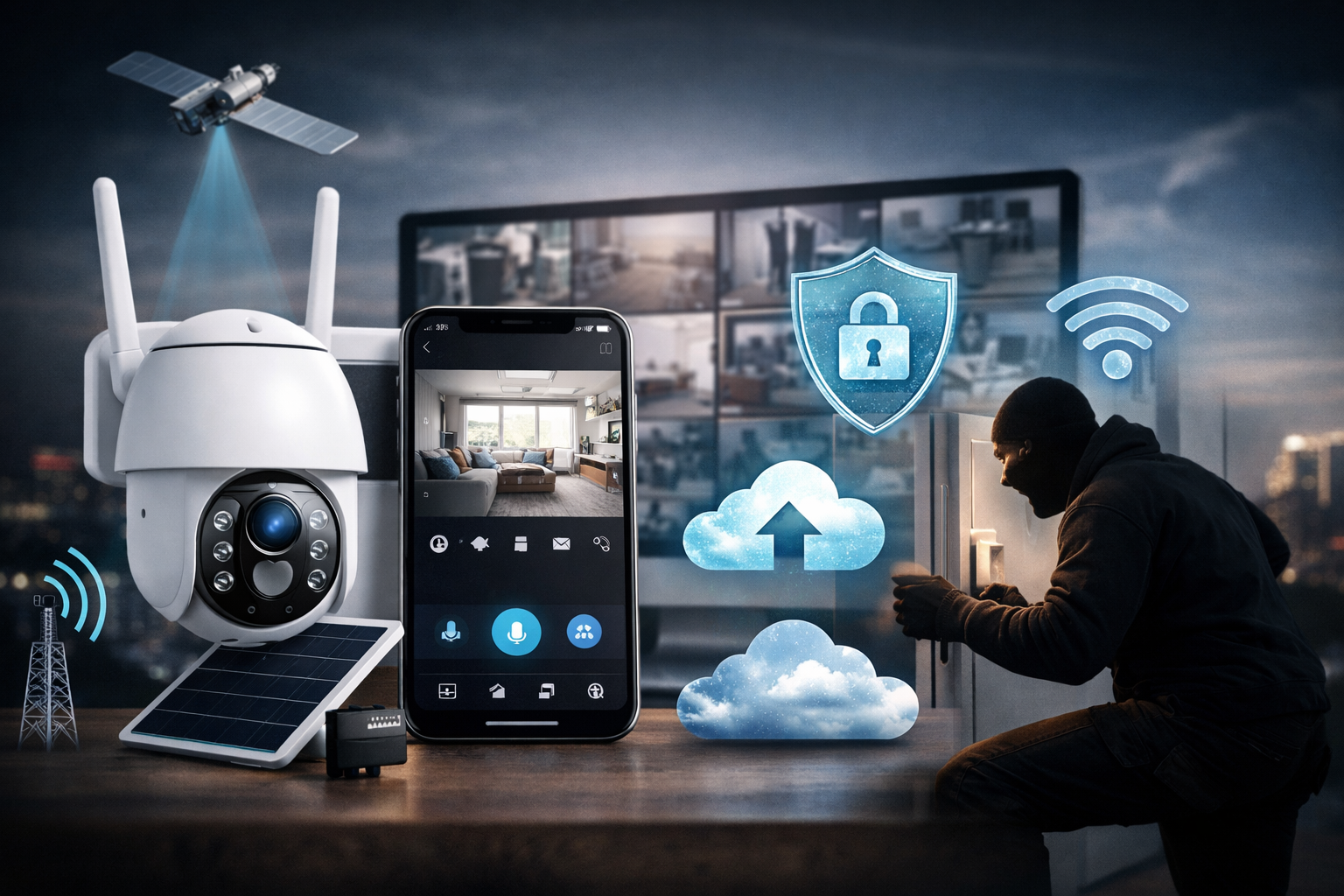
وقتی کاربران در جستجوی پاسخ به سؤال «آیا میتوان دوربین UBox را به تلویزیون یا کامپیوتر وصل کرد؟» هستند، یکی از اولین مواردی که ذهنشان را درگیر میکند این است که آیا این دوربینها نرمافزار رسمی و اختصاصی برای نصب روی ویندوز یا مک دارند یا خیر. این پرسش کاملاً منطقی است، بهخصوص برای کسانی که عادت دارند سیستم نظارتی خود را از طریق مانیتورهای بزرگ در محیط کاری یا خانگی دنبال کنند و ترجیح میدهند تصویری پایدار، با کیفیت و با امکان چند پنجرهای روی دسکتاپ داشته باشند.
پاسخ صریح و رسمی این است که در حال حاضر کمپانی توسعهدهنده اپلیکیشن UBox هیچ نسخه اختصاصی و بومی برای سیستمعاملهای دسکتاپ مثل ویندوز یا macOS منتشر نکرده است. یعنی شما نمیتوانید یک فایل نصب exe یا dmg از وبسایت رسمی UBox یا مایکروسافت استور یا اپاستور مک پیدا کنید که بهصورت اختصاصی برای اجرا روی دسکتاپ طراحی شده باشد. UBox تمام تمرکز خود را روی نسخههای موبایل (اندروید و iOS) گذاشته است و این تصمیم، یک انتخاب معماری هدفمند بوده، نه یک نقص یا کمکاری.
دلیل این موضوع از نظر طراحی نرمافزار کاملاً مشخص است. UBox در دسته دوربینهای ابری با کنترل کامل از طریق اپلیکیشن قرار میگیرد. این دوربینها برخلاف سیستمهای DVR یا NVR، نیازی به تنظیمات تحت مرورگر یا نصب نرمافزارهای پیچیده ندارند. همه چیز از طریق موبایل قابل کنترل است؛ از اتصال اولیه و اسکن QR گرفته تا تغییر تنظیمات حساسیت، مدیریت کارت حافظه و ارسال هشدارهای حرکتی. بنابراین، توسعه نرمافزار دسکتاپ برای آنها در اولویت قرار نگرفته، زیرا طراحی آن بر اساس استفاده سریع و روزمره با موبایل بوده است.
با این حال، نبود نرمافزار رسمی دسکتاپ بهمعنای بسته بودن راه نیست. همانطور که در بخش قبلی مقاله بررسی شد، با استفاده از شبیهسازهای اندروید میتوان بهراحتی اپلیکیشن موبایل UBox را روی دسکتاپ اجرا کرد و حتی قابلیتهایی بیشتر از نسخه موبایل را تجربه کرد. این روش بهدلیل پایداری، انعطاف و امکانات شخصیسازی، حتی در برخی موارد از نرمافزارهای رسمی سایر برندها عملکرد بهتری دارد. بنابراین کاربرانی که میخواهند تصویر دوربین UBox را روی ویندوز یا مک ببینند، باید از این راهکار استفاده کنند، چون گزینه رسمی و مستقیم دیگری وجود ندارد.
✦▌ هشدار فنی برای کاربران مک و ویندوز
در فضای وب ممکن است وبسایتهایی را ببینید که فایلهایی با عنوان “UBox for PC” یا “UBox Windows Setup” ارائه میدهند. اکیداً توصیه میشود از نصب این فایلها پرهیز کنید؛ چرا که هیچ نسخه رسمی برای دسکتاپ وجود ندارد و اغلب این فایلها بدافزار یا نرمافزارهای جعلی هستند. تنها مسیر امن، نصب اپلیکیشن از طریق شبیهساز رسمی و مطمئن اندروید مانند BlueStacks یا Nox است.
نبود نسخه دسکتاپ همچنین باعث شده برخی کاربران ایرانی، به اشتباه گمان کنند که نمیتوان از دوربین UBox در سیستمهای کاری یا مانیتورهای اداری استفاده کرد. این برداشت غلطی است که صرفاً بهدلیل ناآگاهی از راهکارهای جایگزین به وجود آمده. در حقیقت، با یکبار نصب شبیهساز و ورود به اکانت، میتوان تجربهای بینقص از مشاهده تصویر دوربین روی دسکتاپ داشت.
نکته دیگری که در این میان باید توجه کرد، پشتیبانی از چند دوربین و امکان تنظیمات پیشرفته از طریق اپلیکیشن است. بسیاری از کاربرانی که انتظار دارند نسخه دسکتاپ، امکانات خاصی مثل باز کردن چند پنجره، ضبط تصویر، یا تنظیمات گسترده داشته باشد، باید بدانند که همه این قابلیتها در خود اپلیکیشن موبایل UBox موجود است و در محیط شبیهساز نیز عیناً قابل استفاده است.
جدول مقایسه روشهای اتصال UBox به تلویزیون و کامپیوتر
| روش اتصال | دستگاه مقصد | نوع اتصال | تأخیر احتمالی | مناسب برای |
|---|---|---|---|---|
| Screen Mirroring | تلویزیون هوشمند | بیسیم (Wi-Fi) | کم تا متوسط | خانگی، نیمهدائمی |
| Chromecast یا AnyCast | تلویزیون غیرهوشمند | بیسیم از طریق دانگل | متوسط | موقتی، مهمانیها |
| شبیهساز اندروید (BlueStacks و Nox) | کامپیوتر یا لپتاپ | نرمافزاری (Virtual Android) | بسیار کم | کاربری اداری و حرفهای |
| کابل HDMI (غیرممکن) | تلویزیون / مانیتور | ناممکن برای UBox | — | — |
محدودیتها و نکات مهم هنگام اتصال UBox به تلویزیون یا کامپیوتر
اگرچه راهکارهای جایگزین و هوشمندی برای مشاهده تصویر دوربین UBox روی تلویزیون یا کامپیوتر وجود دارد، اما پیش از اجرای این روشها، باید با محدودیتهای فنی و نکات کلیدی آنها آشنا باشید. بسیاری از کاربرانی که با عجله بهدنبال پاسخ به سؤال «آیا میتوان دوربین UBox را به تلویزیون یا کامپیوتر وصل کرد؟» هستند، اغلب با این پیشفرض جلو میروند که اتصال، مانند دوربینهای آنالوگ یا تحت شبکه، باید سریع، مستقیم و بدون واسطه انجام شود. اما واقعیت آن است که معماری UBox مبتنی بر اپلیکیشن ابری و انتقال رمزنگاریشده تصویر از طریق اینترنت است، نه پورت فیزیکی. همین موضوع اگر بهدرستی درک نشود، میتواند باعث سردرگمی و نارضایتی کاربر شود.
نخستین محدودیت، فقدان خروجی تصویری مستقیم در بدنه فیزیکی دوربین است. هیچ پورت HDMI، VGA، AV یا حتی USB تصویر در بدنه UBox قرار ندارد. دلیل آن هم مشخص است؛ UBox برای استفاده در فضاهای دور از کابلکشی طراحی شده است. یعنی شما باید دوربین را در فضای باز، اتاق کودک، باغ، ورودی فروشگاه یا هر مکانی نصب کنید که دسترسی به مانیتور سنتی وجود ندارد. طراحی آن بر اساس موبایلمحوری و اتصال بیسیم است، بنابراین، اگر انتظار دارید بهسادگی کابل متصل کرده و تصویر را روی مانیتور ببینید، از پایه در مسیر اشتباهی قرار گرفتهاید.
محدودیت دوم، وابستگی به اپلیکیشن رسمی UBox است. برخلاف برندهایی که نسخه تحت مرورگر یا پنل وب دارند، در UBox همه چیز از طریق اپلیکیشن انجام میشود. این یعنی برای مشاهده تصویر، تنظیم هشدارها، بررسی کارت حافظه و حتی تعریف نام دوربین، به نصب اپلیکیشن نیاز است. برای انتقال تصویر به تلویزیون یا کامپیوتر، ابتدا باید اپلیکیشن روی گوشی یا شبیهساز اجرا شود، سپس از آنجا تصویر به نمایشگر مقصد منتقل گردد. اگر گوشی نداشته باشید یا اپلیکیشن را حذف کرده باشید، هیچ راه مستقیمی برای بازیابی تصویر وجود نخواهد داشت.
از دیگر محدودیتهای قابل توجه، وابستگی کامل به کیفیت اینترنت و شبکه داخلی است. چه در روش Screen Mirroring و چه در استفاده از شبیهساز، اگر Wi-Fi ناپایدار باشد یا قدرت سیگنال کم باشد، تصویر قطع میشود، تأخیر افزایش مییابد، یا حتی اپلیکیشن با خطا مواجه میشود. در مواردی مشاهده شده که کاربر به اشتباه تصور میکند که مشکل از خود دوربین یا نرمافزار است، در حالی که علت اصلی ضعف در زیرساخت شبکه داخلی (مودم، فاصله، تداخل فرکانسی) بوده است.
✦▌ هشدار مهم برای کاربران ناآگاه
اگر قصد دارید دوربین را بهصورت ۲۴ ساعته به تلویزیون متصل کنید، باید بدانید که Screen Mirroring روش مناسبی نیست. چراکه گوشی باید همواره روشن، فعال و روی اپلیکیشن باشد. این شرایط در طولانیمدت باعث داغشدن دستگاه، مصرف شدید باتری و آسیب به موبایل میشود. این روش تنها برای بررسیهای مقطعی یا مدتدار (مثلاً یک ساعت) پیشنهاد میشود، نه بهعنوان مانیتورینگ دائمی.
نکته قابل توجه دیگر، تفاوت تجربه کاربری در مدلهای مختلف تلویزیونهاست. تلویزیونهای هوشمند سامسونگ، الجی، شیائومی و سونی معمولاً با ویژگی Smart View یا Miracast سازگار هستند. اما مدلهای ارزانتر یا قدیمیتر ممکن است اصلاً این قابلیت را نداشته باشند. در این صورت شما مجبور به خرید دانگلهایی مانند Chromecast هستید که البته خودشان نیز وابسته به نرمافزار هستند و پایداری آنها بستگی به سرعت اینترنت دارد. پس پیش از هر اقدامی، نوع تلویزیون خود و سازگاری آن را با فناوریهای بیسیم بررسی کنید.
همچنین اگر تصمیم دارید UBox را روی کامپیوتر اجرا کنید، باید به سازگاری شبیهساز با سختافزار سیستم دقت کنید. برخی از کاربران لپتاپهایی با رم پایین یا پردازندههای ضعیف دارند که نمیتوانند شبیهسازهای سنگین مانند BlueStacks را بهخوبی اجرا کنند. در این موارد، استفاده از شبیهسازهای سبکتر مانند MEmu یا Nox پیشنهاد میشود. البته حتی در این حالت نیز باید بخشی از منابع سیستم را به شبیهساز اختصاص دهید و فضای کافی برای اجرای روان اپلیکیشن UBox فراهم شود.
در نهایت، مهمترین محدودیت، تفاوت گسترده در عملکرد نسخههای اصلی و تقلبی دوربینهای UBox است. بسیاری از دوربینهای ارزانقیمت موجود در بازار ایران، با نام UBox عرضه میشوند، اما در واقع از سرورهای چینی یا متفرقه استفاده میکنند. این نسخهها اغلب با اپلیکیشن رسمی ناسازگار هستند، در اجرای همزمان روی چند دستگاه دچار مشکل میشوند و حتی پس از چند ماه استفاده، از دسترس خارج میشوند. متأسفانه بسیاری از کاربران، پس از صرف هزینه، متوجه این واقعیت میشوند که نسخهای بیپشتیبانی و بیکیفیت خریداری کردهاند.
چه کاربرانی بیشترین استفاده را از اتصال UBox به مانیتور دارند؟
پاسخ به سؤال پرجستجو و کاربردی «آیا میتوان دوربین UBox را به تلویزیون یا کامپیوتر وصل کرد؟» برای همه کاربران اهمیت یکسانی ندارد. در واقع، برخی از کاربران حتی هرگز نیازی به اتصال دوربین به مانیتور حس نمیکنند و ترجیح میدهند تمام نظارت را از طریق اپلیکیشن موبایل انجام دهند. اما در مقابل، گروه دیگری از کاربران هستند که اتصال تصویری به مانیتور، تلویزیون یا دسکتاپ برایشان تبدیل به یک اولویت جدی شده است. شناخت این گروهها میتواند در طراحی، پشتیبانی و حتی در نحوه ارائه محصول نیز تأثیرگذار باشد.
یکی از اصلیترین گروههای علاقهمند به مشاهده تصویر دوربین روی تلویزیون یا کامپیوتر، فروشگاهداران، مدیران دفاتر خدماتی و صاحبان واحدهای تجاری کوچک هستند. این کاربران غالباً در ساعتهای طولانی مشغول کار هستند و نیاز دارند تا بدون چک کردن دائم موبایل، تصویر زنده محل را روی یک مانیتور نصبشده در محیط ببینند. برای این افراد، راهکارهایی مانند Screen Mirroring روی تلویزیون یا نصب شبیهساز اندروید روی کامپیوتر، راهحلی بسیار منطقی و کاربردی محسوب میشود. چرا که هم هزینه کمتری نسبت به راهاندازی سیستمهای NVR دارد، هم نیاز به کابلکشی و تجهیزات فنی پیچیده ندارد.
گروه دوم را میتوان خانوادههایی دانست که برای اتاق کودک، مراقبت از سالمند یا کنترل رفتوآمدها درب ورودی خانه از UBox استفاده میکنند. این دسته از کاربران معمولاً تمایل دارند در زمانهایی که در خانه هستند، تصویر دوربین روی تلویزیون اصلی نمایش داده شود تا بدون نیاز به گوشی، بتوانند فضای تحت نظارت را زیر نظر داشته باشند. این موضوع بهویژه برای والدینی که همزمان در حال تماشای تلویزیون یا انجام کارهای خانه هستند، اهمیت بیشتری دارد. برای این کاربران، راهکارهایی مثل اتصال از طریق Chromecast یا Smart View روی تلویزیونهای سامسونگ یا الجی کاملاً کافی و رضایتبخش است.
دسته سوم، کاربران حرفهای حوزه امنیت، فعالان فریلنسری در زمینه مانیتورینگ، یا تیمهای IT در شرکتهای کوچک هستند که نیاز به مانیتورینگ مستمر و چنددوربینه دارند. برای این دسته، استفاده از شبیهساز اندرویدی روی ویندوز یا حتی سرورهای مجازی راهحل اصلی است. آنها از دوربین UBox بهعنوان یک ابزار مانیتورینگ سریع، کمهزینه و راهاندازی ساده استفاده میکنند. در این محیطها، توانایی اجرای اپلیکیشن UBox روی چند مانیتور، گرفتن خروجی زنده، و حتی پردازش تصویری، بسیار ارزشمند است.
✦▌ ترفند کاربردی برای کاربران چند دوربینه
اگر چند دوربین UBox دارید و میخواهید تصویر همه آنها را روی یک کامپیوتر مشاهده کنید، از شبیهسازهایی استفاده کنید که امکان اجرای چندپنجرهای دارند (Multi-instance). در این حالت میتوانید برای هر دوربین یک پنجره اختصاصی باز کرده و تمام نقاط را همزمان نظارت کنید.
در ادامه باید به گروهی دیگر از کاربران اشاره کرد که در حال مهاجرت از سیستمهای سنتی NVR یا DVR به دوربینهای ابری هستند. این گروه معمولاً از نظر ذهنی به اتصال مستقیم با کابل عادت دارند و در مواجهه اولیه با UBox دچار سردرگمی میشوند. پرسش اصلی این کاربران، دقیقاً همان کلیدواژهای است که در صدر این مقاله قرار دارد: آیا میتوان دوربین UBox را به تلویزیون یا کامپیوتر وصل کرد؟ آنها انتظار دارند دستگاه خروجی HDMI داشته باشد یا از طریق کابل شبکه به رک مرکزی متصل شود. اما وقتی متوجه معماری مدرن و بیسیم UBox میشوند، دو دسته میشوند: یا بلافاصله جذب سادگی و انعطاف آن میشوند، یا به دلیل ناآشنایی، سردرگم و ناراضی باقی میمانند.
برای تبدیل این کاربران به طرفداران واقعی UBox، آموزش و پشتیبانی نقش مهمی دارد. اینکه بدانند میتوانند با اپلیکیشن موبایل تصویر را در اختیار داشته باشند، و سپس از طریق قابلیتهای نمایشگر یا کامپیوتر آن را منتقل کنند، کلید رضایت آنهاست. در این زمینه، فروشگاههایی که فقط محصول میفروشند و پشتیبانی نمیدهند، باعث افزایش نارضایتی میشوند. اما فروشگاههایی مانند فروشگاه مالکد که هم محصول اصل ارائه میدهند، هم راهنمایی مرحلهبهمرحله برای اتصال به تلویزیون یا کامپیوتر، ارزش تجربه کاربر را چند برابر میکنند.
نقش کیفیت دوربین در تجربه اتصال به تلویزیون و کامپیوتر
در بررسی امکان اتصال دوربینهای سیمکارتی به مانیتور یا نمایشگر بزرگ، یکی از عوامل بسیار کلیدی که کمتر به آن توجه میشود، نقش کیفیت خود دوربین در تجربه نهایی اتصال است. کاربران زیادی سؤال میپرسند که «آیا میتوان دوربین UBox را به تلویزیون یا کامپیوتر وصل کرد؟» اما در کنار اینکه به روش اتصال توجه دارند، اغلب از این نکته غافل میمانند که کیفیت واقعی تصویر، سرعت نمایش، پایداری اتصال و حتی وضوح صدا، همگی بهصورت مستقیم تحت تأثیر سطح کیفی سختافزار و نرمافزار خود دوربین قرار دارد.
شما ممکن است از بهترین شبیهساز اندروید یا حرفهایترین تلویزیون هوشمند استفاده کنید، اما اگر دوربین شما دارای لنز ضعیف، پردازنده کند، یا چیپ ارتباطی بیکیفیت باشد، تصویر دریافتی روی مانیتور چیزی جز پیکسلهای تار یا ویدیوهای لگدار نخواهد بود. به همین دلیل است که کیفیت واقعی دوربین، در کنار روش اتصال، ستون اصلی تجربه موفق کاربری محسوب میشود.
UBox در نسخههای اصلی خود از ماژولهای دوربین با رزولوشن 1080P، دید در شب رنگی، سنسور حرکتی دقیق و چیپستهای سریع برای پردازش تصویر استفاده میکند. این عناصر باعث میشوند تا تصویر در همان لحظه ضبط، فشردهسازی شده و بدون افت کیفیت، به اپلیکیشن منتقل شود. این یعنی وقتی تصویر را از طریق گوشی به تلویزیون انتقال میدهید یا در شبیهساز اندروید در ویندوز نمایش میدهید، دقیقاً همان سطح کیفیت را تجربه خواهید کرد که روی موبایل دیدهاید. اما اگر دوربین از نوع تقلبی یا بیکیفیت باشد، هیچ روشی نمیتواند ضعف آن را جبران کند.
یکی از نشانههای دوربینهای ضعیف، عدم وضوح تصویر در محیط کمنور است. دوربینهایی که لنز استاندارد ندارند، هنگام شب یا در فضای سایهدار، تصویر بسیار تار و بیکیفیت تولید میکنند. در نتیجه وقتی قصد دارید تصویر آن را روی مانیتور بزرگ ببینید، نهتنها جزئیاتی نمیبینید، بلکه افت فریم و تاخیر نیز به تجربه شما ضربه میزند. در نقطه مقابل، نسخههای اصلی UBox با قابلیت IR Cut، WDR و Auto White Balance، تصویر متعادل و قابلقبولی حتی در نور کم ارائه میدهند.
✦▌ نکته حیاتی برای کیفیت نمایش روی مانیتور
هر چقدر مانیتور یا تلویزیون شما بزرگتر و باکیفیتتر باشد، به همان نسبت نیاز به دوربین با تصویر دقیقتر و وضوح بالاتر دارید. اگر دوربین بیکیفیت باشد، بزرگ شدن تصویر فقط ایرادات آن را برجستهتر میکند.
عامل دوم، پردازنده تصویر (Image Processor) داخلی دوربین است. نسخههای حرفهای UBox از پردازندههایی استفاده میکنند که علاوه بر فشردهسازی H.264، پشتیبانی از H.265 نیز دارند. این فشردهسازی هوشمندتر، باعث میشود تصویر با حجم کمتر اما کیفیت بالاتر منتقل شود. در نتیجه حتی در شرایط اینترنت ضعیف یا وایفای پرنوسان، تصویر با حداقل تأخیر نمایش داده میشود. در نسخههای تقلبی که از چیپهای ارزانقیمت استفاده میشود، تصویر دچار پیکسلسازی، قطع و وصل شدن، یا تخریب رنگ میشود.
از دیگر عواملی که در کیفیت نهایی مؤثر است، نوع ارتباط بیسیم دوربین با مودم یا دیتای سیمکارت است. اگر ماژول وایفای دوربین ارزان و غیرپایدار باشد، هنگام اتصال به اپلیکیشن، تصویر با تأخیر یا پرش بارگذاری میشود. این مشکل در زمان انتقال تصویر به تلویزیون یا مانیتور نیز باقی میماند. بنابراین، اگر قصد استفاده بلندمدت، پخش شبانهروزی یا مانیتورینگ حرفهای دارید، باید دوربینی انتخاب کنید که در تمام بخشهای سختافزاری، از قطعات اصلی و دقیق استفاده شده باشد.
نکته مهم دیگری که باید در نظر گرفت، پشتیبانی نرمافزاری و ثبات اپلیکیشن رسمی UBox است. نسخههای اصلی این اپلیکیشن دارای بهروزرسانی مستمر، هماهنگی با سرورهای جهانی، و پشتیبانی از حالت چند دوربینه هستند. در نتیجه شما میتوانید روی مانیتور، از طریق شبیهساز یا Screen Mirroring، چند دوربین را همزمان مانیتور کنید. اما در نسخههای فیک، حتی یک دوربین نیز بهسختی نمایش داده میشود، یا پس از چند دقیقه اتصال قطع میشود و نیاز به راهاندازی مجدد دارد.
متأسفانه برخی از فروشگاههای سودجو، دوربینهایی را با نام UBox عرضه میکنند که فاقد این کیفیت هستند. ظاهر فیزیکی آنها مشابه نسخه اصل است، اما نرمافزار، چیپ، لنز و حتی آنتن داخلی آنها از نوع درجهپایین بوده و بههیچوجه برای اتصال به مانیتور یا پخش پایدار تصویر مناسب نیستند. تجربه کاربران نشان داده که این نسخهها حتی روی موبایل نیز دچار لگ هستند، چه برسد به اتصال روی تلویزیون یا کامپیوتر.
جمعبندی نهایی؛ آیا اتصال دوربین UBox به تلویزیون یا کامپیوتر منطقی است؟
در پایان بررسی تخصصی تمامی روشها، محدودیتها، مزایا، تجربیات کاربران و ساختارهای فنی، اکنون میتوانیم پاسخی قطعی، دقیق و کاربردی به این پرسش پرجستجو بدهیم که آیا میتوان دوربین UBox را به تلویزیون یا کامپیوتر وصل کرد؟ پاسخ صریح و مهندسی این است: بله، اتصال امکانپذیر است، اما نه از نوع مستقیم، بلکه از نوع نرمافزاری، غیرمستقیم و کاملاً هوشمند.
UBox یک دوربین سیمکارتی-وایفای مدرن است که اساس طراحی آن برای کار در بستر اپلیکیشن موبایل و فضای ابری انجام شده است. این بدان معناست که خروجی تصویری مستقیمی مانند HDMI، VGA یا AV در ساختار فیزیکی آن تعبیه نشده و انتظار چنین اتصالی نادرست است. با این حال، قابلیتهای نرمافزاری پیشرفته و معماری ماژولار اپلیکیشن UBox باعث شده تا راههای مختلف و عملی برای دیدن تصویر دوربین روی تلویزیون و کامپیوتر وجود داشته باشد.
برای تلویزیون، روشهایی مانند Screen Mirroring، Smart View و اتصال با دانگلهایی مثل Chromecast امکانپذیر است که برای استفاده خانگی، مشاهده در اتاق کودک، یا فروشگاههایی که بهدنبال نظارت مقطعی هستند، کاملاً کاربردی محسوب میشود. برای کامپیوتر نیز، شبیهسازهای اندروید مانند BlueStacks، Nox یا MEmu بهترین گزینهها هستند که میتوانند اپلیکیشن رسمی UBox را دقیقاً همانطور که روی گوشی اجرا میشود، روی ویندوز یا مک اجرا کرده و تصویر زنده را با وضوح بالا روی مانیتور نمایش دهند.
در تمام این مسیر، تنها نکتهای که باید بهشدت روی آن تأکید کرد، کیفیت خود دوربین، نسخه نرمافزار و اصالت برند UBox است. اگر کاربر دوربین فیک یا ناسازگار با اپلیکیشن رسمی خریداری کند، تمامی این روشهای اتصال یا بیاثر میشوند یا با تأخیر و اختلال همراه خواهند بود. تجربه بسیاری از کاربران نشان داده که حتی با تلویزیون هوشمند یا سیستم قوی، اگر دوربین اصل نباشد، اتصال پایداری ایجاد نمیشود.
این مسئله اهمیت انتخاب فروشگاه معتبر را دوچندان میکند. در بازار ایران، تنها برخی فروشگاهها دوربین UBox را بهصورت رسمی، با پشتیبانی نرمافزاری، گارانتی فعال و سرورهای ابری پایدار عرضه میکنند. یکی از این فروشگاههای مطمئن، فروشگاه مالکد است که نهتنها نسخههای اورجینال و دارای QR رسمی UBox را عرضه میکند، بلکه با ارائه آموزشهای نصب، راهاندازی، اتصال به شبیهساز و حتی Screen Mirroring به تلویزیون، تجربه خرید را به سطحی بالاتر از صرفاً فروش یک کالا میرساند. خریداران مالکد همچنین به پشتیبانی اختصاصی دسترسی دارند که در زمان نیاز، تنظیمات دوربین، آپدیت نرمافزار، حل خطاهای اتصال و حتی بررسی مشکلات شبکه داخلی را نیز انجام میدهند.
✦▌ نتیجهگیری مهم برای خریداران UBox
اگر هدف شما از خرید دوربین UBox، صرفاً دیدن تصویر در موبایل نیست و میخواهید آن را به تلویزیون یا مانیتور متصل کنید، باید از همین ابتدا نسخه اورجینال آن را تهیه کرده، روشهای اتصال غیرمستقیم را بشناسید و زیرساخت اینترنت خانگی خود را نیز تقویت کنید.
بنابراین، اتصال دوربین UBox به تلویزیون یا کامپیوتر کاملاً منطقی است؛ بهشرط آنکه با درک معماری نرمافزاری آن، از روشهای صحیح استفاده شود، از اپلیکیشن رسمی بهرهبرداری گردد، و مهمتر از همه، دوربین از نوع اصل و با پشتیبانی معتبر باشد. کاربران حرفهای، فروشگاهداران، خانوادهها، شرکتهای کوچک و حتی کاربران خانگی عادی همگی میتوانند با اجرای صحیح این راهکارها، تصویر دوربین را روی نمایشگرهای بزرگ ببینند، بدون آنکه نیازی به هزینههای سنگین DVR یا کابلکشی داشته باشند.
سؤالات متداول کاربران درباره اتصال دوربین UBox به تلویزیون یا کامپیوتر
۱. آیا دوربین UBox خروجی HDMI برای اتصال مستقیم دارد؟
خیر. دوربین UBox بهصورت پیشفرض فاقد هرگونه خروجی تصویری فیزیکی مانند HDMI، VGA یا AV است و برای مشاهده تصویر باید از اپلیکیشن رسمی آن استفاده شود.
۲. چگونه میتوان تصویر دوربین UBox را روی تلویزیون نمایش داد؟
از طریق فناوریهای Screen Mirroring، Smart View یا استفاده از Chromecast/AnyCast میتوان تصویر موبایل را که اپلیکیشن UBox روی آن فعال است، روی تلویزیون هوشمند نمایش داد.
۳. آیا میتوان اپلیکیشن UBox را مستقیماً روی ویندوز نصب کرد؟
خیر، نسخه رسمی دسکتاپ برای UBox وجود ندارد. اما با استفاده از شبیهسازهای اندروید مانند BlueStacks یا Nox میتوانید برنامه UBox را روی کامپیوتر اجرا کنید.
۴. برای اتصال دوربین به تلویزیون، نیاز به اینترنت داریم؟
بله. چون UBox بر بستر فضای ابری و اینترنت کار میکند، برای دیدن تصویر زنده روی تلویزیون نیز نیاز به اینترنت پایدار وجود دارد.
۵. آیا اتصال طولانیمدت با Screen Mirroring به گوشی آسیب میزند؟
در استفاده ۲۴ ساعته، بله. زیرا گوشی باید مداوماً روشن بماند و پردازش تصویر انجام دهد. برای استفاده دائمی، روش دسکتاپ با شبیهساز مناسبتر است.
۶. اگر دوربین فیک باشد، باز هم میتوان آن را روی کامپیوتر دید؟
معمولاً خیر. دوربینهای فیک از سرورهای ناسازگار استفاده میکنند و نهتنها در موبایل، بلکه در شبیهساز دسکتاپ نیز بهدرستی کار نمیکنند یا اصلاً اجرا نمیشوند.
۷. آیا میتوان همزمان چند دوربین UBox را روی مانیتور دید؟
بله، در اپلیکیشن رسمی UBox این امکان وجود دارد. همچنین با اجرای چندپنجرهای در شبیهساز، میتوانید چند دوربین را بهصورت همزمان مانیتور کنید.
۸. بهترین تلویزیون برای نمایش تصویر UBox کدام است؟
تلویزیونهایی که از فناوری Smart View یا Miracast پشتیبانی میکنند مانند مدلهای جدید Samsung، LG، Xiaomi و Sony برای این کار مناسب هستند.
۹. از کجا دوربین UBox اصل و قابل اتصال به تلویزیون یا کامپیوتر بخریم؟
توصیه ما خرید از فروشگاه مالکد است که نسخههای اصلی، گارانتیدار و تستشده UBox را ارائه میدهد و راهنمای تخصصی نصب نیز در اختیار شما قرار میگیرد.
لینک های پیشنهادی :
- قیمت دوربین مداربسته مخفی
- قیمت دوربین مداربسته منزل
- دوربین مداربسته سیم کارت خور
- دوربین مداربسته خورشیدی سیمکارتی
- قیمت مودم مخصوص دوربین مداربسته
- لیست قیمت مودم وای فای مخابرات
- دوربین شلنگی و آندوسکوپی
- لیست قیمت جی پی اس خودرو
- بهترین دوربین مداربسته بیسیم
- بهترین دوربین خورشیدی برای باغ
- دوربین خورشیدی جدید 2025
- دوربین خورشیدی درسرمای زیر صفر2025