پرداخت در محل و ارسال فوری سفارش به تمام نقاط کشور









بررسی مشکلات عدم شناسایی هارد اکسترنال در ویندوز و مک

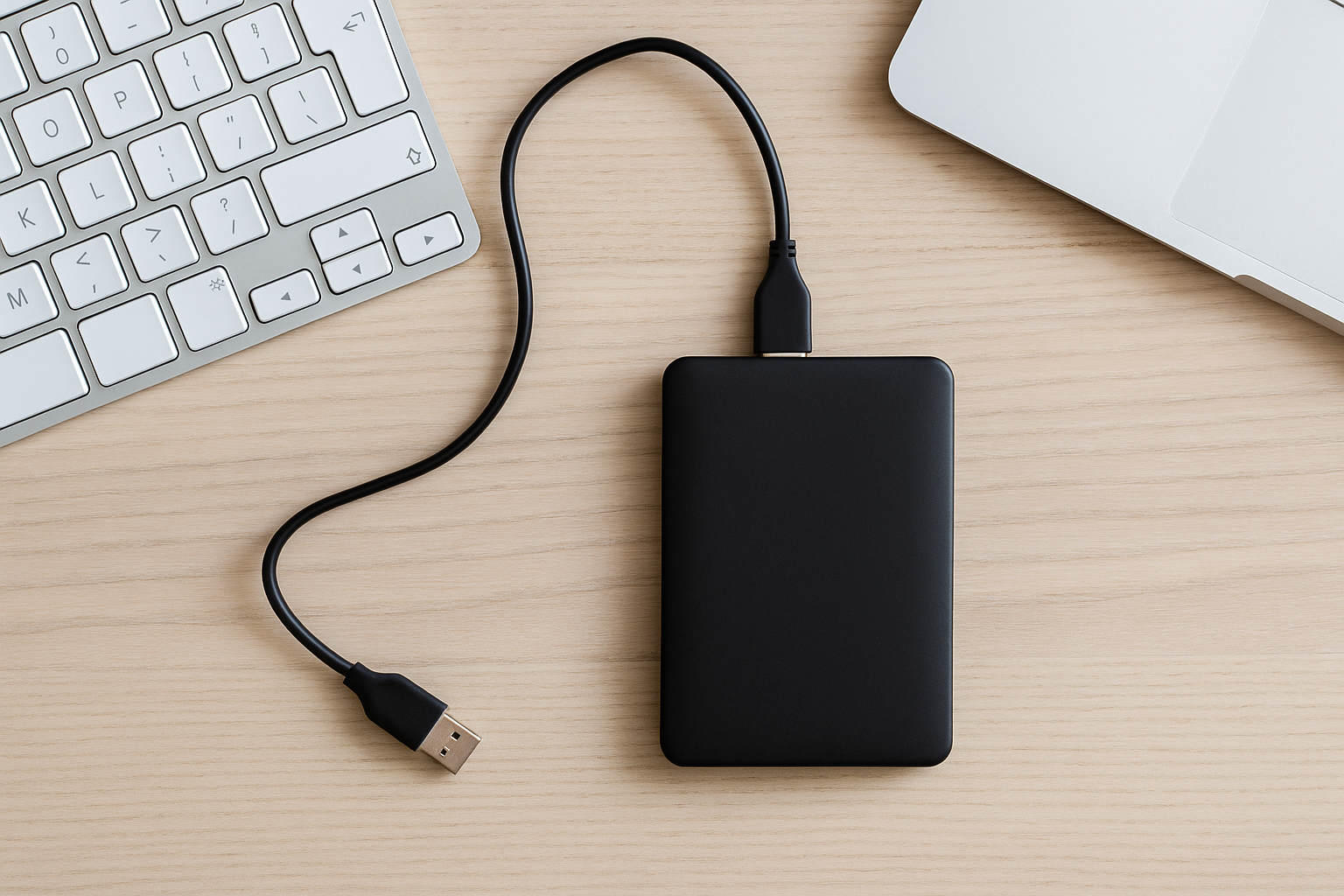
مقدمهای جامع درباره اهمیت هارد اکسترنال و مشکلات شناسایی در سیستمعاملها
هارد اکسترنال در دنیای امروز به یکی از ابزارهای اصلی برای ذخیرهسازی دادهها تبدیل شده است. کاربران از این وسیله برای انتقال سریع فایلهای حجیم، بکاپگیری از اطلاعات شخصی و کاری، و حتی اجرای نرمافزارها یا آرشیو فیلمها و تصاویر استفاده میکنند. یکی از بزرگترین مزیتهای هارد اکسترنال، قابلیت جابهجایی آسان آن است که باعث میشود در هر مکان و زمان بتوانید به اطلاعات حیاتی خود دسترسی داشته باشید. اما در کنار تمام این مزایا، مشکلی که بسیاری از کاربران با آن مواجه میشوند، عدم شناسایی هارد اکسترنال توسط ویندوز یا مک است. این موضوع میتواند باعث نگرانی شدید شود، بهویژه اگر اطلاعات مهم و غیرقابل جایگزینی روی آن ذخیره شده باشد.
وقتی یک هارد اکسترنال به کامپیوتر متصل میشود، انتظار کاربر این است که سیستمعامل بهطور خودکار آن را تشخیص دهد و امکان دسترسی به دادهها فراهم شود. در حالت عادی ویندوز و مک هر دو از استانداردهای جهانی USB و SATA پشتیبانی میکنند و مشکلی برای شناسایی وجود ندارد. اما در شرایطی خاص، این فرآیند دچار اختلال میشود و هارد اکسترنال در لیست درایوها ظاهر نمیشود. در چنین مواقعی، کاربران معمولاً اولین فکری که میکنند این است که هارد خراب شده است، در حالی که همیشه چنین نیست. گاهی یک مشکل نرمافزاری ساده یا حتی یک تنظیم کوچک در سیستمعامل میتواند مانع از شناسایی شود.
یکی از دلایل اهمیت بررسی این موضوع آن است که سیستمعاملهای مختلف مانند ویندوز و مک رفتار متفاوتی در مواجهه با مشکلات سختافزاری و نرمافزاری دارند. ممکن است یک هارد اکسترنال در ویندوز ۱۰ بهخوبی کار کند، اما هنگام اتصال به مکبوک شناسایی نشود. برعکس، گاهی دیده میشود که هارد در مک بدون هیچ مشکلی باز میشود اما در ویندوز بههیچوجه نمایش داده نمیشود. این تفاوت رفتاری به دلیل معماری متفاوت سیستمعاملها، نوع فایل سیستمهای پشتیبانی شده (NTFS در ویندوز و APFS یا HFS+ در مک)، و همچنین درایورهای نصبشده روی هر سیستم است.
نکته قابل توجه این است که عدم شناسایی هارد اکسترنال همیشه به معنای خرابی قطعی آن نیست. در بسیاری از موارد، هارد کاملاً سالم است اما سیستم قادر به برقراری ارتباط درست با آن نمیباشد. برای مثال، ممکن است پورت USB سیستم شما آسیب دیده باشد یا کابل مورد استفاده کیفیت کافی نداشته باشد. در موارد دیگر، فرمت هارد اکسترنال بهگونهای است که توسط سیستمعامل مقصد پشتیبانی نمیشود. حتی گاهی فعال نبودن یک گزینه در تنظیمات Disk Management ویندوز یا Disk Utility در مک باعث بروز این مشکل میشود.
اهمیت بررسی مشکلات عدم شناسایی هارد اکسترنال زمانی بیشتر میشود که بدانیم بسیاری از افراد از این ابزار برای ذخیرهسازی اطلاعات کاری، پروژههای دانشگاهی یا حتی عکسها و فیلمهای خانوادگی استفاده میکنند. از دست دادن این دادهها میتواند خسارتبار باشد. بنابراین پیش از آنکه دچار ترس یا استرس شوید، باید بهطور منطقی دلایل احتمالی را بررسی کرده و بهصورت مرحلهبهمرحله راهکارهای موجود را امتحان کنید.
یکی دیگر از جنبههای مهم، تفاوت نسخههای مختلف ویندوز و مک در شناسایی هارد اکسترنال است. ممکن است یک هارد در ویندوز ۷ بدون مشکل کار کند اما در ویندوز ۱۱ شناسایی نشود، یا یک هارد در مکاواس مونتری بهخوبی شناسایی شود اما در نسخههای قدیمیتر مانند ال کاپیتان دچار مشکل گردد. این موضوع نشان میدهد که بروزرسانی نرمافزارها و هماهنگی با نسخههای جدید سیستمعاملها نقش مهمی در جلوگیری از بروز مشکل دارد.
از سوی دیگر، برخی هاردهای اکسترنال جدید به تکنولوژیهایی مثل USB 3.2 یا USB-C مجهز هستند که ممکن است توسط سختافزار یا سیستمعاملهای قدیمی بهخوبی پشتیبانی نشوند. در چنین حالتی، کاربر نیاز به آداپتور یا درایور خاص دارد تا بتواند ارتباط بین دستگاه و سیستمعامل برقرار شود. این موضوع خصوصاً در مکبوکهای جدید که فقط پورت USB-C دارند بیشتر به چشم میآید.
در کنار عوامل سختافزاری و نرمافزاری، نباید نقش خطاهای انسانی را هم نادیده گرفت. گاهی کاربران بهطور ناخواسته هارد اکسترنال را بدون عملیات ایمنسازی (Safely Remove) از سیستم جدا میکنند. این کار ممکن است باعث آسیب به جدول پارتیشن هارد یا حتی ایجاد بدسکتور شود که نتیجه آن عدم شناسایی توسط سیستم خواهد بود. بنابراین آموزش صحیح استفاده از هارد اکسترنال نیز بخشی از این بررسی محسوب میشود.
بهطور کلی، مشکل عدم شناسایی هارد اکسترنال در ویندوز و مک یک مسئله چندوجهی است که باید از جنبههای مختلف بررسی شود. شناخت این دلایل و راهکارها کمک میکند تا کاربران نهتنها بتوانند مشکل فعلی خود را برطرف کنند، بلکه در آینده نیز با انجام اقدامات پیشگیرانه از بروز چنین مشکلاتی جلوگیری کنند. در ادامه مقاله، بهطور جزئیتر به بررسی مشکلات رایج در ویندوز و مک، نقش سختافزار، نرمافزار، درایورها و حتی خرابیهای فیزیکی خواهیم پرداخت.
چرا هارد اکسترنال در ویندوز شناسایی نمیشود؟ بررسی عوامل سختافزاری و نرمافزاری
وقتی صحبت از بررسی مشکلات عدم شناسایی هارد اکسترنال توسط ویندوز و مک میشود، بیشترین مراجعات کاربران معمولاً مربوط به ویندوز است. دلیل این موضوع ساده است؛ چون ویندوز بیشترین سهم بازار کامپیوترهای شخصی را دارد و میلیونها کاربر روزانه از آن استفاده میکنند. به همین دلیل طبیعی است که اگر هارد اکسترنال به هر دلیلی در این سیستمعامل شناسایی نشود، نگرانی شدیدی ایجاد گردد. اما باید بدانیم که این مشکل همیشه به معنای خرابی قطعی هارد نیست و دلایل مختلفی میتواند باعث بروز آن شود. در ادامه به صورت جامع به عوامل سختافزاری و نرمافزاری این مشکل در ویندوز میپردازیم.
یکی از شایعترین دلایل، مشکلات مربوط به کابل USB است. بسیاری از کاربران تصور میکنند اگر کابل ظاهراً سالم باشد پس نمیتواند عامل مشکل باشد. در حالیکه کیفیت کابل، طول آن و حتی فرسودگی داخلی میتواند مانع از انتقال صحیح داده شود. در مواردی مشاهده میشود که هارد با یک کابل دیگر بهراحتی در ویندوز شناسایی میشود. به همین دلیل، اولین قدم منطقی برای عیبیابی این است که کابل تعویض و دوباره تست شود.
عامل سختافزاری دیگر مربوط به پورتهای USB سیستم است. در برخی لپتاپها و کیسها، تعدادی از پورتها توان کافی برای تغذیه هارد اکسترنال را ندارند. این موضوع مخصوصاً در هاردهایی که به منبع تغذیه خارجی مجهز نیستند بیشتر دیده میشود. برای مثال، یک هارد اکسترنال ۲.۵ اینچی که فقط از طریق کابل USB تغذیه میشود ممکن است روی یک پورت ضعیف شناسایی نشود، اما در پورت دیگر یا هنگام استفاده از کابل Y-شکل (دو سر USB برای تأمین برق بیشتر) بهخوبی کار کند.
از نظر نرمافزاری، یکی از دلایل رایج عدم شناسایی هارد اکسترنال در ویندوز، مشکلات مربوط به درایور است. وقتی هارد برای اولین بار به سیستم وصل میشود، ویندوز باید درایور مربوطه را نصب کند. اگر این فرآیند ناقص باشد یا با خطا مواجه شود، هارد در قسمت File Explorer ظاهر نمیشود. در چنین شرایطی کاربر میتواند به بخش Device Manager مراجعه کرده و بررسی کند که آیا هارد بهعنوان یک دستگاه ناشناخته (Unknown Device) ثبت شده یا خیر. اگر چنین باشد، نصب مجدد درایور یا بهروزرسانی آن معمولاً مشکل را برطرف میکند.
مسئله دیگر به بخش Disk Management ویندوز مربوط میشود. گاهی هارد توسط سیستم شناسایی میشود اما به دلیل نداشتن حرف درایو (Drive Letter) یا ناسازگاری در جدول پارتیشن، در File Explorer نمایش داده نمیشود. در این حالت کاربر باید وارد Disk Management شود و بررسی کند که آیا هارد در لیست دیسکها وجود دارد یا نه. اگر وجود داشته باشد اما بدون نام یا پارتیشن باشد، اختصاص دادن یک حرف درایو یا فرمت کردن آن میتواند مشکل را برطرف کند.
فرمت فایل سیستم نیز عامل مهمی در شناسایی یا عدم شناسایی هارد است. ویندوز معمولاً از فرمتهای FAT32، exFAT و NTFS پشتیبانی میکند. اگر هارد اکسترنال با فرمتهایی مانند HFS+ یا APFS (که مخصوص مک هستند) فرمت شده باشد، ویندوز قادر به خواندن آن نخواهد بود و در نتیجه هارد را بهعنوان یک دیسک خام یا ناشناخته نشان میدهد. در چنین حالتی کاربر برای استفاده از هارد در ویندوز باید آن را دوباره فرمت کند یا از نرمافزارهای جانبی برای خواندن فرمتهای مک استفاده کند.
از طرفی، مشکلات مربوط به بدسکتور یا خرابیهای جزئی روی هارد نیز میتوانند مانع شناسایی شوند. وقتی یک هارد دارای سکتورهای معیوب باشد، ویندوز در هنگام تلاش برای خواندن اطلاعات اولیه ممکن است با خطا مواجه شود و در نتیجه کل هارد را نادیده بگیرد. در این شرایط، استفاده از ابزارهایی مانند CHKDSK یا نرمافزارهای بازیابی هارد میتواند به شناسایی و رفع مشکل کمک کند.
یکی دیگر از عوامل تأثیرگذار، تنظیمات BIOS یا UEFI است. در برخی مادربوردها، گزینههایی وجود دارد که نوع شناسایی درایوهای USB را مشخص میکند. اگر این تنظیمات بهدرستی پیکربندی نشده باشند، ممکن است هارد اکسترنال در ویندوز بهطور کامل شناسایی نشود. این موضوع بهویژه زمانی اهمیت پیدا میکند که بخواهید از هارد اکسترنال برای بوت کردن سیستم استفاده کنید.
همچنین نباید ویروسها و بدافزارها را نادیده گرفت. برخی بدافزارها میتوانند دسترسی به حافظههای جانبی را مسدود کنند یا ساختار فایل سیستم را به هم بزنند. در نتیجه، ویندوز هارد را شناسایی نمیکند. بنابراین یکی از گامهای عیبیابی، اسکن کامل سیستم با آنتیویروس معتبر است.
در نهایت، باید توجه داشت که گاهی اوقات مشکل بسیار سادهتر از چیزی است که تصور میکنیم. برای مثال، ممکن است ویندوز در حالت Sleep یا Hibernate باشد و پس از بیدار شدن، توانایی شناسایی هاردهای جدید را از دست بدهد. یک ریستارت ساده در چنین شرایطی میتواند همه چیز را به حالت عادی بازگرداند.
بهطور کلی، دلایل سختافزاری و نرمافزاری متعددی میتوانند باعث شوند که ویندوز هارد اکسترنال را شناسایی نکند. از کابل و پورت گرفته تا فرمت فایل سیستم و مشکلات درایوری، همه این موارد باید بهصورت مرحلهبهمرحله بررسی شوند. کاربرانی که با این مشکل روبهرو میشوند، پیش از آنکه تصور کنند هاردشان خراب شده است، باید این عوامل را یکبهیک چک کنند تا از وقوع هزینههای غیرضروری جلوگیری شود.
مشکلات عدم شناسایی هارد اکسترنال در مک و تفاوت آن با ویندوز
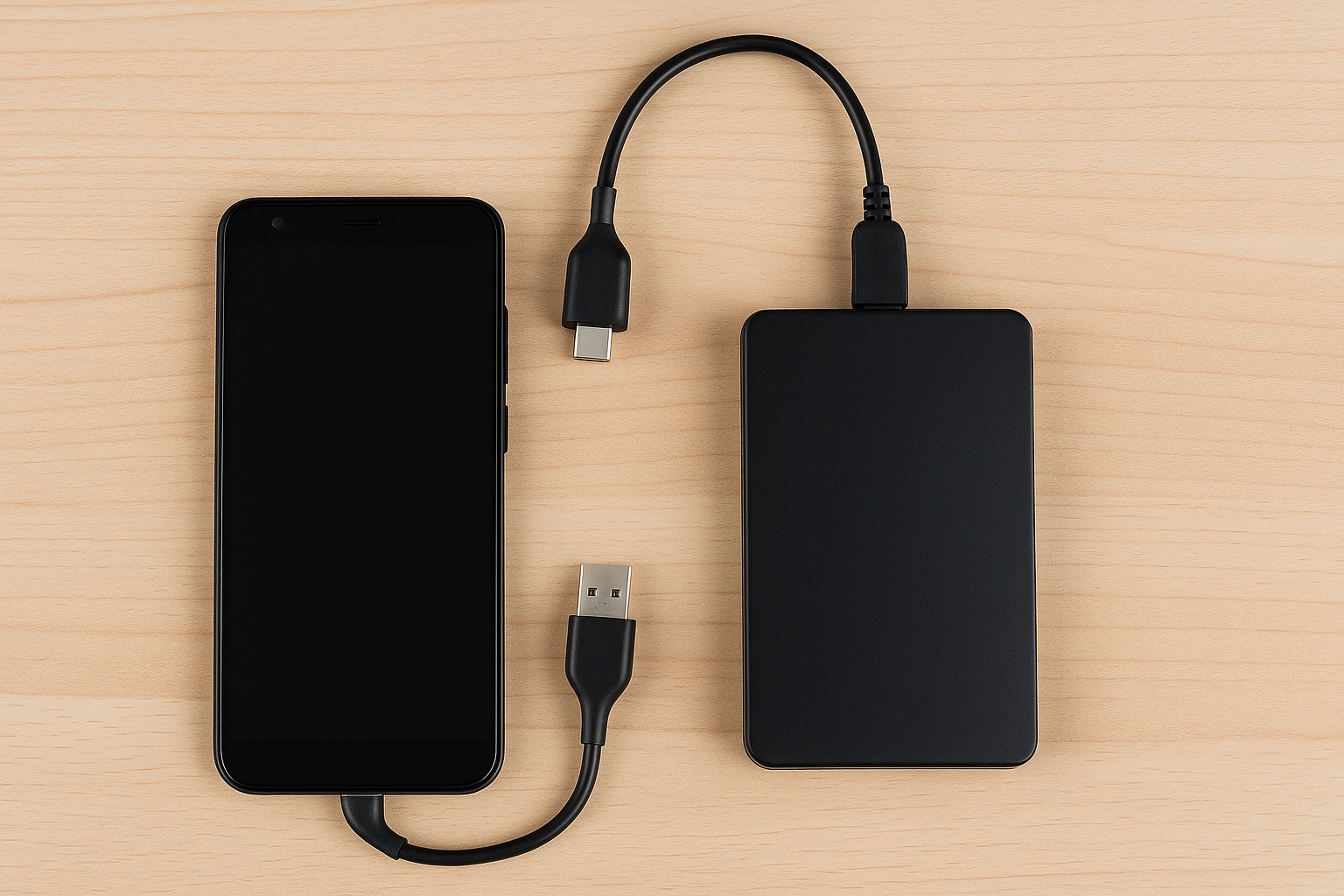
وقتی صحبت از بررسی مشکلات عدم شناسایی هارد اکسترنال توسط ویندوز و مک میشود، معمولاً کاربران مک تصور میکنند که سیستمعامل اپل به دلیل پایداری و کیفیت بالاتر سختافزاری کمتر دچار این مشکل میشود. واقعیت این است که macOS در بسیاری از زمینهها مدیریت بهتری نسبت به ویندوز دارد، اما این به معنای مصونیت کامل نیست. در عمل، کاربران مک هم بارها گزارش دادهاند که هارد اکسترنال آنها توسط سیستم شناسایی نمیشود یا به درستی نمایش داده نمیشود. این مسئله اگرچه مشابه اتفاقی است که در ویندوز رخ میدهد، اما تفاوتهای مهمی هم دارد که باید به آنها پرداخته شود.
یکی از اولین تفاوتها در نحوه شناسایی هارد اکسترنال در مک، وابستگی آن به ابزار داخلی Disk Utility است. برخلاف ویندوز که کاربران اغلب با File Explorer و Disk Management مشکل خود را پیگیری میکنند، در macOS بخش Disk Utility مسئول مدیریت دیسکها و درایوهاست. زمانی که یک هارد اکسترنال در مک شناسایی نمیشود، اولین گام مراجعه به این ابزار است. اگر هارد در Disk Utility ظاهر نشود، یعنی سیستمعامل بهطور کلی نتوانسته دستگاه را تشخیص دهد و مشکل میتواند سختافزاری باشد. اما اگر هارد ظاهر شود و فقط mount نشده باشد، با یک کلیک ساده روی گزینه Mount مشکل برطرف خواهد شد.
از نظر سختافزاری، کاربران مک نیز با چالشهای مشابهی روبهرو هستند. کابلهای USB یا Thunderbolt معیوب، پورتهای خراب یا حتی عدم تأمین توان کافی برای هاردهای پرمصرف میتواند باعث شود که سیستم مکاواس هارد را شناسایی نکند. نکتهای که باید به آن توجه داشت این است که بسیاری از مدلهای مکبوک جدید فقط دارای پورت USB-C هستند و برای اتصال هاردهای قدیمیتر نیاز به دانگل یا آداپتور دارند. اگر آداپتور کیفیت خوبی نداشته باشد، احتمال شناسایی نشدن هارد بسیار زیاد است.
اما تفاوت اصلی میان مک و ویندوز در بحث فرمت فایل سیستم نمایان میشود. همانطور که میدانید، ویندوز بهطور پیشفرض از NTFS و FAT32 پشتیبانی میکند، در حالی که مک از HFS+ و APFS استفاده میکند. این تفاوت باعث میشود که اگر هارد اکسترنال با فرمت NTFS (رایج در ویندوز) فرمت شده باشد، در مک قابل مشاهده باشد اما بهصورت پیشفرض فقط در حالت Read-Only کار کند. یعنی کاربر نمیتواند روی آن فایل کپی یا تغییر ایجاد کند. گاهی همین محدودیت باعث سردرگمی کاربران میشود و تصور میکنند هارد شناسایی نشده است، در حالی که مشکل اصلی مربوط به عدم پشتیبانی کامل از NTFS در مک است.
از طرف دیگر، اگر هارد با فرمت HFS+ یا APFS باشد، در مک بدون مشکل شناسایی میشود اما هنگام اتصال به ویندوز ناشناخته خواهد بود. بنابراین بسیاری از کاربرانی که مجبورند بین ویندوز و مک جابهجا شوند، توصیه میکنند از فرمت exFAT استفاده کنند که توسط هر دو سیستمعامل پشتیبانی میشود. با این حال، اگر هارد اکسترنال در مک شناسایی نشود و دلیل آن فرمت ناهماهنگ باشد، کاربر مجبور است یا از نرمافزارهای شخص ثالث مثل Paragon NTFS یا Tuxera استفاده کند یا هارد را دوباره فرمت نماید.
عامل نرمافزاری دیگری که در مک اهمیت دارد، مجوزهای دسترسی یا همان Permissions است. گاهی اوقات هارد اکسترنال به سیستم متصل میشود اما به دلیل محدودیتهای امنیتی یا تنظیمات کاربری، اجازه خواندن و نوشتن روی آن داده نمیشود. این مسئله بهویژه در نسخههای جدید macOS که سیاستهای امنیتی سختگیرانهتری دارند، بیشتر دیده میشود. کاربر در چنین شرایطی باید وارد بخش تنظیمات دسترسی (Get Info) شود و اطمینان حاصل کند که دسترسی کامل برای کاربر فعلی فعال است.
یکی دیگر از مواردی که در مک اهمیت زیادی دارد، استفاده از ابزار First Aid در Disk Utility است. این ابزار برای بررسی سلامت فایل سیستم و رفع خطاهای جزئی طراحی شده است. اگر هارد اکسترنال بهصورت ناقص شناسایی شود یا پیغام خطا بدهد، اجرای First Aid میتواند مشکلات را برطرف کند. این ویژگی معادل همان دستور CHKDSK در ویندوز است اما رابط کاربری سادهتر و کاربرپسندتری دارد.
از منظر سختافزاری، خرابی یا بدسکتور در هارد اکسترنال نیز در مک همان تأثیر را دارد که در ویندوز دارد. اگر هارد دچار آسیب فیزیکی یا خرابی مکانیکی باشد، هیچیک از سیستمعاملها قادر به شناسایی آن نخواهند بود. با این حال، مک معمولاً پیامهای خطای واضحتری به کاربر ارائه میدهد که میتواند در عیبیابی مؤثرتر باشد.
همچنین باید به این نکته توجه داشت که در برخی نسخههای جدید macOS، محدودیتهایی برای شناسایی درایوهای خارجی اعمال شده است. بهعنوان مثال، در تنظیمات امنیتی System Preferences گزینهای وجود دارد که اجازه میدهد اتصال ابزارهای خارجی بهطور خودکار فعال یا غیرفعال شود. اگر این گزینه غیرفعال باشد، هرچند هارد از نظر فیزیکی متصل است، اما سیستم آن را نمایش نمیدهد.
بهطور کلی، تفاوت مک و ویندوز در مدیریت هارد اکسترنال در این است که ویندوز بیشتر به مشکلات درایور و پارتیشن حساس است، در حالی که مک بیشتر با فرمت فایل سیستم و مجوزهای دسترسی درگیر است. شناخت این تفاوتها به کاربران کمک میکند تا در زمان بروز مشکل سریعتر علت را شناسایی کرده و راهحل مناسب را به کار بگیرند.
بررسی نقش درایورها و سیستم فایل در مشکل شناسایی هارد اکسترنال
وقتی به موضوع بررسی مشکلات عدم شناسایی هارد اکسترنال توسط ویندوز و مک میپردازیم، دو عامل کلیدی در صدر دلایل نرمافزاری قرار میگیرند: درایورها (Drivers) و سیستم فایل (File System). این دو عامل در واقع پل ارتباطی میان سختافزار و نرمافزار هستند. اگر مشکلی در هرکدام از آنها رخ دهد، حتی سالمترین هارد اکسترنال هم ممکن است توسط سیستمعامل شناسایی نشود یا بهدرستی عمل نکند.
درایورها را میتوان بهعنوان مترجم میان سختافزار و سیستمعامل معرفی کرد. وقتی یک هارد اکسترنال جدید را به ویندوز یا مک وصل میکنید، سیستمعامل باید بداند چگونه با این سختافزار ارتباط برقرار کند. این وظیفه بر عهده درایور است. اگر درایور مربوطه نصب نشده باشد یا دچار خرابی شود، سیستمعامل هرچند دستگاه را تشخیص میدهد، اما قادر به برقراری ارتباط مؤثر با آن نیست. در ویندوز معمولاً این مسئله با یک علامت هشدار زرد در بخش Device Manager مشخص میشود. کاربر در چنین شرایطی باید اقدام به نصب مجدد یا بهروزرسانی درایور کند. خوشبختانه در اغلب موارد، ویندوز بهطور خودکار درایورهای موردنیاز را از اینترنت دانلود و نصب میکند، اما گاهی نیاز است کاربر به وبسایت سازنده هارد مراجعه کند.
در مکاواس، بهدلیل سیاستهای اپل، بسیاری از درایورها بهطور پیشفرض در سیستم وجود دارند. اما این به معنای بینیاز بودن از بهروزرسانی نیست. گاهی لازم است کاربر با آپدیت سیستمعامل، درایورهای ذخیرهسازی را نیز بهروز کند. بهویژه زمانی که یک هارد جدید با فناوریهای تازه (مثل USB 3.2 یا Thunderbolt 4) وارد بازار میشود، نسخههای قدیمی مک ممکن است بدون بهروزرسانی نتوانند آن را بهدرستی مدیریت کنند.
حال به سراغ سیستم فایل برویم. سیستم فایل، ساختاری است که دادهها بر اساس آن روی هارد ذخیره و سازماندهی میشوند. هر سیستمعامل فایل سیستمهای خاص خود را دارد. برای مثال، ویندوز بیشتر با NTFS، exFAT و FAT32 سازگار است، در حالی که مک از HFS+ و APFS پشتیبانی میکند. اگر هارد اکسترنال شما با یک سیستم فایل غیرسازگار فرمت شده باشد، شانس زیادی وجود دارد که سیستم مقصد نتواند آن را شناسایی کند یا فقط بهصورت محدود نمایش دهد.
برای نمونه، فرض کنید یک هارد اکسترنال را در ویندوز با فرمت NTFS آماده کردهاید. وقتی آن را به مک وصل میکنید، مک قادر به خواندن اطلاعات است اما اجازه نوشتن روی آن را به شما نمیدهد. در این شرایط کاربر فکر میکند که هارد بهدرستی شناسایی نشده، در حالی که موضوع فقط به سطح دسترسی در فایل سیستم مربوط است. برعکس، اگر هارد را در مک با فرمت APFS فرمت کنید، در ویندوز اصلاً قابل شناسایی نخواهد بود مگر اینکه از نرمافزارهای جانبی استفاده کنید.
مشکل دیگر مربوط به آسیبدیدگی سیستم فایل است. اگر هارد در حین انتقال داده ناگهان جدا شود، یا در اثر قطع برق، جدول پارتیشن (Partition Table) آن خراب شود، سیستم فایل از نظر ویندوز یا مک ناسالم تشخیص داده میشود. در این حالت هارد در بخش مدیریت دیسک نمایش داده میشود اما بدون نام یا ظرفیت واقعی. اینجا کاربر نیاز دارد از ابزارهایی مانند CHKDSK در ویندوز یا First Aid در Disk Utility مک استفاده کند تا سیستم فایل تعمیر شود. اگر این ابزارها قادر به رفع مشکل نباشند، تنها گزینه باقیمانده فرمت مجدد هارد خواهد بود که البته به معنای از دست دادن دادههاست.
مسئله ناسازگاری نسخههای مختلف سیستم فایل نیز نباید نادیده گرفته شود. برای مثال، NTFS در نسخههای قدیمی ویندوز ویژگیهایی نداشت که در ویندوز ۱۰ و ۱۱ اضافه شدهاند. بنابراین گاهی ممکن است یک هارد اکسترنال NTFS در ویندوز XP بهخوبی کار نکند. در مک نیز همین موضوع درباره APFS صدق میکند؛ برخی قابلیتهای جدید آن فقط در نسخههای اخیر macOS قابل استفاده هستند.
یکی از راهکارهای رایج برای جلوگیری از چنین مشکلاتی استفاده از فرمت exFAT است که تقریباً توسط تمام سیستمعاملهای مدرن پشتیبانی میشود و محدودیت حجم فایل نیز ندارد. به همین دلیل، برای کاربرانی که مجبورند بهطور مرتب هارد اکسترنال خود را بین ویندوز و مک جابهجا کنند، exFAT بهترین انتخاب است.
از دید فنی، هر بار که سیستم فایل خراب میشود یا ویندوز و مک نتوانند آن را شناسایی کنند، احتمال از دست رفتن دادهها وجود دارد. بنابراین، اهمیت انتخاب سیستم فایل مناسب و اطمینان از سلامت آن بسیار بالاست. همچنین باید توجه داشت که استفاده از نرمافزارهای ناسازگار یا بروز خطاهای ناشی از بدافزارها نیز میتواند سیستم فایل را دچار مشکل کند و در نهایت باعث عدم شناسایی هارد شود.
بهطور کلی، اگر بخواهیم جمعبندی کنیم، درایورها و سیستم فایل مانند ستونهای اصلی ارتباط میان هارد اکسترنال و سیستمعامل هستند. هرگونه نقص یا ناسازگاری در این بخشها منجر به بروز مشکلات جدی خواهد شد. بنابراین کاربران باید همیشه سیستمعامل خود را بهروز نگه دارند، از فرمتهای سازگار استفاده کنند و در صورت بروز خطا بهجای اقدام عجولانه برای فرمت هارد، ابتدا ابزارهای تعمیر داخلی ویندوز و مک را امتحان کنند.
نقش کابل، پورت USB و تنظیمات BIOS/UEFI در شناسایی یا عدم شناسایی هارد
در ادامه بررسی مشکلات عدم شناسایی هارد اکسترنال توسط ویندوز و مک باید به یکی از بنیادیترین و در عین حال سادهترین عوامل بپردازیم؛ یعنی کابل، پورت USB و تنظیمات سطح پایین سیستم (BIOS/UEFI). شاید در نگاه اول این موضوعات ابتدایی بهنظر برسند، اما تجربه نشان داده است که بخش بزرگی از مشکلات کاربران دقیقاً از همین قسمتها نشأت میگیرد.
کابل نقش حیاتی در انتقال داده و تأمین برق هارد اکسترنال دارد. بسیاری از هاردهای اکسترنال، بهویژه مدلهای ۲.۵ اینچی، برای کارکرد نیازمند دریافت توان کافی از طریق همان کابل USB هستند. اگر کابل دچار خمشدگی، پوسیدگی داخلی یا کیفیت پایین ساخت باشد، جریان برق بهطور کامل منتقل نمیشود و در نتیجه هارد روشن نشده یا توسط سیستم شناسایی نمیشود. حتی اگر هارد روشن شود، احتمال دارد هنگام انتقال داده اتصال قطع شود و سیستم فایل آسیب ببیند. به همین دلیل توصیه میشود همیشه از کابل اصلی ارائهشده توسط سازنده یا کابلهای استاندارد با کیفیت بالا استفاده شود.
عامل مهم بعدی پورت USB است. در بسیاری از لپتاپها و کیسها، پورتهای جلویی یا کناری قدرت کمتری نسبت به پورتهای اصلی پشت دستگاه دارند. در نتیجه، وقتی هارد اکسترنال به پورت ضعیف متصل میشود، احتمال دارد سیستمعامل قادر به شناسایی آن نباشد. همچنین در برخی موارد دیده میشود که پورتهای USB 3.0 یا 3.2 در صورت خرابی درایور یا آسیب فیزیکی، هارد را شناسایی نمیکنند در حالی که همان هارد در پورت USB 2.0 بهخوبی کار میکند. این نشان میدهد که آزمایش هارد روی چند پورت مختلف میتواند راهکار ساده اما مؤثری برای عیبیابی باشد.
همچنین باید توجه داشت که برخی از هاردهای اکسترنال جدید با رابط USB-C عرضه میشوند. اگر کاربر مجبور باشد از مبدل USB-C به USB-A استفاده کند، کیفیت آن مبدل بسیار تعیینکننده خواهد بود. مبدلهای بیکیفیت یا تقلبی نهتنها سرعت انتقال را کاهش میدهند، بلکه در بسیاری از موارد مانع شناسایی هارد توسط سیستمعامل میشوند. به همین دلیل، انتخاب تجهیزات جانبی اصل اهمیت زیادی دارد.

خرید مطمئن هارد اکسترنال از مالکد
با یک کلیک، مشاوره رایگان و خرید فوری انواع هارد اکسترنال اصل را تجربه کنید. پشتیبانی سریع، قیمت عالی و ارسال سراسری از فروشگاه مالکد!


نکته جالب توجه آن است که برخی هاردهای پرظرفیت، مانند مدلهای ۳.۵ اینچی، نیازمند آداپتور برق جداگانه هستند. در چنین مدلهایی حتی اگر کابل و پورت کاملاً سالم باشند، بدون اتصال آداپتور برق هارد شناسایی نخواهد شد. این موضوع بهویژه برای کاربرانی که به اشتباه تصور میکنند مشکل از سیستمعامل یا درایور است، بارها اتفاق افتاده است.
حال به بخش BIOS/UEFI بپردازیم. این محیط که پیش از بارگذاری سیستمعامل اجرا میشود، مسئول مدیریت سطح پایین سختافزار است. در بسیاری از مادربوردها تنظیماتی برای فعال یا غیرفعال کردن پورتهای USB وجود دارد. اگر این پورتها در BIOS غیرفعال شده باشند، سیستمعامل به هیچ عنوان قادر به شناسایی هارد اکسترنال نخواهد بود. همچنین برخی نسخههای BIOS یا UEFI دارای گزینههایی برای مدیریت Legacy USB Support هستند. اگر این گزینه غیرفعال باشد، دستگاههای قدیمی یا برخی هاردها بهدرستی شناسایی نمیشوند.
یکی دیگر از جنبههای BIOS/UEFI مربوط به اولویت بوت است. گاهی سیستم بهطور پیشفرض هارد اکسترنال را بهعنوان دیسک بوت در نظر میگیرد. در این حالت اگر هارد بهدرستی پارتیشنبندی نشده باشد یا بوتلودر معتبری روی آن وجود نداشته باشد، سیستمعامل قادر به بارگذاری نمیشود و کاربر فکر میکند که هارد شناسایی نشده است. در حالی که مشکل اصلی از تنظیمات بوت ناشی میشود.
نکته مهم دیگر، ناسازگاری برخی کنترلرهای USB روی مادربورد با هاردهای جدید است. برای مثال، کنترلرهای قدیمیتر ممکن است توانایی مدیریت کامل سرعت انتقال در USB 3.2 را نداشته باشند و این مسئله باعث میشود هارد یا بهدرستی شناسایی نشود یا مدام قطع و وصل گردد. در چنین شرایطی بهروزرسانی Firmware یا حتی آپدیت BIOS میتواند مشکل را برطرف کند.
همچنین نباید فراموش کنیم که استفاده از هابهای USB بیکیفیت یا بدون منبع تغذیه میتواند عاملی جدی در بروز مشکل باشد. بسیاری از کاربران برای اتصال چند دستگاه بهطور همزمان از هاب استفاده میکنند، اما اگر هاب توان کافی نداشته باشد، هارد اکسترنال حتی روشن هم نمیشود چه برسد به آنکه توسط سیستم شناسایی گردد. هابهای مجهز به آداپتور برق جداگانه در این زمینه عملکرد بهتری دارند.
بهطور خلاصه میتوان گفت که کابل، پورت USB و تنظیمات BIOS/UEFI سه ستون اصلی در شناسایی هارد اکسترنال هستند. اگر هرکدام از این عناصر دچار نقص یا پیکربندی نادرست شوند، حتی جدیدترین و پیشرفتهترین هاردها نیز در ویندوز یا مک شناسایی نخواهند شد. بنابراین پیش از ورود به عیبیابیهای پیچیده نرمافزاری، بررسی این سه مورد ساده میتواند در بسیاری از مواقع مشکل را حل کند و کاربر را از هزینههای اضافی نجات دهد.
جدول مقایسهای مشکلات و راهکارها
| مشکل رایج | در ویندوز | در مک | راهکار پیشنهادی |
| کابل یا پورت خراب | Device Not Recognized | عدم نمایش در Disk Utility | تعویض کابل یا تست در پورت سالم |
| مشکل درایور | Error در Device Manager | نیاز به آپدیت macOS | نصب مجدد یا بهروزرسانی درایورها |
| فرمت ناسازگار | عدم شناسایی HFS+ / APFS | محدودیت NTFS فقط Read | استفاده از exFAT برای سازگاری متقابل |
| عدم اختصاص Drive Letter | نمایش در Disk Management بدون نام | Mount نشده در Disk Utility | اختصاص حرف درایو یا Mount دستی |
| خرابی فایل سیستم | نیاز به CHKDSK | نیاز به First Aid | استفاده از ابزار تعمیر داخلی سیستمعامل |
| کمبود توان برق | قطع و وصل شدن هارد | عدم نمایش در Finder | استفاده از پورت اصلی یا هاب با منبع تغذیه |
از آنجا که هارد اکسترنال یکی از مهمترین ابزارهای ذخیرهسازی اطلاعات حیاتی است، توصیه میشود در هنگام خرید به کیفیت و سلامت دستگاه توجه ویژهای داشته باشید. فروشگاه مالکد یکی از گزینههای معتبر برای خرید هارد اکسترنال اصل و تستشده است. این فروشگاه علاوه بر ارائه مدلهای متنوع، محصولات را قبل از ارسال بررسی کرده تا کاربران با مشکلاتی مانند عدم شناسایی در ویندوز یا مک کمتر روبهرو شوند. خرید از مالکد به شما این اطمینان را میدهد که هارد خریداریشده، علاوه بر سازگاری کامل، از گارانتی و خدمات پس از فروش نیز برخوردار است.
نقش بدسکتور و خرابی فیزیکی در عدم شناسایی هارد اکسترنال
در ادامه روند بررسی مشکلات عدم شناسایی هارد اکسترنال توسط ویندوز و مک لازم است به یکی از پیچیدهترین و در عین حال حساسترین دلایل بپردازیم؛ یعنی خرابی فیزیکی هارد و وجود بدسکتور. برخلاف مشکلات نرمافزاری که معمولاً با چند تغییر در تنظیمات یا نصب مجدد درایور قابل حل هستند، خرابیهای سختافزاری در هارد میتوانند بهطور مستقیم عملکرد دستگاه را مختل کرده و حتی منجر به از دست رفتن دائمی دادهها شوند.
بدسکتور به بخشهایی از دیسک گفته میشود که دیگر قابل استفاده نیستند. وقتی سیستمعامل تلاش میکند اطلاعات را از این بخشها بخواند، با خطا مواجه میشود. اگر تعداد بدسکتورها کم باشد، هارد هنوز شناسایی میشود اما سرعت آن کاهش یافته یا فایلها خراب میشوند. اما اگر بدسکتورهای حیاتی در بخش جدول پارتیشن یا ناحیه بوت بهوجود آیند، سیستمعامل قادر به شناسایی کل هارد نخواهد بود. به همین دلیل، کاربری که تصور میکند مشکل از کابل یا پورت است، در واقع با یک خرابی عمیقتر مواجه است.
خرابی فیزیکی هارد اکسترنال تنها به بدسکتورها محدود نمیشود. بسیاری از هاردهای اکسترنال مکانیکی (HDD) دارای قطعات متحرک مانند دیسک مغناطیسی و هد خواندن/نوشتن هستند. هرگونه ضربه، لرزش شدید یا حتی افتادن دستگاه میتواند باعث جابهجایی هد و ایجاد آسیب روی سطح دیسک شود. این آسیبها ممکن است به شکل صدای غیرعادی کلیک یا وزوز خود را نشان دهند. در چنین شرایطی، ویندوز یا مک معمولاً هارد را بهعنوان یک دستگاه ناشناخته تشخیص داده یا اصلاً هیچ واکنشی نشان نمیدهد.
در برخی موارد، خرابی فیزیکی ناشی از مشکلات الکترونیکی است. برد کنترلر (PCB) هارد که وظیفه ارتباط میان دیسک و سیستمعامل را بر عهده دارد، در اثر نوسان برق یا داغ شدن بیش از حد ممکن است آسیب ببیند. اگر این برد بسوزد یا بخشی از آن معیوب شود، حتی سالمترین دیسک داخلی هم دیگر توسط سیستم شناسایی نخواهد شد. در این شرایط، تعمیر تخصصی یا تعویض برد تنها راهحل موجود است.
ویندوز و مک هر دو رفتار متفاوتی در مواجهه با خرابیهای فیزیکی دارند. در ویندوز معمولاً هارد بهصورت Unknown یا Not Initialized در Disk Management ظاهر میشود. کاربر هرقدر هم تلاش کند، عملیات Initialize یا فرمت موفقیتآمیز نخواهد بود. در مک، Disk Utility معمولاً هارد را بهصورت یک دستگاه خاکستریرنگ نمایش میدهد که امکان Mount شدن ندارد. این نشانهها معمولاً خبر از خرابی سختافزاری میدهند.
یکی از اشتباهات رایج کاربران در این شرایط، تلاش مداوم برای اتصال و جداسازی هارد است. این کار نهتنها مشکل را حل نمیکند بلکه میتواند باعث آسیب بیشتر به هد و دیسک شود. همچنین اقدام به فرمت یا Initialize کردن هارد بدون داشتن بکاپ میتواند منجر به از دست رفتن دائمی اطلاعات گردد. بهترین راهکار در چنین مواردی استفاده از نرمافزارهای تشخیص سلامت هارد مانند HD Tune، CrystalDiskInfo یا ابزار SMART در مک است. این ابزارها میتوانند سلامت کلی دیسک و میزان بدسکتورها را نشان دهند.
اگر ابزارهای نرمافزاری نشان دهند که مشکل ناشی از بدسکتورهای نرمافزاری است، میتوان با ابزارهایی مانند CHKDSK در ویندوز یا First Aid در مک بخشهایی از آن را ترمیم کرد. اما اگر بدسکتورها سختافزاری باشند یا تعدادشان زیاد باشد، تنها گزینه باقیمانده مراجعه به مراکز بازیابی اطلاعات خواهد بود. این مراکز با تجهیزات پیشرفته میتوانند اطلاعات را از دیسکهای آسیبدیده استخراج کنند، هرچند این کار بسیار پرهزینه است.
نکته حیاتی دیگر پیشگیری است. بسیاری از خرابیهای فیزیکی بهدلیل عدم رعایت نکات ساده اتفاق میافتد. نگهداشتن هارد در محیطهای مرطوب، داغ یا پر از گرد و غبار میتواند عمر دستگاه را بهشدت کاهش دهد. همچنین جدا کردن ناگهانی هارد بدون استفاده از گزینه Safely Remove Hardware در ویندوز یا Eject در مک، احتمال آسیب به سیستم فایل و حتی سختافزار را افزایش میدهد.
بهطور کلی، خرابی فیزیکی و وجود بدسکتور از جدیترین دلایل عدم شناسایی هارد اکسترنال هستند. در چنین شرایطی کاربران باید از هرگونه اقدام عجولانه خودداری کرده و ابتدا سلامت دستگاه را با ابزارهای معتبر بررسی کنند. اگر مشخص شد مشکل سختافزاری است، بهتر است پیش از آنکه وضعیت بدتر شود، به مراکز تخصصی مراجعه کنند. حفظ اطلاعات در این شرایط ارزشمندتر از هر اقدامی است و بیتوجهی میتواند منجر به از دست رفتن کامل دادهها گردد.
بررسی نرمافزارهای تست و تعمیر هارد در ویندوز و مک
در ادامهی روند بررسی مشکلات عدم شناسایی هارد اکسترنال توسط ویندوز و مک لازم است به یکی از کارآمدترین ابزارهایی که در اختیار کاربران قرار دارد بپردازیم: نرمافزارهای تست و تعمیر هارد. این نرمافزارها میتوانند بهطور دقیق سلامت هارد را بررسی کرده، خطاهای احتمالی سیستم فایل یا بدسکتورها را شناسایی کنند و حتی در برخی موارد مشکلات را تا حدی برطرف نمایند. در حالی که بسیاری از کاربران تصور میکنند تنها راهکار رفع مشکل، مراجعه به مراکز تعمیر سختافزاری است، در واقع استفاده صحیح از این ابزارها میتواند در بسیاری از مواقع مشکل را بدون نیاز به هزینه اضافی حل کند.
در ویندوز، یکی از ابزارهای داخلی و پرکاربرد برای بررسی سلامت هارد، دستور CHKDSK است. این دستور از طریق Command Prompt اجرا میشود و توانایی دارد ساختار فایل سیستم را اسکن کرده و در صورت وجود خطا، آن را اصلاح کند. بسیاری از مواقع که هارد در File Explorer شناسایی نمیشود اما در Disk Management ظاهر میشود، اجرای CHKDSK میتواند هارد را دوباره قابل استفاده کند. این دستور بهویژه برای رفع خطاهای ناشی از جدا کردن ناگهانی هارد یا قطعی برق بسیار مؤثر است.
ابزار داخلی دیگر در ویندوز، Error Checking Utility است که از طریق Properties درایو قابل دسترسی است. این ابزار با رابط گرافیکی ساده، همان عملکرد CHKDSK را در اختیار کاربر قرار میدهد اما استفاده از آن نیاز به دانش فنی کمتری دارد. کاربران عادی معمولاً ترجیح میدهند از این روش استفاده کنند زیرا با چند کلیک ساده میتوانند هارد را اسکن و خطاها را برطرف کنند.
اما در کنار ابزارهای داخلی، نرمافزارهای جانبی متعددی نیز برای ویندوز طراحی شدهاند. CrystalDiskInfo یکی از محبوبترین آنهاست. این نرمافزار اطلاعات دقیقی درباره وضعیت سلامت هارد (SMART Status) ارائه میدهد و میتواند هشدار دهد که آیا دیسک در معرض خطر خرابی است یا خیر. کاربران حرفهای معمولاً از این نرمافزار برای پایش دائمی وضعیت هارد استفاده میکنند تا قبل از وقوع خرابی جدی بتوانند دادههای خود را پشتیبانگیری کنند.
نرمافزار HD Tune نیز ابزار دیگری است که علاوه بر تست سلامت هارد، توانایی اسکن بدسکتورها و نمایش گرافیکی نواحی آسیبدیده را دارد. این قابلیت به کاربر کمک میکند تا بداند مشکل هارد در چه بخشی متمرکز است و آیا امکان ادامه استفاده وجود دارد یا خیر. اگر هارد در حال از دست دادن سلامت باشد، نتایج HD Tune میتواند کاربر را متقاعد کند که زمان تعویض یا تعمیر فرا رسیده است.
در سوی دیگر، سیستمعامل مک نیز ابزارهای قدرتمند خود را در اختیار دارد. مهمترین آنها Disk Utility است که تقریباً اولین مرجع کاربران مک در مواجهه با مشکل عدم شناسایی هارد محسوب میشود. این ابزار علاوه بر نمایش تمام درایوهای متصل، گزینهای به نام First Aid دارد که برای بررسی و تعمیر خطاهای فایل سیستم استفاده میشود. اجرای First Aid اغلب میتواند مشکلات مربوط به Mount نشدن یا ناسازگاریهای جزئی فایل سیستم را برطرف کند.
برای کاربرانی که به ابزارهای پیشرفتهتر نیاز دارند، نرمافزارهای جانبی در مک نیز وجود دارد. یکی از آنها DriveDx است که مشابه CrystalDiskInfo در ویندوز، اطلاعات جامعی درباره سلامت هارد ارائه میدهد. این نرمافزار وضعیت SMART را بهطور دقیق تحلیل کرده و هشدارهایی درباره دمای غیرعادی یا افت عملکرد میدهد. چنین اطلاعاتی میتواند برای پیشگیری از خرابیهای ناگهانی بسیار مفید باشد.
همچنین نرمافزارهایی مانند Disk Drill یا Data Rescue علاوه بر تست سلامت، قابلیت بازیابی دادهها را نیز ارائه میدهند. در شرایطی که هارد شناسایی میشود اما دادهها قابل دسترس نیستند، این نرمافزارها میتوانند فایلها را تا حد زیادی بازیابی کنند. البته باید توجه داشت که موفقیت در بازیابی بستگی به میزان آسیب فایل سیستم و وضعیت فیزیکی هارد دارد.
یکی دیگر از قابلیتهای ارزشمند برخی نرمافزارهای جانبی، امکان مانیتورینگ لحظهای است. به این معنا که کاربر میتواند دمای هارد، تعداد ساعات کارکرد، میزان خطاهای خواندن/نوشتن و دیگر شاخصهای حیاتی را در طول زمان تحت نظر داشته باشد. این ویژگی بهویژه برای کاربران حرفهای که از هارد اکسترنال در پروژههای سنگین مانند تدوین ویدئو یا ذخیرهسازی پایگاه داده استفاده میکنند، اهمیت زیادی دارد.
البته باید به این نکته توجه داشت که هیچ نرمافزاری نمیتواند خرابی سختافزاری جدی را برطرف کند. اگر دیسک مغناطیسی آسیب دیده باشد یا برد کنترلر بسوزد، حتی پیشرفتهترین نرمافزارها هم قادر به تعمیر نخواهند بود. نقش اصلی آنها بیشتر در تشخیص و پیشگیری است تا تعمیر قطعی. به همین دلیل، استفاده منظم از این ابزارها و پایش وضعیت هارد میتواند از بروز مشکلات بزرگتر جلوگیری کند.
در نهایت میتوان گفت نرمافزارهای تست و تعمیر هارد در ویندوز و مک مکملی ضروری برای کاربران هستند. این ابزارها نهتنها به شناسایی مشکلات کمک میکنند بلکه در بسیاری از موارد میتوانند آنها را برطرف کرده و از بروز مشکلات جدیتر جلوگیری نمایند. کاربران حرفهای و حتی عادی باید یاد بگیرند چگونه از این ابزارها استفاده کنند تا در مواقع بحران بتوانند بدون نیاز به مراکز تعمیر، مشکلات هارد اکسترنال خود را حل کنند.
راهکارهای پیشگیرانه برای جلوگیری از بروز مشکل شناسایی هارد اکسترنال
پس از بررسی دقیق دلایل مختلف در بررسی مشکلات عدم شناسایی هارد اکسترنال توسط ویندوز و مک، اکنون نوبت آن رسیده است که به مهمترین بخش یعنی پیشگیری بپردازیم. همانطور که در حوزههای پزشکی همیشه گفته میشود «پیشگیری بهتر از درمان است»، در دنیای تجهیزات ذخیرهسازی نیز همین قاعده برقرار است. بسیاری از مشکلاتی که منجر به عدم شناسایی هارد اکسترنال در ویندوز یا مک میشوند، با رعایت چند نکته ساده اما کلیدی هرگز رخ نخواهند داد.
یکی از نخستین راهکارها، استفاده صحیح از فرآیند جدا کردن هارد از سیستم است. بسیاری از کاربران عادت دارند پس از پایان کار، هارد را مستقیماً از پورت USB جدا کنند. این کار ساده اما خطرناک است زیرا در آن لحظه ممکن است سیستم هنوز در حال نوشتن داده یا بهروزرسانی اطلاعات فایل سیستم باشد. قطع ناگهانی اتصال میتواند منجر به خرابی فایل سیستم یا حتی ایجاد بدسکتور گردد. در ویندوز گزینه Safely Remove Hardware و در مک گزینه Eject دقیقاً برای جلوگیری از همین آسیبها طراحی شدهاند. استفاده منظم از این قابلیتها یکی از سادهترین اما مؤثرترین روشهای پیشگیری است.
مسئله مهم بعدی استفاده از کابلها و تجهیزات جانبی استاندارد است. کابلهای بیکیفیت یا فرسوده یکی از اصلیترین دلایل عدم شناسایی هارد هستند. بهتر است همیشه از کابل اصلی همراه دستگاه یا کابلهای برند معتبر استفاده شود. همچنین در صورت نیاز به مبدل یا هاب USB، حتماً باید محصولاتی با کیفیت انتخاب شوند. هابهای ارزان و بیکیفیت نهتنها توان کافی برای تغذیه هارد را ندارند بلکه گاهی باعث آسیب به برد هارد نیز میشوند.
نگهداری هارد اکسترنال در شرایط محیطی مناسب نیز اهمیت زیادی دارد. دما، رطوبت و گرد و غبار دشمنان اصلی تجهیزات الکترونیکی هستند. بهتر است هارد در محیطی خشک، خنک و بهدور از تابش مستقیم خورشید نگهداری شود. همچنین استفاده از کیفهای ضد ضربه و ضد آب برای حمل و نقل میتواند نقش مهمی در حفاظت از هارد داشته باشد. بسیاری از آسیبهای فیزیکی که منجر به خرابی یا عدم شناسایی میشوند، ناشی از ضربههای ساده در حین جابهجایی هستند.
یکی دیگر از اقدامات پیشگیرانه، بروزرسانی منظم سیستمعامل و درایورها است. همانطور که پیشتر اشاره شد، بسیاری از مشکلات نرمافزاری ناشی از ناسازگاری نسخههای قدیمی با سختافزارهای جدید است. بهروزرسانی ویندوز، مک و حتی Firmware هارد میتواند مانع از بروز چنین ناسازگاریهایی شود. کاربرانی که از نسخههای قدیمی سیستمعامل استفاده میکنند، بیشتر در معرض خطر مشکلات شناسایی قرار دارند.
پشتیبانگیری منظم از اطلاعات نیز باید بهعنوان یک استراتژی دائمی در نظر گرفته شود. حتی اگر هارد اکسترنال شما کاملاً سالم باشد، همیشه احتمال خرابی ناگهانی وجود دارد. نگهداری یک نسخه پشتیبان از دادهها در فضای ابری یا یک هارد دیگر میتواند از خسارات سنگین جلوگیری کند. به این ترتیب، حتی اگر هارد شناسایی نشد یا خراب شد، اطلاعات حیاتی از دست نخواهد رفت.
یکی دیگر از اقدامات مهم، جلوگیری از اتصال هارد به دستگاههای ناشناس یا آلوده است. بدافزارها میتوانند ساختار فایل سیستم را تخریب کرده یا دسترسی به هارد را مسدود کنند. بهتر است همیشه از آنتیویروس معتبر استفاده شود و قبل از اتصال هارد به سیستمهای عمومی یا ناشناخته، اطمینان حاصل کنید که آن سیستمها پاک و ایمن هستند.
از نظر سختافزاری، استفاده از پورتهای اصلی و قدرتمند سیستم بهجای پورتهای ضعیف یا فرعی توصیه میشود. همچنین اگر هارد شما پرمصرف است (مانند مدلهای ۳.۵ اینچی)، حتماً از آداپتور برق مجزا استفاده کنید. این کار از بروز مشکلات ناشی از کمبود توان جلوگیری میکند.
نکته دیگری که اغلب نادیده گرفته میشود، مدیریت صحیح فضای ذخیرهسازی است. پر شدن بیش از حد هارد یا ایجاد پارتیشنهای متعدد میتواند عملکرد آن را مختل کند. بهتر است همیشه بخشی از فضای هارد خالی بماند و ساختار پارتیشنها بهصورت مرتب و منظم مدیریت شود.
در نهایت باید گفت که پیشگیری از مشکلات عدم شناسایی هارد اکسترنال، ترکیبی از رفتارهای درست کاربری، استفاده از تجهیزات باکیفیت و نگهداری صحیح است. اگر این اصول ساده رعایت شوند، احتمال بروز مشکل بهشدت کاهش مییابد و کاربران میتوانند با آرامش خاطر از هارد اکسترنال خود در ویندوز یا مک استفاده کنند.
جمعبندی نهایی و توصیه خرید هاردهای مطمئن از فروشگاه مالکد
پس از یک بررسی جامع در خصوص بررسی مشکلات عدم شناسایی هارد اکسترنال توسط ویندوز و مک، به روشنی مشخص شد که این موضوع تنها به یک علت خاص محدود نمیشود، بلکه ترکیبی از عوامل سختافزاری، نرمافزاری و حتی خطاهای انسانی در بروز آن دخیل هستند. در بسیاری از موارد مشکل سادهای مانند یک کابل معیوب یا پورت ضعیف میتواند باعث شود هارد اکسترنال توسط سیستمعامل شناسایی نشود، در حالی که کاربران تصور میکنند هاردشان بهطور کامل خراب شده است. از سوی دیگر، خرابیهای جدیتر مانند بدسکتور یا آسیب فیزیکی میتوانند به مشکلات دائمی منجر شوند که رفع آنها نیازمند تخصص و تجهیزات حرفهای خواهد بود.
در ویندوز معمولاً مشکلات مربوط به درایورها، عدم اختصاص Drive Letter و ناسازگاری فرمت فایل سیستم شایعتر هستند. در مقابل، در مک بیشتر مشکلات به ناسازگاری سیستم فایل و مسائل مربوط به Mount نشدن هارد برمیگردند. این تفاوت رفتاری میان دو سیستمعامل نشان میدهد که کاربران باید متناسب با محیط کاری خود روشهای عیبیابی متفاوتی را بهکار گیرند.
یکی از مهمترین نکاتی که در طول این مقاله بارها تکرار شد، نقش پیشگیری است. اگر کاربران اصول سادهای مانند استفاده از گزینه Safely Remove یا Eject، نگهداری هارد در شرایط محیطی مناسب، بهروزرسانی منظم سیستمعامل و درایورها و استفاده از تجهیزات جانبی باکیفیت را رعایت کنند، احتمال بروز مشکل عدم شناسایی به حداقل میرسد. همچنین پشتیبانگیری مداوم از دادهها میتواند تضمین کند که حتی در صورت وقوع مشکل، اطلاعات حیاتی از بین نرود.
در کنار تمامی این نکات، انتخاب یک هارد اکسترنال مطمئن در زمان خرید اهمیت ویژهای دارد. بسیاری از مشکلاتی که کاربران تجربه میکنند ناشی از خرید محصولات بیکیفیت یا تقلبی است. به همین دلیل توصیه میشود کاربران برای خرید هاردهای اکسترنال اصل و تستشده به سراغ فروشگاههای معتبر بروند. فروشگاه مالکد یکی از گزینههای قابل اعتماد در این زمینه است. این فروشگاه علاوه بر ارائه مدلهای متنوع از برندهای معتبر جهانی، محصولات را پیش از ارسال بررسی و تست میکند تا مشتریان از بابت سلامت و سازگاری کامل آنها مطمئن باشند. همچنین مالکد با ارائه گارانتی و خدمات پس از فروش، خیال کاربران را از بابت پشتیبانی در آینده آسوده میسازد.
به بیان ساده، اگر کاربران بخواهند تجربهای بدون دغدغه از استفاده هارد اکسترنال در ویندوز و مک داشته باشند، باید هم در مرحله استفاده روزمره و هم در مرحله خرید، تصمیمهای هوشمندانه بگیرند. رعایت اصول پیشگیرانه از یک سو و انتخاب فروشگاهی مطمئن مانند مالکد از سوی دیگر، میتواند ترکیبی مطمئن برای جلوگیری از بروز مشکلات باشد.
در نهایت میتوان گفت که مشکل عدم شناسایی هارد اکسترنال توسط ویندوز و مک یک معضل قابل حل است. کافی است کاربران ابتدا آرامش خود را حفظ کنند، مرحله به مرحله عوامل احتمالی را بررسی نمایند و تنها در صورتی که مشکل با روشهای نرمافزاری و سختافزاری ساده برطرف نشد، به مراکز تخصصی مراجعه کنند. با این رویکرد، نهتنها از صرف هزینههای اضافی جلوگیری خواهد شد بلکه اطلاعات حیاتی نیز در امنیت بیشتری قرار خواهد گرفت.
سوالات متداول درباره بررسی مشکلات عدم شناسایی هارد اکسترنال توسط ویندوز و مک
۱. چرا هارد اکسترنال من در ویندوز شناسایی نمیشود؟
علتهای مختلفی وجود دارد؛ از جمله خرابی کابل یا پورت USB، مشکلات درایور، عدم اختصاص Drive Letter، ناسازگاری سیستم فایل یا وجود بدسکتور. بهتر است ابتدا کابل و پورت را تست کنید و سپس به سراغ بخش Disk Management بروید.
۲. چرا هارد اکسترنال در مک ظاهر نمیشود؟
در مک این مشکل معمولاً به دلیل فرمت ناسازگار (NTFS یا فرمتهای ویندوزی)، Mount نشدن در Disk Utility یا محدودیتهای دسترسی رخ میدهد. بررسی Disk Utility اولین گام برای عیبیابی در مک است.
۳. اگر هارد در هر دو سیستم شناسایی نشود، مشکل از کجاست؟
این حالت معمولاً به خرابی فیزیکی مانند بدسکتور، آسیب به برد یا خرابی مکانیکی مربوط میشود. در این شرایط باید از ابزارهای تست سلامت هارد یا مراکز تخصصی بازیابی اطلاعات کمک بگیرید.
۴. چگونه میتوانم از ایجاد بدسکتور جلوگیری کنم؟
با نگهداری هارد در محیط خشک و خنک، جلوگیری از ضربه یا افتادن، و استفاده از گزینه Safely Remove یا Eject میتوانید احتمال ایجاد بدسکتور را کاهش دهید.
۵. آیا نرمافزارهای تست میتوانند مشکل شناسایی هارد را حل کنند؟
بله، در بسیاری از موارد ابزارهایی مانند CHKDSK در ویندوز یا First Aid در مک میتوانند خطاهای فایل سیستم را برطرف کنند. اما برای خرابیهای سختافزاری تنها مراکز تخصصی قابل اعتماد هستند.
۶. بهترین فرمت برای استفاده مشترک بین ویندوز و مک چیست؟
فرمت exFAT بهترین انتخاب است چون توسط هر دو سیستمعامل پشتیبانی میشود و محدودیت حجم فایل ندارد.
۷. چرا هارد اکسترنال من در ویندوز فقط در Device Manager دیده میشود؟
این حالت نشان میدهد هارد توسط سیستم شناسایی شده اما پارتیشنبندی یا Drive Letter ندارد. باید وارد Disk Management شوید و آن را فرمت یا حرف درایو اختصاص دهید.
۸. اگر هارد صداهای غیرعادی مثل کلیک یا وزوز بدهد، چه باید کرد؟
این صدا معمولاً نشانه خرابی مکانیکی است. در چنین شرایطی بهتر است از تلاشهای مکرر برای اتصال خودداری کرده و سریعاً به مراکز بازیابی اطلاعات مراجعه کنید.
۹. از کجا هارد اکسترنال اصل و بدون مشکل خریداری کنیم؟
برای جلوگیری از مشکلاتی مثل عدم شناسایی در ویندوز یا مک، بهتر است از فروشگاههای معتبر خرید کنید. فروشگاه مالکد یکی از گزینههای مطمئن است که محصولات اصل، تستشده و دارای گارانتی ارائه میدهد.