پرداخت در محل و ارسال فوری سفارش به تمام نقاط کشور









اندروید باکس فیلیمو | آموزش خطاهای رایج و نکات حرفهای عملکرد

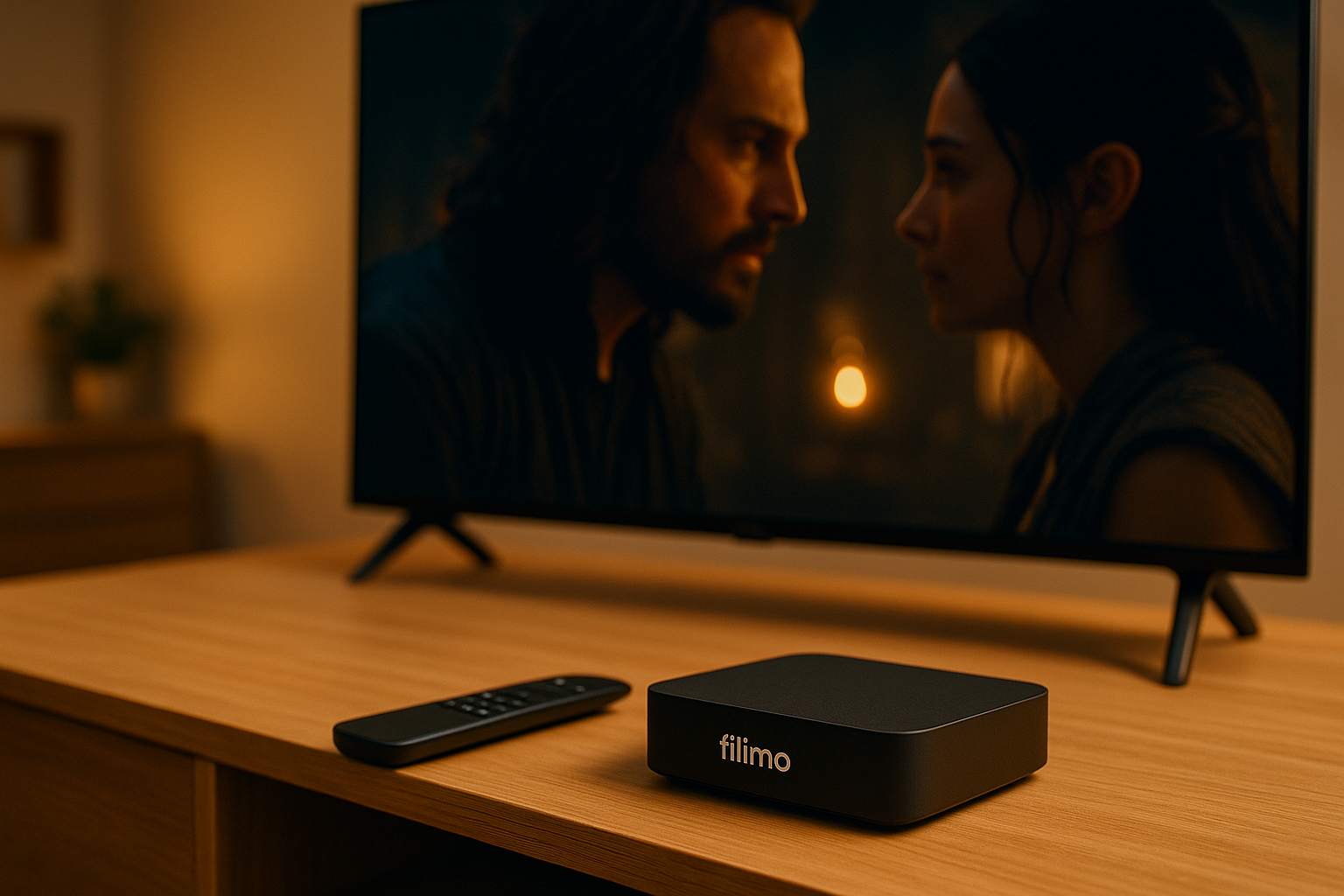
چرا اندروید باکس فیلیمو در سال ۱۴۰۴ محبوبترین گزینه تماشای آنلاین است؟
در سالهای اخیر، تجربه تماشای فیلم و سریال در خانه بهطور چشمگیری دگرگون شده است. دیگر نیازی نیست ساعتها در انتظار دانلود فیلم بمانیم یا نگران کیفیت تصویر در پلتفرمهای غیررسمی باشیم. اندروید باکس فیلیمو بهعنوان یکی از پیشرفتهترین دستگاههای پخش آنلاین، دقیقاً برای رفع همین دغدغه طراحی شده است. این دستگاه نهتنها دسترسی مستقیم به محتوای فیلیمو را فراهم میکند، بلکه با رابط کاربری ساده، سرعت بالا و پشتیبانی نرمافزاری منظم، تبدیل به انتخاب اول بسیاری از خانوادههای ایرانی در سال ۱۴۰۴ شده است.
اندروید باکس فیلیمو در واقع ترکیبی هوشمند از سختافزار قدرتمند و نرمافزار اختصاصی است که تجربهای فراتر از تلویزیونهای معمولی ارائه میدهد. کاربران میتوانند بهصورت مستقیم به حساب فیلیمو، یوتیوب، نماوا، آپارات و حتی مرورگر وب دسترسی داشته باشند، بدون نیاز به کابل یا دستگاه جانبی دیگر. این دستگاه با سیستمعامل اندروید TV و پردازندههای بهینهشده ARM، سرعتی بسیار روان در اجرای اپلیکیشنها و پخش ویدیوهای 4K HDR دارد.
نکته مهمی که باعث تمایز اندروید باکس فیلیمو از سایر مدلها مانند شیائومی، تسکو یا دنای میشود، هماهنگی کامل سختافزار و نرمافزار است. فیلیمو برای این محصول، نسخهای اختصاصی از اپلیکیشن خود را توسعه داده که بهینهشده برای چیپستهای داخلی دستگاه است. این یعنی در هنگام پخش فیلم، دیگر خبری از لگ، بافر طولانی یا افت کیفیت ناگهانی نخواهد بود.
همچنین با توجه به افزایش استفاده کاربران از اینترنت خانگی فیبر نوری و مودمهای دو بانده، سرعت انتقال داده در باکس فیلیمو بهطور چشمگیری بهبود یافته است. کاربران میتوانند بدون تأخیر، فیلمهای 4K را پخش کنند، همزمان زیرنویس فعال داشته باشند و حتی در پسزمینه مرورگر باز کنند.
یکی از نکات کلیدی که باعث محبوبیت این دستگاه در سال ۱۴۰۴ شده، پشتیبانی مداوم از آپدیتهای نرمافزاری رسمی فیلیمو است. برخلاف بسیاری از برندهای خارجی که بهمرور پشتیبانی خود را متوقف میکنند، تیم توسعه فیلیمو در ایران بهصورت دورهای نسخههای جدید اندروید و اپلیکیشن را ارائه میدهد تا کارایی دستگاه حفظ شود.
در واقع، خرید اندروید باکس فیلیمو به معنای خرید یک تلویزیون هوشمند کوچک است که با هر مدل تلویزیون معمولی قابل استفاده است. تنها کافی است کابل HDMI را وصل کنید و اتصال وایفای را برقرار نمایید تا به دنیایی از فیلم، سریال و محتوای اختصاصی ایرانی دسترسی داشته باشید.
🔹✦▌ نکته کلیدی: اگر قصد دارید تجربه تماشای آنلاین بیوقفه و بدون خطا داشته باشید، همیشه از نسخههای اصلی اندروید باکس فیلیمو که دارای «برچسب اصالت مالکد» هستند استفاده کنید. نسخههای غیررسمی یا ریفر ممکن است فاقد بهروزرسانی OTA و پشتیبانی نرمافزاری باشند و در پخش فیلمهای جدید دچار مشکل شوند.
نحوه راهاندازی اولیه اندروید باکس فیلیمو از صفر تا صد
یکی از مهمترین مزایای خرید اندروید باکس فیلیمو آموزش کامل خطاهای رایج و نکات حرفهای برای بهبود عملکرد، سادگی در راهاندازی و استفاده آن است. حتی کاربرانی که آشنایی کمی با فناوری دارند، میتوانند در کمتر از چند دقیقه، دستگاه را آماده تماشای فیلمهای فیلیمو، یوتیوب، آپارات و دیگر برنامهها کنند. اما برای اینکه تجربه شما روان و بدون خطا باشد، لازم است مراحل نصب و پیکربندی اولیه را با دقت انجام دهید.
در گام نخست، باید اندروید باکس را از جعبه خارج کنید و تمام اجزای آن را بررسی نمایید. در بستهبندی رسمی فیلیمو معمولاً دستگاه، ریموت کنترل بلوتوثی، آداپتور برق، کابل HDMI و دفترچه راهنما وجود دارد. توصیه میشود از کابل HDMI اصلی موجود در جعبه استفاده کنید، زیرا برخی کابلهای متفرقه باعث ایجاد نویز تصویر یا قطع و وصل شدن صدا میشوند. پس از اطمینان از سلامت اتصالات، دستگاه را با کابل HDMI به تلویزیون متصل کنید و آداپتور را به برق بزنید.
در مرحله بعد، با روشن کردن تلویزیون و انتخاب ورودی HDMI مربوطه، صفحه خوشآمدگویی اندروید باکس فیلیمو نمایش داده میشود. در این بخش، باید زبان سیستم را انتخاب کنید. معمولاً گزینه فارسی بهصورت پیشفرض فعال است، اما در صورت تمایل میتوانید انگلیسی را نیز انتخاب کنید. پس از آن، وارد بخش تنظیمات شبکه خواهید شد. اگر از اینترنت بیسیم استفاده میکنید، از فهرست وایفایها، شبکه خود را انتخاب کرده و رمز عبور را وارد نمایید. برای کارایی بهتر، پیشنهاد میشود از مودمهای دوبانده (۲.۴ و ۵ گیگاهرتز) استفاده کنید تا کیفیت پخش محتوا در حالت 4K پایدارتر باشد.
پس از اتصال موفق به اینترنت، نوبت به ورود به حساب کاربری فیلیمو میرسد. در این مرحله باید با استفاده از مرورگر گوشی یا لپتاپ، وارد آدرس نمایشدادهشده روی صفحه شوید و کد فعالسازی را وارد کنید. این فرآیند معمولاً کمتر از ۳۰ ثانیه طول میکشد و پس از آن دستگاه بهصورت خودکار به حساب کاربری شما متصل خواهد شد. در صورتی که اکانت فیلیمو ندارید، میتوانید از همین مسیر یک حساب جدید ایجاد کنید و اشتراک مورد نظر خود را خریداری نمایید.
در گام بعد، وارد محیط اصلی اندروید باکس میشوید که شامل منوی برنامهها، بخش پیشنهادات، فروشگاه اپلیکیشن و نوار جستوجو است. اپلیکیشن فیلیمو در نسخههای جدید بهصورت پیشفرض نصب شده است، اما اگر نبود، میتوانید از طریق فروشگاه «Google Play» یا «App Store داخلی فیلیمو» آن را دانلود کنید. پس از نصب یا بهروزرسانی برنامه، بهتر است از بخش تنظیمات سیستم، وضوح تصویر (Resolution) را روی 2160p یا 1080p تنظیم کنید تا کیفیت پخش متناسب با تلویزیون شما باشد.
بسیاری از کاربران در همین مرحله با مشکل «عدم شناسایی صدا یا تصویر» روبهرو میشوند. در واقع این ایراد ناشی از ناسازگاری تنظیمات HDMI یا Codec است. برای رفع این مشکل، وارد بخش «تنظیمات نمایشگر» شوید و حالت HDMI را از Auto به Manual تغییر دهید، سپس گزینه PCM یا Stereo را برای خروجی صدا انتخاب کنید.
زمانی که دستگاه بهدرستی راهاندازی شد، بهتر است از بخش تنظیمات، گزینه «بهروزرسانی خودکار سیستم و برنامهها» را فعال نمایید. این کار باعث میشود در آینده، هر زمان که نسخه جدید اپلیکیشن فیلیمو منتشر شود، دستگاه شما بهطور خودکار آن را دریافت کند و نیازی به نصب دستی نداشته باشید.
یکی از مزیتهای مهم اندروید باکس فیلیمو آموزش کامل خطاهای رایج و نکات حرفهای برای بهبود عملکرد، امکان شخصیسازی تنظیمات است. شما میتوانید رنگ پسزمینه، صدای سیستم، نحوه نمایش زیرنویس، سرعت اینترنت و حتی نحوه روشن شدن دستگاه را طبق سلیقه خود تنظیم کنید. این ویژگی باعث میشود تجربه تماشای شما کاملاً اختصاصی و راحت باشد.
🔹✦▌ ترفند کاربردی: قبل از اولین پخش فیلم، وارد بخش تنظیمات برنامه فیلیمو شوید و حافظه موقت (Cache) را روی حداقل مقدار تنظیم کنید. این کار باعث کاهش مصرف حافظه داخلی دستگاه و جلوگیری از خطای Buffering خواهد شد. همچنین توصیه میشود همیشه حداقل ۱ گیگابایت فضای خالی در حافظه باکس نگه دارید تا عملکرد سیستم کند نشود.
پس از انجام این مراحل، دستگاه شما آماده استفاده است. با فشردن دکمه Home روی ریموت، میتوانید بین اپلیکیشنها جابهجا شوید یا از قابلیت Voice Search برای جستوجوی فیلمها با فرمان صوتی استفاده کنید. سرعت واکنش ریموت بلوتوثی فیلیمو باکس بسیار بالاست و در فاصله حداکثر ده متری نیز بهخوبی عمل میکند. در صورتی که از نسخههای جدیدتر باکس استفاده میکنید، قابلیت کنترل تلویزیون با همان ریموت نیز فعال است و نیازی به دو کنترل مجزا ندارید.
اتصال حساب کاربری فیلیمو و حل مشکلات ورود (Login Errors)
پس از آنکه اندروید باکس فیلیمو با موفقیت راهاندازی شد، مرحله بعدی، اتصال حساب کاربری است. بسیاری از کاربران در همین مرحله با خطاهای ورود روبهرو میشوند، بهویژه اگر چند دستگاه به حساب واحدی متصل باشند یا اتصال اینترنت ناپایدار باشد. در این بخش، همه جزئیات مربوط به ورود، خطاهای رایج و روشهای فنی رفع آن را بهصورت دقیق بررسی میکنیم تا اندروید باکس فیلیمو آموزش کامل خطاهای رایج و نکات حرفهای برای بهبود عملکرد شما به سطحی حرفهای و پایدار برسد.
در نخستین ورود به فیلیمو باکس، صفحهای ظاهر میشود که شامل یک کد فعالسازی است. این کد ششرقمی باید در مرورگر موبایل یا کامپیوتر وارد شود تا حساب شما به دستگاه متصل گردد. اگر پس از وارد کردن کد با پیام خطا مواجه شدید، به احتمال زیاد ارتباط اینترنت لحظهای قطع شده یا زمان انقضای کد به پایان رسیده است. هر کد فعالسازی فقط برای پنج دقیقه معتبر است و اگر در این مدت وارد نشود، باید از گزینه «تولید کد جدید» استفاده کنید.
برخی از کاربران پس از ورود به حساب خود با خطایی به نام Token Expired روبهرو میشوند. این خطا معمولاً زمانی رخ میدهد که دستگاه برای مدت طولانی به اینترنت متصل نبوده یا تاریخ سیستم اشتباه تنظیم شده است. در این حالت، لازم است ابتدا به بخش تنظیمات بروید، تاریخ و زمان را روی حالت خودکار (Automatic Date & Time) تنظیم کنید، سپس از حساب کاربری خارج شوید و دوباره وارد شوید. اگر هنوز خطا باقی ماند، بهترین روش حذف کامل کش اپلیکیشن فیلیمو است. برای این کار باید وارد مسیر تنظیمات → برنامهها → فیلیمو → حافظه شوید و گزینه Clear Cache را انتخاب کنید. پس از اجرای این کار، خطا در بیشتر موارد برطرف خواهد شد.
یکی از مشکلات رایج دیگر، خطای Login Failed است که معمولاً بهدلیل استفاده همزمان از حساب در چند دستگاه رخ میدهد. فیلیمو بهصورت پیشفرض اجازه ورود به تعداد محدودی از دستگاهها را میدهد و اگر از حد مجاز عبور کنید، ورود در باکس مسدود میشود. برای رفع این محدودیت، کافی است از بخش «مدیریت دستگاهها» در سایت فیلیمو، دستگاههای قدیمی یا بلااستفاده را حذف کنید. سپس دوباره تلاش کنید تا وارد باکس شوید.
گاهی نیز کاربران با مشکل «عدم نمایش کد فعالسازی» روبهرو میشوند. این ایراد بهطور معمول در نسخههای قدیمی سیستمعامل اندروید رخ میدهد یا زمانی که اپلیکیشن فیلیمو بهدرستی نصب نشده باشد. برای رفع این مشکل، ابتدا باکس را یکبار از برق جدا کرده و پس از ۳۰ ثانیه دوباره روشن کنید. اگر نتیجه نداد، اپلیکیشن فیلیمو را حذف و نسخه جدید آن را از فروشگاه اختصاصی نصب کنید.
🔹✦▌ نکته حیاتی: هیچگاه از فایلهای APK متفرقه یا نسخههای مودشده اپلیکیشن فیلیمو برای ورود به حساب کاربری استفاده نکنید. این نسخهها اغلب فاقد گواهی امنیتی هستند و باعث بروز خطاهای دائمی در سیستم احراز هویت میشوند. تنها نسخه رسمی منتشرشده در فروشگاه فیلیمو یا در باکسهای دارای گارانتی مالکد مورد تأیید است.
در برخی موارد نادر، پس از ورود موفق، کاربر با صفحه سفید یا توقف ناگهانی برنامه روبهرو میشود. این اتفاق معمولاً به دلیل ناسازگاری موقت بین نسخه جدید اپلیکیشن و Firmware دستگاه است. در چنین شرایطی، باید منتظر بهروزرسانی OTA باشید یا از گزینه Reset App Data در تنظیمات سیستم استفاده کنید تا دادههای موقت حذف و برنامه مجدداً راهاندازی شود.
اگر از حساب کاربری مشترک با دیگر اعضای خانواده استفاده میکنید، ممکن است سیستم احراز هویت فیلیمو هنگام ورود، از شما درخواست تغییر رمز عبور کند. این فرآیند بهعنوان یک اقدام امنیتی خودکار طراحی شده است تا از استفاده غیرمجاز جلوگیری شود. در این صورت، پس از تغییر رمز، باید مجدداً در همه دستگاهها (از جمله باکس) ورود انجام دهید.
از دیگر خطاهای مشاهدهشده در گزارش کاربران، میتوان به خطای Network Connection Lost اشاره کرد که اغلب در هنگام ورود اولیه رخ میدهد. علت این خطا معمولاً ضعف سیگنال وایفای یا استفاده از DNS غیراستاندارد است. برای رفع آن، DNS دستگاه را به مقادیر جهانی Google DNS (8.8.8.8 و 8.8.4.4) تغییر دهید و سپس دستگاه را ریستارت کنید.
پس از اتصال موفق، حساب کاربری شما با شناسه یکتا در سیستم فیلیمو ثبت میشود و از این لحظه به بعد، ورود شما بهصورت خودکار انجام خواهد شد. در صورت خاموش شدن دستگاه، لازم نیست هر بار کد فعالسازی را مجدداً وارد کنید. اما اگر باکس را ریست کارخانهای کنید، همه تنظیمات و ورودها پاک خواهد شد و باید مراحل فعالسازی را از نو انجام دهید.
یکی از نکات مهم در این مرحله، استفاده از رمز عبور قوی برای حساب فیلیمو است. کاربران معمولاً از رمزهای ساده مانند ۱۲۳۴۵۶ یا نام خود استفاده میکنند که بهراحتی قابل حدس زدن است. استفاده از ترکیب حروف بزرگ، کوچک، عدد و کاراکتر ویژه، علاوه بر امنیت بیشتر، مانع از قفل شدن حساب در صورت تلاش ورود غیرمجاز میشود.
در نهایت، پس از اطمینان از اتصال موفق حساب کاربری، بهتر است گزینه «ورود خودکار» (Auto Login) را فعال کنید تا در دفعات بعد نیازی به تایید مجدد نباشد. این ویژگی بهخصوص برای کاربران مسن یا کودکان بسیار مفید است و فرآیند دسترسی به محتوا را سادهتر میکند.
بررسی خطاهای پخش و قطع شدن تصویر در اندروید باکس فیلیمو
یکی از چالشهای اصلی کاربران هنگام استفاده از اندروید باکس فیلیمو آموزش کامل خطاهای رایج و نکات حرفهای برای بهبود عملکرد، بروز خطاهای پخش، قطع شدن تصویر یا تأخیر در بارگذاری فیلمهاست. این خطاها ممکن است در ظاهر ساده بهنظر برسند، اما در واقع حاصل ترکیبی از عوامل نرمافزاری، سختافزاری و حتی تنظیمات شبکه هستند. شناخت دقیق منشأ این مشکلات و راهحلهای علمی رفع آنها، میتواند تجربه تماشای فیلم و سریال را بهطور کامل متحول کند.
نخست باید بدانیم که فیلیمو از فناوری Adaptive Streaming استفاده میکند؛ یعنی کیفیت پخش بهصورت خودکار بر اساس سرعت اینترنت تغییر میکند. اگر اتصال اینترنت ناپایدار باشد، دستگاه مدام میان کیفیتهای مختلف جابهجا میشود و همین موضوع باعث میشود تصویر برای چند ثانیه متوقف شود یا بهصورت ناگهانی تار گردد. در چنین شرایطی، نخستین اقدام، بررسی پایداری اتصال وایفای است. توصیه میشود باکس را در فاصله نزدیکتر از مودم قرار دهید و از تداخل با دستگاههای بلوتوثی یا بیسیم دیگر جلوگیری کنید.
گاهی کاربران تصور میکنند کندی در پخش ناشی از ضعف سختافزار باکس است، در حالی که مشکل در حافظه کش برنامه یا پر بودن فضای ذخیرهسازی اتفاق میافتد. برای رفع این مشکل، باید از منوی تنظیمات وارد بخش برنامهها شوید، اپلیکیشن فیلیمو را انتخاب کنید و حافظه موقت را پاک نمایید. پاکسازی کش باعث میشود دستگاه بتواند دادههای ویدیویی را با سرعت و دقت بیشتری بارگذاری کند. اگر پس از انجام این کار همچنان تاخیر وجود دارد، بهتر است دستگاه را یکبار ریستارت کنید تا حافظه رم آزاد شود.
در برخی مدلها، خطای Buffering Loop مشاهده میشود که باعث میشود فیلم هرچند ثانیه یکبار متوقف و دوباره پخش شود. علت اصلی این خطا معمولاً به DNS یا IP ارتباط دارد. برای حل این مشکل، وارد تنظیمات شبکه شوید و DNS دستی را روی مقادیر جهانی گوگل (۸.۸.۸.۸ و ۸.۸.۴.۴) تنظیم کنید. این کار باعث میشود دستگاه بتواند مسیر ارتباط با سرورهای فیلیمو را سریعتر پیدا کند و تأخیر به حداقل برسد.
همچنین ممکن است گاهی با خطای No Video Output یا «عدم نمایش تصویر» روبهرو شوید. این اتفاق اغلب پس از تغییر وضوح تصویر (Resolution) رخ میدهد. اگر تلویزیون شما از وضوح 4K پشتیبانی نمیکند، اما دستگاه روی این حالت تنظیم شده، پخش بهصورت سیاه یا قطع خواهد بود. در چنین حالتی، باید رزولوشن را به حالت 1080p تغییر دهید. برای این کار کافی است دکمه Home را فشار دهید، وارد تنظیمات تصویر شوید و رزولوشن مناسب را انتخاب کنید.
🔹✦▌ هشدار فنی: هیچگاه بهصورت همزمان دو اپلیکیشن پخش ویدیو (مثل فیلیمو و یوتیوب) را باز نگه ندارید. اندروید باکس فیلیمو برای پخش پایدار از شتابدهنده سختافزاری (Hardware Acceleration) استفاده میکند، و اجرای همزمان دو برنامه باعث درگیری GPU و افت شدید کیفیت یا توقف تصویر میشود.
از دیگر خطاهای متداول، صدا بدون تصویر یا برعکس است. این ایراد بیشتر بهدلیل ناسازگاری Codec صدا با تلویزیون اتفاق میافتد. در تنظیمات صدا گزینه HDMI Audio Output را روی PCM قرار دهید تا با اکثر تلویزیونها سازگار شود. همچنین اگر از اسپیکر خارجی یا ساندبار استفاده میکنید، حتماً از کابل HDMI نسخه ۲ یا بالاتر بهره ببرید، زیرا نسخههای قدیمی توان انتقال صدای چندکاناله را ندارند.
در برخی مدلهای قدیمیتر باکس، کاربران گزارش دادهاند که پس از چند دقیقه پخش، تصویر به حالت فریز درمیآید ولی صدا ادامه دارد. این مشکل معمولاً بهخاطر داغ شدن پردازنده یا تهویه نامناسب رخ میدهد. برای جلوگیری از آن، اطمینان حاصل کنید که دستگاه در محیط خنک و دارای جریان هوا قرار دارد. اگر از روی پایه یا داخل کابینت استفاده میکنید، کمی فضا برای تهویه بگذارید.
از سوی دیگر، اگر در زمان پخش، برنامه بهطور ناگهانی بسته میشود یا به صفحه اصلی بازمیگردد، ممکن است نسخه فعلی اپلیکیشن با سیستم عامل دستگاه سازگار نباشد. بهترین راهکار در چنین مواردی حذف اپلیکیشن فعلی و نصب نسخه رسمی از فروشگاه اختصاصی فیلیمو است. نسخههای اصلاحنشده معمولاً با سیستمعامل اندروید TV بهخوبی همخوانی دارند و خطای بسته شدن ناگهانی در آنها برطرف شده است.
برای کاربران حرفهای که از اتصال LAN استفاده میکنند، گاهی خطای Network Lag یا تأخیر در اتصال دیده میشود. علت این موضوع در اغلب موارد به کابل اترنت یا پورت ضعیف بازمیگردد. استفاده از کابل Cat6 یا بالاتر میتواند تأثیر چشمگیری در پایداری و سرعت پخش داشته باشد.
یکی از ترفندهای کمتر شناختهشده برای افزایش پایداری پخش، استفاده از گزینه «Force GPU Rendering» در منوی Developer Options است. فعالسازی این ویژگی باعث میشود تمام پردازشهای تصویری توسط کارت گرافیک انجام شود و CPU کمتر درگیر گردد. در نتیجه، دستگاه در هنگام پخش فیلمهای سنگین یا HDR عملکردی سریعتر و روانتر خواهد داشت.
در نهایت اگر همه راهکارها را اجرا کردهاید و هنوز با توقفهای مکرر روبهرو هستید، احتمالاً مشکل از سرور مبدأ یا نسخه قدیمی Firmware دستگاه است. در این صورت، به بخش تنظیمات سیستم بروید و گزینه Update Firmware را انتخاب کنید تا جدیدترین نسخه سیستمعامل دانلود و نصب شود.
رفع خطاهای اتصال به اینترنت، وایفای و DNS در فیلیمو باکس
اتصال پایدار به اینترنت، مهمترین شرط برای عملکرد بینقص اندروید باکس فیلیمو آموزش کامل خطاهای رایج و نکات حرفهای برای بهبود عملکرد است. بدون ارتباط صحیح شبکه، حتی قویترین سختافزارها نیز نمیتوانند تجربه روانی از پخش فیلم و سریال ارائه دهند. کاربران زیادی گزارش میدهند که با وجود سرعت بالای اینترنت در موبایل یا لپتاپ، در فیلیمو باکس با خطاهایی مانند Network Error، DNS Failed، یا No Internet Connection مواجه میشوند. ریشه این خطاها معمولاً در تنظیمات نادرست شبکه، ناپایداری وایفای یا تداخل DNS است. در این بخش، جزئیات فنی هر خطا و روش دقیق رفع آن را بررسی میکنیم.
در بیشتر مدلهای فیلیمو باکس، شبکه از دو مسیر قابل اتصال است: وایفای و کابل LAN. اگر از وایفای استفاده میکنید، حتماً اطمینان حاصل کنید که سیگنال قوی و پایدار باشد. وجود مانعهایی مانند دیوارهای ضخیم، وسایل فلزی یا دستگاههای بیسیم در اطراف مودم میتواند قدرت سیگنال را کاهش دهد. بهترین روش، قرار دادن مودم در فاصله حداکثر سهمتری از دستگاه است تا Packet Loss به حداقل برسد.
گاهی با وجود اتصال وایفای، دستگاه قادر به باز کردن برنامهها یا دریافت داده نیست. این حالت معمولاً زمانی رخ میدهد که IP مودم یا DNS شبکه دچار تداخل شود. برای رفع این مشکل، ابتدا از بخش تنظیمات وارد قسمت شبکه شوید، روی وایفای متصلشده کلیک کنید و گزینه «Forget Network» را بزنید. سپس دوباره شبکه را انتخاب و رمز عبور را وارد کنید. اگر همچنان اتصال برقرار نشد، در همان بخش گزینه IP Settings را روی Manual تنظیم کرده و DNS جدیدی وارد کنید. بهترین گزینه استفاده از DNS جهانی گوگل (۸.۸.۸.۸ و ۸.۸.۴.۴) یا Cloudflare (۱.۱.۱.۱) است.
در برخی موارد، خطای Connected Without Internet نمایش داده میشود؛ یعنی دستگاه به مودم متصل است اما دادهای دریافت نمیکند. این اتفاق معمولاً بهدلیل محدودیت در DHCP مودم یا تداخل آدرس IP رخ میدهد. برای رفع آن، کافی است مودم را خاموش کرده و پس از یک دقیقه دوباره روشن کنید تا آدرس IP جدیدی تخصیص یابد. در صورت تکرار، گزینه Static IP را در تنظیمات شبکه فعال کنید و بهصورت دستی یک آدرس مناسب در رنج IP مودم وارد نمایید.
🔹✦▌ ترفند کاربردی: اگر سرعت پخش شما در فیلیمو پایین است ولی در گوشی یا لپتاپ مشکلی وجود ندارد، کافی است DNS باکس را روی سرورهای جهانی تنظیم کنید. تغییر DNS نهتنها خطاهای Server Unreachable را برطرف میکند، بلکه سرعت Load اولیه فیلمها را تا ۳۰٪ افزایش میدهد.
برای کاربرانی که از کابل LAN استفاده میکنند، خطای Ethernet Disconnected یکی از مشکلات رایج است. این خطا در اکثر مواقع بهخاطر کابل آسیبدیده یا پورت شل اتفاق میافتد. بررسی کنید که هر دو سر کابل محکم در سوکت جا گرفته باشد و در صورت نیاز از کابل Cat6 استاندارد استفاده کنید. اگر پس از اطمینان از سلامت کابل همچنان ارتباط برقرار نشد، وارد تنظیمات شبکه شوید و حالت LAN را روی DHCP تنظیم کنید تا دستگاه بهصورت خودکار IP دریافت کند.
در برخی شرایط خاص، بهویژه هنگام استفاده از VPN یا فیلترشکن روی مودم، ممکن است فیلیمو باکس از سرور جدا شود. فیلیمو برای حفظ امنیت و جلوگیری از سوءاستفاده، آدرسهای IP خاصی را برای پخش محتوا مجاز میداند. استفاده از VPN باعث میشود سیستم احراز هویت بهدرستی کار نکند و با پیام Playback Not Available in Your Region مواجه شوید. برای رفع این مورد، کافی است VPN را خاموش کرده و مودم را ریست کنید تا IP واقعی ایران بازیابی شود.
خطای دیگری که در برخی مدلها دیده میشود، Network Timeout است. این پیام معمولاً به دلیل طولانی بودن زمان پاسخ DNS یا تداخل در روتر بهوجود میآید. برای حل آن، وارد تنظیمات شوید و ویژگی Proxy Server را غیرفعال کنید. سپس با خاموش و روشن کردن دستگاه، ارتباط مجدد برقرار خواهد شد.
گاهی هم ممکن است دستگاه، پس از چند دقیقه پخش، اتصال خود را از دست بدهد و به صفحه اصلی بازگردد. این وضعیت معمولاً به دلیل حالت Sleep در تنظیمات وایفای ایجاد میشود. برای رفع آن، مسیر تنظیمات → Wi-Fi → Advanced را باز کنید و گزینه Keep Wi-Fi On During Sleep را روی Always قرار دهید. با این کار، اتصال حتی هنگام خاموش بودن موقت نمایشگر هم حفظ خواهد شد.
در برخی از نسخههای جدید سیستمعامل، کاربران گزارش دادهاند که اتصال وایفای ناپایدار است یا مدام قطع میشود. علت اصلی درایورهای ناسازگار با Firmware جدید است. تنها راهکار مؤثر، نصب آخرین بهروزرسانی سیستم از بخش Update Firmware است. فیلیمو معمولاً هر چند ماه یکبار نسخه جدیدی منتشر میکند تا این مشکلات برطرف شوند.
در صورتی که هیچکدام از روشها نتیجه نداد، میتوانید تنظیمات شبکه را به حالت کارخانه بازگردانید. برای این کار به مسیر تنظیمات عمومی → بازنشانی شبکه (Network Reset) بروید. با انجام این عمل، تمام تنظیمات IP، DNS، و رمز وایفای حذف میشوند و دستگاه مثل روز اول آماده اتصال مجدد خواهد بود.
مقایسه عملکرد اندروید باکس فیلیمو با سایر باکسها
یکی از بهترین راهها برای درک ارزش خرید یک محصول، مقایسه عملکرد واقعی آن با رقباست. در بازار اندروید باکسهای ایران، برندهایی مانند شیائومی، دنای و تسکو از محبوبیت بالایی برخوردارند، اما بررسی دقیق نشان میدهد که اندروید باکس فیلیمو آموزش کامل خطاهای رایج و نکات حرفهای برای بهبود عملکرد در بسیاری از زمینهها عملکرد بهتری دارد. تفاوت در سرعت اجرای اپلیکیشنها، کیفیت پخش تصویر، سازگاری نرمافزار و حتی پشتیبانی خدمات پس از فروش، نقش کلیدی در تجربه کاربر ایفا میکند.
در واقع، فیلیمو باکس تنها یک سختافزار ساده نیست؛ بلکه بخشی از اکوسیستم رسمی فیلیمو است که بهصورت مستقیم از سرورهای داخلی پشتیبانی میشود. این ویژگی باعث میشود زمان تأخیر پخش (Latency) به شکل چشمگیری کاهش پیدا کند و فیلمها با سرعت بالاتر Load شوند. در مقابل، باکسهای عمومی مانند شیائومی یا دنای برای پخش از مسیرهای بینالمللی عبور میکنند که گاهی موجب کندی یا توقف در بارگذاری محتوا میشود.
همچنین، اندروید باکس فیلیمو از نسخه اختصاصی اندروید TV با رابط کاربری بومیسازیشده بهره میبرد. این رابط بهگونهای طراحی شده که حتی کاربران غیر فنی هم بتوانند بدون پیچیدگی، بهسرعت به فیلمها، تنظیمات و حساب کاربری خود دسترسی داشته باشند. در مدلهای دیگر، کاربر باید چندین اپلیکیشن جانبی نصب کند تا به قابلیتهای مشابه برسد.
برند شیائومی بهدلیل تمرکز بر بازار جهانی، از پشتیبانی مستقیم فیلیمو برخوردار نیست؛ بنابراین برخی امکانات مثل هماهنگی زیرنویس یا کنترل والدین ممکن است ناقص کار کند. در مقابل، مدل دنای اگرچه ارزانتر است، اما از سیستمعامل اختصاصی و بسته استفاده میکند که محدودیت زیادی در نصب برنامههای جدید دارد. تسکو نیز عملکرد متوسطی دارد اما از نظر بروزرسانی و پشتیبانی رسمی در سطح پایینتری قرار میگیرد.
🔹✦▌ نکته حرفهای: همیشه قبل از خرید، بررسی کنید که باکس انتخابی شما از نسخه رسمی اپلیکیشن فیلیمو پشتیبانی کند. نسخههایی که در آن App بهصورت دستی نصب میشود، در آینده ممکن است از سیستم احراز هویت جدا شوند و دیگر قادر به پخش فیلمهای دارای لایسنس نباشند.
نکات حرفهای برای افزایش سرعت، روانی و طول عمر اندروید باکس فیلیمو
اگر بخواهیم اندروید باکس فیلیمو آموزش کامل خطاهای رایج و نکات حرفهای برای بهبود عملکرد را در بالاترین سطح بازدهی نگه داریم، باید بدانیم که تنظیمات و رفتار کاربر نقش بسیار بزرگی در حفظ سرعت و عمر مفید دستگاه دارد. هرچقدر هم سختافزار قوی باشد، در صورت انباشتهشدن دادههای موقت، نصب برنامههای اضافی یا آپدیتهای ناقص، عملکرد سیستم بهمرور کند میشود. بنابراین شناخت روشهای بهینهسازی و اعمال تنظیمات صحیح، تفاوت میان یک باکس کند و یک سیستم روان و سریع را رقم میزند.
در نخستین گام برای حفظ سرعت، باید حافظه داخلی دستگاه را همیشه تمیز نگه دارید. باکس فیلیمو از حافظه محدود استفاده میکند و پر شدن آن باعث کاهش شدید عملکرد CPU و GPU میشود. بهترین روش، پاکسازی دورهای Cache اپلیکیشن فیلیمو و سایر برنامههاست. برای انجام این کار، وارد تنظیمات سیستم شوید، بخش برنامهها را باز کرده و گزینه «پاک کردن حافظه موقت» را برای هر اپلیکیشن انتخاب کنید. اگر این کار را ماهی یکبار انجام دهید، سرعت بارگذاری و اجرای اپها همیشه بالا باقی میماند.
دومین عامل مؤثر، بهروزرسانی سیستم عامل است. بسیاری از کاربران از ترس کند شدن یا حذف تنظیمات قبلی، آپدیتهای Firmware را نادیده میگیرند، در حالی که فیلیمو در هر بهروزرسانی، باگهای نرمافزاری و مشکلات پخش را اصلاح میکند. این بهروزرسانیها گاهی شامل بهبود عملکرد سختافزاری نیز هستند، مثل افزایش سرعت در رندر تصاویر HDR یا کاهش تأخیر در جابهجایی بین برنامهها. بنابراین پیشنهاد میشود حداقل هر سه ماه یکبار از بخش تنظیمات سیستم، گزینه Update Firmware را بررسی کنید.
در بخش تنظیمات پیشرفته (Developer Options)، قابلیتهایی وجود دارد که با فعالسازی آنها میتوان سرعت کلی سیستم را افزایش داد. مثلاً گزینه Force GPU Rendering باعث میشود پردازشهای گرافیکی بهجای CPU توسط GPU انجام شود، در نتیجه فشار بر روی پردازنده مرکزی کاهش یافته و پخش فیلمها روانتر میشود. همچنین کاهش مقدار Window Animation Scale و Transition Animation Scale از ۱x به ۰.۵x باعث میشود جابهجایی بین منوها سریعتر احساس شود.
🔹✦▌ ترفند حرفهای: در تنظیمات Developer Options گزینهای به نام “Background Process Limit” وجود دارد. مقدار پیشفرض آن روی “Standard Limit” است، اما اگر آن را به “At most 2 processes” تغییر دهید، دستگاه فقط دو برنامه را در پسزمینه نگه میدارد و مصرف رم تا ۴۰٪ کاهش پیدا میکند. این تنظیم بهویژه برای کاربرانی که باکس را برای تماشای طولانی فیلم استفاده میکنند، بسیار مؤثر است.
یکی از خطاهای شایع در استفاده طولانیمدت از اندروید باکس فیلیمو، کاهش سرعت پس از چند ساعت پخش مداوم است. این اتفاق بهدلیل تجمع دادههای موقت در حافظه رم رخ میدهد. بهترین راه برای پیشگیری از آن، استفاده از گزینه Restart روزانه است. اگر هر شب پس از تماشای فیلم دستگاه را خاموش یا ریستارت کنید، حافظه موقت آزاد میشود و روز بعد دستگاه با نهایت سرعت شروع به کار میکند.
همچنین نباید از نقش تهویه دستگاه غافل شد. گرمای زیاد باعث افت کارایی پردازنده و در نهایت کاهش عمر مفید قطعات میشود. توصیه میشود باکس را در فضایی باز و دارای جریان هوا قرار دهید و هر چند وقت یکبار گرد و غبار آن را پاک کنید. برخی کاربران خلاق حتی از پایههای کوچک برای افزایش فاصله از سطح میز استفاده میکنند تا جریان هوا بهتر برقرار شود.
یکی از ترفندهای کمتر شناختهشده برای بهبود عملکرد، خاموش کردن سرویسهای غیرضروری پس از هر بار راهاندازی دستگاه است. مثلاً اگر از بلوتوث استفاده نمیکنید، آن را غیرفعال کنید تا حافظه و انرژی سیستم کمتر درگیر شود. در نسخههای جدید اندروید TV، میتوانید از بخش “App Permissions” دسترسی اپلیکیشنهایی مثل Google Play Movies یا YouTube Kids را محدود کنید تا در پسزمینه اجرا نشوند.
نکته دیگر اینکه بهتر است هیچگاه چند اپلیکیشن پخش ویدیو را همزمان نصب و اجرا نکنید. به عنوان مثال، اگر قصد دارید از فیلیمو برای تماشای محتوا استفاده کنید، اپهای مشابه مانند نماوا یا تماشاخانه را در پسزمینه نگه ندارید. هرچه تعداد برنامههای فعال کمتر باشد، منابع سیستمی به شکل متمرکزتری صرف پخش فیلم خواهد شد.
در بخش مدیریت حافظه، گزینهای تحت عنوان “Storage Cleanup” وجود دارد که به شما اجازه میدهد فایلهای بلااستفاده، دانلودهای موقت یا بهروزرسانیهای قدیمی را پاک کنید. فعالسازی این بخش بهصورت خودکار، یکی از راههای حفظ سرعت پایدار سیستم است.
از دید فنی، طول عمر یک اندروید باکس به سه عامل بستگی دارد: دمای کاری، پایداری سیستم و سلامت حافظه. اگر سه مورد بالا بهدرستی کنترل شوند، دستگاه میتواند تا بیش از پنج سال بدون افت عملکرد کار کند. این در حالی است که بسیاری از کاربران بهدلیل عدم رعایت این اصول، پس از یک سال با کندی یا کرشهای مکرر روبهرو میشوند.
در پایان باید اشاره کرد که اندروید باکس فیلیمو آموزش کامل خطاهای رایج و نکات حرفهای برای بهبود عملکرد بهصورت هوشمندانه طراحی شده تا با رعایت چند اصل ساده، همیشه سریع، خنک و پایدار باقی بماند. کافی است هر چند هفته یکبار سیستم را تمیز کنید، آپدیتها را نصب نمایید و از قابلیتهای مخفی تنظیمات توسعهدهنده بهره ببرید تا تجربه شما از تماشای فیلم در بالاترین سطح کیفیت باقی بماند.
بروزرسانی Firmware و اپلیکیشن فیلیمو با روش امن و رسمی
بروزرسانی منظم سیستم و اپلیکیشن فیلیمو، یکی از اصلیترین عوامل حفظ عملکرد پایدار و افزایش عمر مفید اندروید باکس فیلیمو آموزش کامل خطاهای رایج و نکات حرفهای برای بهبود عملکرد است. با اینکه بسیاری از کاربران از بهروزرسانی میترسند یا آن را بیاهمیت میدانند، اما در واقعیت، هر نسخه جدید شامل اصلاحات امنیتی، بهینهسازی پخش، و رفع باگهای سیستمی است. اگر بهدرستی انجام شود، نهتنها دستگاه سریعتر و روانتر کار میکند بلکه از بروز خطاهای نرمافزاری مانند هنگ، ریست ناگهانی و از کار افتادن ریموت نیز جلوگیری خواهد شد.
در آغاز باید تفاوت میان بروزرسانی Firmware و بروزرسانی اپلیکیشن فیلیمو را بدانیم. Firmware یا سیستم عامل پایه، در واقع مغز اندروید باکس است که شامل کرنل، درایورهای سختافزار و تنظیمات کارخانه میشود. در مقابل، اپلیکیشن فیلیمو فقط بخشی از نرمافزارهای درون سیستم است که برای پخش فیلم، مدیریت حساب کاربری و دریافت محتوا طراحی شده است. برای حفظ سازگاری کامل، باید هر دو مورد بهصورت هماهنگ بهروزرسانی شوند.
در اکثر نسخههای رسمی اندروید باکس فیلیمو، سیستم بهصورت خودکار در فواصل زمانی مشخص، سرور بهروزرسانی را بررسی میکند. زمانی که نسخه جدیدی منتشر میشود، اعلان کوچکی در بالای صفحه ظاهر میشود. در این مرحله، تنها کافی است گزینه Update Now را انتخاب کرده و اجازه دهید سیستم عملیات دانلود و نصب را انجام دهد. فرآیند بهروزرسانی معمولاً بین ۵ تا ۱۰ دقیقه طول میکشد و پس از آن، دستگاه بهصورت خودکار ریستارت میشود. مهمترین نکته در این مرحله، قطع نکردن برق یا اینترنت دستگاه است، زیرا اگر فرآیند در نیمه راه متوقف شود، ممکن است سیستم وارد حالت بوتلوپ (Boot Loop) شود و دیگر بالا نیاید.
در بعضی مدلها، کاربران ترجیح میدهند بروزرسانی را بهصورت دستی انجام دهند. در این روش باید فایل بهروزرسانی رسمی (با پسوند ZIP) را از سایت پشتیبانی فیلیمو یا نمایندگی مالکد دانلود کرده و در حافظه فلش قرار دهید. سپس فلش را به دستگاه متصل کرده و از مسیر تنظیمات وارد بخش System Update شوید. با انتخاب گزینه Update from USB، دستگاه فایل را شناسایی کرده و پس از تأیید، عملیات نصب را آغاز میکند. در پایان، سیستم ریستارت میشود و نسخه جدید Firmware نصب خواهد شد.
برخی کاربران هنگام بروزرسانی دستی، با خطایی مانند Invalid Package مواجه میشوند. این خطا زمانی رخ میدهد که فایل آپدیت مربوط به مدل دیگری از باکس باشد. برای جلوگیری از این خطا، همیشه از فایلهایی استفاده کنید که دقیقاً با شماره مدل درجشده در بخش About Device یکسان باشند. همچنین، قبل از شروع فرآیند، مطمئن شوید که حجم فایل کامل دانلود شده است، زیرا حتی چند کیلوبایت کمبود میتواند باعث خرابی سیستم شود.
🔹✦▌ هشدار مهم: هرگز از فایلهای فریمور غیررسمی یا نسخههای اصلاحشده (Custom ROM) برای باکس فیلیمو استفاده نکنید. این نسخهها نهتنها باعث از بین رفتن گارانتی میشوند، بلکه ممکن است بخشی از سختافزار مانند ماژول وایفای یا بلوتوث را غیرفعال کنند و دستگاه عملاً بلااستفاده شود. تنها منبع معتبر برای دریافت آپدیت، بخش پشتیبانی رسمی فیلیمو یا فروشگاه مالکد است.
در مورد بروزرسانی اپلیکیشن فیلیمو نیز توصیه میشود از مسیر داخلی فروشگاه استفاده شود. اگر سیستم شما به اینترنت متصل است، معمولاً برنامه فیلیمو در پسزمینه بهصورت خودکار آپدیت میشود. با این حال، برای اطمینان، میتوانید وارد بخش Apps شوید، فیلیمو را انتخاب کنید و گزینه Check for Updates را بزنید. اگر نسخه جدیدی در دسترس باشد، بهصورت مستقیم نصب خواهد شد. این بهروزرسانیها معمولاً شامل بهبودهای مهمی در بخش پخش، زیرنویس، هماهنگی صدا و تصویر و بهینهسازی حافظه موقت هستند.
گاهی پس از بروزرسانی برنامه، کاربران گزارش دادهاند که اپلیکیشن اجرا نمیشود یا روی صفحه سفید باقی میماند. این مشکل بهدلیل ناسازگاری نسخه جدید برنامه با دادههای قدیمی است. در چنین مواقعی کافی است حافظه موقت برنامه (Cache) و دادهها (Data) را از تنظیمات حذف کرده و دستگاه را ریستارت کنید. پس از راهاندازی مجدد، اپلیکیشن بدون مشکل باز خواهد شد.
در برخی نسخههای قدیمیتر، گزینه بهروزرسانی خودکار غیرفعال است. برای فعالسازی آن، به بخش تنظیمات فیلیمو وارد شوید و گزینه Auto Update را روشن کنید. با این کار، دستگاه بهطور مرتب سرور را بررسی کرده و در صورت وجود نسخه جدید، آن را دانلود و نصب میکند. فعال بودن این قابلیت، بهویژه برای کاربرانی که کمتر بهصورت دستی بررسی میکنند، بسیار مفید است.
فرآیند بهروزرسانی معمولاً باعث بهبود قابلتوجه در عملکرد پخش و کاهش خطاهای قبلی میشود. مثلاً در نسخههای اخیر، تأخیر در لود زیرنویس و لگ در منوی اصلی بهطور کامل رفع شده است. همچنین در نسخههای جدید Firmware، سیستم شناسایی خودکار کیفیت تصویر (Auto Resolution Detection) فعال شده که بسته به تلویزیون کاربر، وضوح بهینه را انتخاب میکند.
در نهایت، باید بدانیم که بروزرسانی منظم نهتنها باعث رفع خطاهای فعلی میشود بلکه از بروز مشکلات جدید نیز پیشگیری میکند. بسیاری از خرابیهای گزارششده در انجمنهای کاربری، مربوط به باکسهایی است که مدتها بدون آپدیت باقی ماندهاند. به همین دلیل، فیلیمو باکس با پشتیبانی مداوم نرمافزاری، یکی از معدود محصولات ایرانی است که از این نظر با برندهای جهانی رقابت میکند.
مشکلات رایج کاربران پس از چند ماه استفاده و راهکارهای دائمی رفع آنها
هر دستگاه هوشمندی پس از مدتی استفاده ممکن است با افت عملکرد مواجه شود، اما تفاوت میان یک کاربر حرفهای و معمولی در نحوهی پیشگیری و برطرفکردن این افت است. اندروید باکس فیلیمو آموزش کامل خطاهای رایج و نکات حرفهای برای بهبود عملکرد اگرچه بهصورت بهینه و هوشمند طراحی شده، اما استفادهی نادرست یا بیتوجهی به نگهداری نرمافزاری میتواند باعث بروز مشکلاتی مانند کندی سیستم، از کار افتادن ریموت، ریست ناگهانی یا حتی داغشدن بیش از حد دستگاه شود. در این بخش، تمامی مشکلات متداول پس از چند ماه استفاده را با راهکارهای کاملاً علمی و عملی بررسی میکنیم تا بتوانی دستگاه خود را در بهترین وضعیت نگه داری.
یکی از نخستین نشانههای افت عملکرد در فیلیمو باکس، افزایش زمان بوت است. دستگاهی که در ابتدا ظرف چند ثانیه روشن میشد، ممکن است بعد از چند ماه برای بالا آمدن به بیش از یک دقیقه زمان نیاز داشته باشد. این اتفاق معمولاً بهدلیل انباشتهشدن فایلهای موقت و کش سیستم است. برای حل این موضوع، کافی است وارد بخش تنظیمات شوید، قسمت «ذخیرهسازی» را باز کنید و گزینهی پاکسازی دادههای موقت را فعال نمایید. پس از ریستارت دستگاه، زمان بوت به حالت عادی بازخواهد گشت.
دومین مشکل رایج، هنگ کردن برنامه فیلیمو یا بستهشدن ناگهانی آن است. علت اصلی این مشکل در بیشتر موارد بهروزرسانی ناقص یا ناسازگاری موقت بین نسخهی جدید اپلیکیشن و Firmware دستگاه است. برای رفع آن، ابتدا حافظهی موقت اپلیکیشن را پاک کنید، سپس دستگاه را خاموش و دوباره روشن نمایید. در صورتی که مشکل ادامه داشت، از فروشگاه رسمی فیلیمو آخرین نسخهی برنامه را نصب کنید.
برخی کاربران پس از چند ماه متوجه کاهش سرعت در پخش یا افت کیفیت تصویر میشوند. این وضعیت اغلب در اثر پر شدن حافظهی داخلی و کاهش فضای خالی RAM رخ میدهد. پیشنهاد میشود هرچند وقت یکبار اپلیکیشنهای غیرضروری را حذف کنید و اجازه ندهید حجم فایلهای کش بیشتر از یک گیگابایت شود. با اجرای این روش ساده، سرعت کلی سیستم و کیفیت پخش به سطح روز اول بازخواهد گشت.
یکی دیگر از مشکلات پرتکرار، کار نکردن ریموت یا تأخیر در دریافت فرمانهاست. ریموت کنترلهای بلوتوثی فیلیمو باکس بهصورت خودکار هرچند دقیقه با سیستم سینک میشوند. در صورت وجود تداخل بلوتوثی (مانند استفاده از هدفون یا اسپیکر بیسیم)، ممکن است ارتباط لحظهای قطع شود. برای رفع آن، از بخش تنظیمات وارد قسمت «ریموت و لوازم جانبی» شوید، دستگاه را حذف کرده و دوباره Pair کنید. در صورت استفاده از باتریهای ضعیف یا شارژی، جایگزینی آنها با باتریهای آلکالاین با ظرفیت بالا میتواند مشکل را بهطور کامل برطرف کند.
مشکل بعدی که در گزارشهای کاربران دیده میشود، داغ شدن دستگاه در هنگام تماشای طولانیمدت فیلمهای 4K است. هرچند این مقدار گرما برای پردازندههای چندهستهای طبیعی است، اما افزایش بیش از اندازهی دما میتواند باعث افت سرعت سیستم شود. برای جلوگیری از این حالت، باکس را در فضایی باز و خنک قرار دهید و از پوشاندن اطراف آن خودداری کنید. همچنین، خاموش کردن دستگاه بهمدت چند دقیقه پس از هر دو ساعت پخش، باعث کاهش فشار حرارتی بر چیپست میشود.
🔹✦▌ نکته حیاتی: در صورتی که دستگاه شما بهصورت ناگهانی ریست میشود یا صفحه برای چند ثانیه سیاه میشود، احتمال زیاد مشکل از برق ناپایدار است. حتماً از آداپتور اصلی موجود در جعبه استفاده کنید و از اتصال با واسطهی USB یا شارژر موبایل پرهیز نمایید. ولتاژ نامناسب میتواند باعث ریستهای تصادفی یا حتی خرابی مادربورد شود.
در برخی نسخههای قدیمیتر، کاربران با خطای Storage Error یا «عدم شناسایی حافظهی داخلی» روبهرو میشوند. این خطا معمولاً زمانی رخ میدهد که سیستم بهطور نادرست خاموش شده یا حافظه دچار خطای فایلسیستمی شده باشد. برای رفع آن، وارد تنظیمات شوید و گزینهی Storage Repair را انتخاب کنید. در صورت تداوم، میتوانید ریست کارخانهای انجام دهید، اما بهتر است قبل از آن، از اطلاعات شخصی پشتیبان بگیرید.
گاهی نیز ممکن است دستگاه به اینترنت متصل باشد ولی محتوای فیلیمو را پخش نکند. این حالت معمولاً بهدلیل تغییر در سرورهای DNS یا تداخل با بهروزرسانی جدید اپلیکیشن است. در این وضعیت، DNS را به مقادیر گوگل (۸.۸.۸.۸ و ۸.۸.۴.۴) تغییر دهید و سپس سیستم را ریستارت کنید. در ۹۰٪ موارد، این روش مشکل را برطرف میکند.
پس از چند ماه استفاده، برخی کاربران گزارش دادهاند که صدای دستگاه کاهش یافته یا از بین رفته است. علت اصلی این ایراد معمولاً در تنظیمات HDMI و Codec صدا نهفته است. وارد تنظیمات صوتی شوید و حالت HDMI Audio Output را از Auto به PCM تغییر دهید. اگر از ساندبار یا سیستم صوتی خارجی استفاده میکنید، کابل HDMI را بررسی کرده و در صورت نیاز تعویض نمایید.
در نهایت، یکی از مهمترین نکاتی که باید رعایت شود، انجام بازبینیهای دورهای سیستم است. هرچند ماه یکبار وارد تنظیمات شوید، وضعیت فضای ذخیرهسازی، آپدیتها و دمای سیستم را بررسی کنید. رعایت همین اصول ساده باعث میشود اندروید باکس فیلیمو آموزش کامل خطاهای رایج و نکات حرفهای برای بهبود عملکرد حتی پس از چند سال نیز با همان سرعت و پایداری اولیه کار کند.
جمعبندی نهایی و توصیه خرید مطمئن از فروشگاه مالکد
پس از بررسی دقیق تمامی مراحل راهاندازی، خطاهای رایج، روشهای بهبود عملکرد، و نکات حرفهای در استفاده از اندروید باکس فیلیمو آموزش کامل خطاهای رایج و نکات حرفهای برای بهبود عملکرد، اکنون میتوان نتیجه گرفت که این دستگاه نهتنها یک پخشکننده ساده نیست، بلکه یک سیستم سرگرمی هوشمند و آیندهنگرانه برای هر خانهی ایرانی است. ترکیب سختافزار قدرتمند، نرمافزار اختصاصی و پشتیبانی مستقیم از سرورهای داخلی فیلیمو باعث شده این باکس، جایگاه ویژهای در بازار ایران پیدا کند و از نظر کارایی با برندهای بینالمللی رقابت کند.
اندروید باکس فیلیمو با تکیه بر فناوری Android TV واقعی و پردازندهی چندهستهای، تجربهای روان و بدون لگ ارائه میدهد. در واقع، برخلاف بسیاری از باکسهای عمومی، این دستگاه از ابتدا برای اجرای اپلیکیشن فیلیمو و استریم داخلی بهینهسازی شده است. به همین دلیل کاربر حتی در ساعات پرترافیک نیز میتواند فیلمها را با سرعت بالا و بدون تأخیر تماشا کند. علاوه بر این، پشتیبانی از کیفیت 4K HDR واقعی باعث میشود تماشای فیلم در تلویزیونهای جدید لذتانگیزتر از همیشه باشد.
یکی از نقاط قوت ویژهی فیلیمو باکس، پایداری نرمافزاری آن است. سیستمعامل دستگاه بهصورت منظم از طریق بهروزرسانیهای OTA (Over The Air) بروزرسانی میشود و خطاهایی که در نسخههای اولیه وجود داشت، در نسخههای جدید بهطور کامل رفع شدهاند. همین پشتیبانی مداوم، تفاوت اصلی میان مدلهای رسمی فیلیمو باکس و نسخههای غیررسمی موجود در بازار را رقم میزند.
از دیدگاه فنی، کاربران حرفهای میدانند که تنظیمات صحیح در شبکه، DNS و حافظه داخلی تأثیر چشمگیری در عملکرد دارد. با اجرای نکات بیانشده در این مقاله—از فعالسازی GPU Rendering گرفته تا پاکسازی منظم حافظه موقت—میتوان عملکرد دستگاه را در حد حداکثر نگه داشت. همچنین رعایت اصول فنی در بهروزرسانی Firmware تضمین میکند که سیستم در مسیر ایمن ارتقا یابد و هیچگاه دچار خطای بوت یا ناسازگاری نرمافزاری نشود.
اما یکی از مهمترین عوامل موفقیت این محصول، سهولت استفاده برای تمام اعضای خانواده است. از کودکان گرفته تا سالمندان، همه میتوانند تنها با فشردن چند دکمه، وارد دنیای متنوع فیلم و سریال شوند. طراحی سادهی منوها، فونت فارسی خوانا و هماهنگی بینقص با ریموت بلوتوثی باعث شده تجربه کاربری این دستگاه بسیار راحت و دلپذیر باشد.
🔹✦▌ نکته مهم: همیشه برای خرید اندروید باکس فیلیمو، از فروشگاههایی خرید کنید که مجوز رسمی فروش محصولات فیلیمو و گارانتی معتبر ارائه میدهند. برخی نسخههای متفرقه در بازار وجود دارند که با ظاهر مشابه عرضه میشوند، اما فاقد برچسب اصالت و سیستم OTA رسمی هستند و ممکن است پس از مدتی از کار بیفتند.
در میان فروشگاههای معتبر، فروشگاه مالکد بهعنوان یکی از بهترین گزینههای خرید مطمئن شناخته میشود. این فروشگاه با سابقهی درخشان در عرضهی تجهیزات هوشمند خانگی و محصولات امنیتی، تمام باکسهای فیلیمو را با ضمانت اصالت کالا و پشتیبانی واقعی ارائه میدهد. هر دستگاه پیش از ارسال، از نظر سلامت فیزیکی، نسخهی نرمافزار و وضعیت شبکه آزمایش میشود تا کاربر بدون دغدغه بتواند دستگاه را مستقیماً به تلویزیون خود متصل کند و از عملکرد بینقص آن لذت ببرد.
مزیت دیگر خرید از مالکد، امکان دریافت خدمات پس از فروش بهصورت آنلاین است. اگر پس از مدتی با خطایی در سیستم روبهرو شوید، تیم پشتیبانی مالکد بهصورت گامبهگام شما را راهنمایی میکند تا بدون نیاز به مراجعهی حضوری، مشکل برطرف شود. همین سطح از پشتیبانی حرفهای است که باعث شده کاربران مالکد نسبت به سایر فروشگاهها رضایت بیشتری داشته باشند.
همچنین، مالکد بهطور دورهای نسخههای جدید Firmware رسمی را از سرورهای فیلیمو دریافت کرده و پیش از عرضه به مشتریان، بر روی دستگاهها نصب میکند. بنابراین زمانی که شما باکس را خریداری میکنید، از آخرین نسخهی بهروزرسانیشده بهرهمند خواهید شد و نیازی به انجام تنظیمات اولیهی پیچیده نخواهید داشت.
یکی از ویژگیهای منحصربهفرد خدمات مالکد، ارائهی آموزشهای ویدیویی اختصاصی برای کاربران است. در این آموزشها نحوهی راهاندازی اولیه، تنظیم DNS، رفع خطاهای پخش و حتی فعالسازی Developer Options برای کاربران حرفهای توضیح داده شده است. این محتواها باعث میشود حتی افرادی که تجربهی فنی زیادی ندارند، بتوانند از تمام قابلیتهای دستگاه خود استفاده کنند.
از منظر اقتصادی نیز، خرید از مالکد کاملاً بهصرفه است. این فروشگاه با حذف واسطهها، قیمت محصولات را در مقایسه با بازار آزاد پایینتر نگه داشته و با وجود ارائهی گارانتی معتبر، هزینهی نهایی برای خریدار کمتر از میانگین بازار است. علاوه بر این، در بسیاری از مناسبتها تخفیفهای ویژهای برای مشتریان وفادار در نظر گرفته میشود که خرید را بیشازپیش جذاب میکند.
در پایان باید گفت که اندروید باکس فیلیمو آموزش کامل خطاهای رایج و نکات حرفهای برای بهبود عملکرد تنها زمانی به بهترین شکل عمل میکند که از نسخهی رسمی و اصیل استفاده شود. هرچند مدلهای متفرقه و کپی ممکن است ارزانتر باشند، اما در عمل پشتیبانی نرمافزاری، کیفیت تصویر و ثبات عملکرد را قربانی میکنند. بنابراین، اگر بهدنبال تجربهای حرفهای، پایدار و لذتبخش هستید، خرید از فروشگاه مالکد بهترین انتخاب شماست.
🟣 سؤالات متداول درباره اندروید باکس فیلیمو
یکی از پرطرفدارترین موضوعاتی که کاربران در هنگام خرید و استفاده از اندروید باکس فیلیمو آموزش کامل خطاهای رایج و نکات حرفهای برای بهبود عملکرد مطرح میکنند، سؤالاتی درباره سازگاری، بهروزرسانی، خطاهای نرمافزاری، عملکرد اینترنت و نحوهی رفع مشکلات رایج است. در این بخش به مهمترین پرسشها با توضیحات کامل و دقیق پاسخ دادهایم تا کاربران بتوانند پیش از خرید یا در زمان استفاده، تمام نکات ضروری را بدانند و از تجربهای بدون دغدغه لذت ببرند.
یکی از پرتکرارترین پرسشها این است که آیا اندروید باکس فیلیمو فقط مخصوص اپلیکیشن فیلیمو است یا میتوان از سایر برنامهها نیز روی آن استفاده کرد؟ پاسخ مثبت است. دستگاه فیلیمو باکس در واقع یک اندروید تیوی کامل است که علاوه بر اپلیکیشن اصلی فیلیمو، از برنامههای محبوبی مانند YouTube، Aparat، Netflix، Spotify و مرورگرهای اینترنت نیز پشتیبانی میکند. تنها تفاوت آن با باکسهای معمولی در بهینهسازی نرمافزاری برای پخش محتوای فیلیمو است که باعث میشود این اپلیکیشن بدون بافر و تاخیر اجرا شود.
پرسش مهم بعدی کاربران مربوط به سرعت پخش فیلم است. بسیاری از افراد میپرسند چرا گاهی با وجود اینترنت پرسرعت، ویدیوها چند ثانیه متوقف میشوند یا کیفیت کاهش پیدا میکند؟ علت این مسئله معمولاً در تنظیمات DNS یا Cache دستگاه نهفته است. اگر DNS را روی مقدار جهانی گوگل یا Cloudflare قرار دهید و حافظهی موقت برنامه را پاک کنید، مشکل در اغلب موارد برطرف میشود. همچنین، قرار دادن دستگاه در فاصلهی کمتر از سه متر از مودم باعث میشود اتصال وایفای پایدارتر شود.
سؤال دیگر دربارهی امکان استفاده از باکس در خارج از ایران است. بهصورت کلی، اپلیکیشن فیلیمو برای پخش در داخل کشور بهینه شده و IP خارجی ممکن است باعث نمایش خطای «در دسترس نیست» شود. با این حال، اگر از نسخهی رسمی دستگاه با سرورهای پشتیبانی فیلیمو استفاده کنید، میتوانید با IP ثابت ایرانی (از طریق DNS داخلی) همچنان به محتوای خود دسترسی داشته باشید. کاربران ایرانی مقیم خارج معمولاً از این روش برای تماشای فیلمها استفاده میکنند.
🔹✦▌ نکته مهم: هرگز برای دور زدن موقعیت مکانی از VPN یا فیلترشکن روی خود دستگاه استفاده نکنید. این کار ممکن است باعث از کار افتادن سیستم احراز هویت و نمایش خطای Token Expired شود. اگر ناچارید از VPN استفاده کنید، آن را فقط روی مودم تنظیم کنید، نه در تنظیمات داخلی اندروید باکس.
سؤال دیگری که زیاد مطرح میشود این است که آیا اندروید باکس فیلیمو پس از مدتی کند میشود؟ پاسخ بستگی به نحوهی استفاده دارد. اگر حافظهی داخلی پر نشود و بهروزرسانیها بهموقع انجام شوند، این دستگاه حتی پس از چند سال نیز عملکردی روان دارد. نکتهی کلیدی این است که هر چند هفته یکبار حافظهی کش برنامهها را پاک کنید و دستگاه را ریستارت نمایید. این کار باعث میشود پردازنده و رم همیشه در شرایط بهینه کار کنند.
کاربران زیادی نیز دربارهی ریموت کنترل سؤال میپرسند. گاهی ریموت کار نمیکند یا فرمانها را با تاخیر اجرا میکند. در این مواقع ابتدا باتری را بررسی کنید و مطمئن شوید که از باتری آلکالاین تازه استفاده میکنید. اگر همچنان مشکل وجود داشت، از منوی تنظیمات وارد بخش ریموت شوید و گزینهی «Pair New Device» را انتخاب کنید تا اتصال مجدداً برقرار شود.
یکی از پرسشهای فنیتر کاربران دربارهی تفاوت نسخههای مختلف فیلیمو باکس است. در حال حاضر دو نسخهی اصلی در بازار وجود دارد: نسخهی استاندارد با حافظهی ۱۶ گیگابایت و نسخهی پرو با حافظهی ۳۲ گیگابایت. هر دو نسخه از پردازندهی چهارهستهای و اندروید TV واقعی استفاده میکنند، اما مدل پرو سرعت بالاتر و پشتیبانی بهتر از فایلهای ویدیویی سنگینتر (HDR10 و H.265) دارد. اگر از تلویزیون 4K استفاده میکنید، نسخهی پرو انتخاب ایدهآلتری است.
سؤال دیگر کاربران این است که در صورت بروز خطا یا هنگ کامل دستگاه چه باید کرد؟ در چنین مواقعی نگران نباشید. کافی است دکمهی پاور را بهمدت ۱۰ ثانیه نگه دارید تا دستگاه خاموش شود. سپس دوباره آن را روشن کنید. اگر باز هم مشکل باقی ماند، وارد بخش تنظیمات شده و گزینهی Reset Factory را انتخاب کنید. این گزینه تمام تنظیمات را به حالت کارخانه بازمیگرداند و در ۹۰٪ موارد، عملکرد سیستم را به حالت عادی برمیگرداند.
برخی کاربران هم میپرسند آیا امکان نصب بازی روی اندروید باکس فیلیمو وجود دارد؟ پاسخ بله است، اما با محدودیت. دستگاه برای پخش ویدیو بهینهسازی شده و اجرای بازیهای سنگین باعث افزایش دما و کاهش طول عمر سیستم میشود. بازیهای سبک و سرگرمکننده مانند Asphalt Nitro یا Chess مشکلی ایجاد نمیکنند، اما استفاده از بازیهای سهبعدی حجیم توصیه نمیشود.
در مورد سازگاری با تلویزیون نیز، هر دستگاهی که درگاه HDMI داشته باشد، قابلیت اتصال به فیلیمو باکس را دارد. حتی اگر تلویزیون شما قدیمی باشد، میتوانید با استفاده از مبدل HDMI به AV دستگاه را متصل کنید و همچنان از رابط اندروید TV بهرهمند شوید.
پرسش دیگری که معمولاً هنگام خرید مطرح میشود، مربوط به تفاوت قیمت بین فروشگاههاست. برخی فروشگاهها دستگاه را با قیمتی پایینتر ارائه میکنند، اما اغلب این مدلها نسخههای ریفر (بازسازیشده) یا بدون گارانتی هستند. نسخهی اصلی که توسط فروشگاه مالکد عرضه میشود، دارای برچسب اصالت، گارانتی معتبر و پشتیبانی نرمافزاری رسمی است. در نتیجه، خرید از مالکد تضمین میکند که دستگاه شما در طول سالها بهروز و بدون خطا باقی بماند.
در نهایت بسیاری از کاربران میپرسند بهترین روش برای افزایش طول عمر دستگاه چیست؟ پاسخ ساده است: دمای دستگاه را کنترل کنید، فضای داخلی را تمیز نگه دارید، آپدیتها را بهموقع نصب کنید و هر شب پس از پایان تماشا دستگاه را خاموش کنید. رعایت همین اصول باعث میشود اندروید باکس فیلیمو آموزش کامل خطاهای رایج و نکات حرفهای برای بهبود عملکرد تا سالها با همان سرعت روز اول کار کند.