






آموزش کامل Hik-Connect؛ اتصال، کارکرد و رفع خطاها

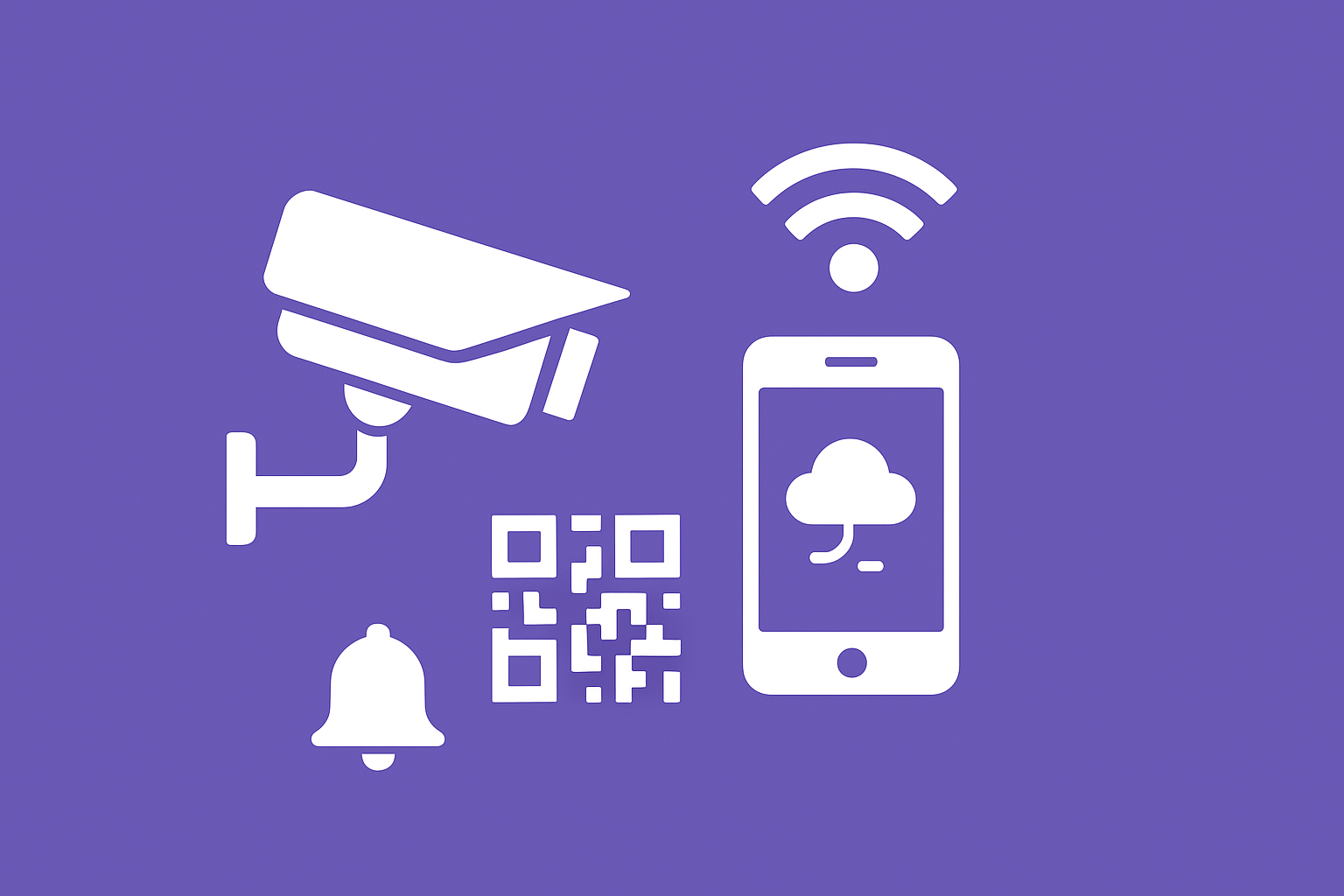
Hik-Connect چیست و چرا بهعنوان قلب تپنده امنیت خانه و محل کار شناخته میشود؟
وقتی صحبت از مدیریت دوربینهای نظارتی و NVR/DVR به میان میآید، اغلب کاربران به دنبال راهکاری هستند که نهتنها ساده و سریع باشد، بلکه بدون دردسر از هر نقطهای در جهان بتوانند به تصاویر زنده و ضبطشده دسترسی داشته باشند. دقیقاً همینجاست که Hik-Connect وارد میدان میشود؛ اپلیکیشنی که توسط شرکت مطرح هایکویژن طراحی شده و امروز تبدیل به یکی از پرکاربردترین ابزارهای نظارتی در سطح جهانی شده است. اما واقعاً Hik-Connect چیست و چطور کار میکند؟ آموزش کامل اتصال و مشکلیابی آن چه اهمیتی دارد؟ این مقاله آمده تا شما را با همه این نکات بهطور عمیق آشنا کند.
در دنیای امروز که بحث امنیت محیطی و کنترل از راه دور برای خانهها، فروشگاهها، شرکتها و انبارها اهمیت فوقالعادهای یافته، Hik-Connect بهعنوان رابط کاربری نهایی بین کاربران و تجهیزات نظارتی هایکویژن طراحی شده است. این نرمافزار نهتنها قابلیت مدیریت تصاویر زنده را دارد، بلکه هشدارهای امنیتی، بازپخش رویدادهای ضبطشده، کنترل دوطرفه صوتی، اتصال به فضای ابری و اشتراکگذاری دسترسی را نیز فراهم میکند.
شاید جالب باشد بدانید که اپلیکیشن Hik-Connect برای اولینبار با هدف حذف نیاز به آیپی استاتیک، Port Forward و تنظیمات پیچیده اینترنت طراحی شد. بهجای همه این موارد، این نرمافزار از فناوری P2P (ارتباط مستقیم بین دستگاه و سرورهای Hikvision) استفاده میکند تا حتی بدون هیچگونه دانش شبکهای، بتوانید دوربینهایتان را به موبایل خود متصل کنید. به همین دلیل است که در عنوان مقاله نیز اشاره شده: Hik-Connect چیست و چطور کار میکند؟ آموزش کامل اتصال و مشکلیابی دقیقاً حول همین موضوع میچرخد که شما بدون نیاز به تخصص فنی، هر آنچه لازم دارید را بیاموزید.
نکته مهم دیگر این است که Hik-Connect تنها برای دوربینهای IP نیست؛ این اپلیکیشن با طیف گستردهای از تجهیزات هایکویژن سازگاری دارد:
از DVRهای توربو HD گرفته تا NVRهای سری AcuSense، دوربینهای PTZ، دربهای هوشمند (Video Doorbell)، پنلهای اینترکام، دزدگیرهای مرکزی، و حتی سیستمهای کنترل تردد. به عبارتی دیگر، Hik-Connect پلتفرمی یکپارچه است که میتواند همه تجهیزات امنیتی شما را زیر یک چتر مدیریت کند.
اما چالشهایی هم وجود دارد. بسیاری از کاربران با اتصال به Hik-Connect دچار مشکلاتی میشوند. برخی از رایجترین سوالات عبارتاند از:
چرا دستگاه در اپلیکیشن Offline است؟
چرا نوتیفیکیشنهای حرکتی دریافت نمیکنم؟
چرا تصویر قطع و وصل میشود؟
چطور حساب Hik-Connect بسازم؟
تفاوت P2P با Cloud چیست؟
چطور دوربین را از طریق QR Code اضافه کنم؟
چرا صدای دوطرفه کار نمیکند؟
تمام این پرسشها در طول مقاله بهطور کامل پاسخ داده میشود. اما نکتهای که باید از همین ابتدا بدانید این است که اگر نصب و راهاندازی صحیحی انجام شود، Hik-Connect میتواند تجربهای بینقص، سریع و کاملاً امن برای نظارت تصویری شما فراهم کند؛ چه در خانه باشید، چه در اداره، چه در سفر، و چه حتی در کشورهای دیگر.
شما میتوانید با استفاده از همین اپلیکیشن، دستگاههایی که در محل کار نصب کردهاید را با گوشی موبایل در هر نقطهای کنترل کنید، هشدارها را در لحظه دریافت کنید، بهصورت زنده صحبت کنید، حتی در تاریکی شب با قابلیت دید در شب، محیط را زیر نظر داشته باشید.
Hik-Connect دقیقاً چگونه کار میکند؟ معماری فنی P2P، Cloud و امنیت اتصال
وقتی کاربران بهدنبال اتصال آسان و بدون دردسر تجهیزات هایکویژن به گوشی هوشمند خود هستند، معمولاً به Hik-Connect اعتماد میکنند. اما در پشت این سادگی ظاهری، ساختاری پیچیده، هوشمند و پیشرفته نهفته است که با بهرهگیری از معماری ابری، رمزنگاری سراسری و فناوری P2P، یک تجربه پایدار و ایمن را برای کاربران فراهم میکند. در این بخش میخواهیم بهصورت فنی و البته قابلفهم بررسی کنیم که Hik-Connect چیست و چطور کار میکند؟ آموزش کامل اتصال و مشکلیابی در اینجا بهطور علمی تحلیل میشود.
در قلب عملکرد Hik-Connect سه عنصر اصلی وجود دارد:
ثبت دستگاه در پلتفرم Hikvision Cloud
ارتباط رمزنگاریشده از طریق فناوری P2P
رله ابری برای عبور از محدودیتهای NAT یا شبکههای سختگیر
در گام اول، زمانی که یک کاربر برای اولینبار دستگاهی مانند DVR یا دوربین IP را به اپلیکیشن متصل میکند، دستگاه به سرورهای ابری هایکویژن معرفی میشود. این سرورها که معمولاً در چند منطقه جغرافیایی مختلف (اروپا، آسیا، آمریکای شمالی) مستقر هستند، وظیفه دارند ارتباط بین کاربر و دستگاه را برقرار کنند بدون آنکه نیازی به آیپی استاتیک یا بازکردن پورت باشد.
🔐 در همین مرحله، فرآیند Pairing انجام میشود و دستگاه به نام کاربر در فضای ابری ثبت میشود. این مرحله از طریق QR Code و فعالسازی Platform Access در منوی خود دستگاه انجام میشود و جزو مهمترین بخشهای راهاندازی است.
وقتی اتصال برقرار شد، Hik-Connect تلاش میکند تا یک ارتباط مستقیم از نوع P2P بین دستگاه و موبایل شما برقرار کند. اگر شرایط شبکه اجازه دهد (مثلاً اگر مودم هر دو طرف UPNP یا NAT-Friendly باشد)، این ارتباط مستقیم با کمترین تأخیر برقرار میشود و تصاویر زنده، هشدارها و کنترلها بهصورت آنی منتقل میشوند.
اما اگر بهدلایل زیر امکان ارتباط مستقیم وجود نداشته باشد:
NAT Type 3
مودم محدودکننده یا ISP سختگیر
وجود فایروال در شبکه
عدم پشتیبانی مودم از NAT Traversal
در این صورت، سیستم بهصورت خودکار از حالت fallback استفاده میکند و اتصال از طریق Cloud Relay Server هایکویژن انجام میگیرد. این نوع اتصال کمی تأخیر دارد، اما بسیار پایدار است و حتی در کشورهای با محدودیت اینترنت نیز پاسخگوست.
تکنولوژی Cloud Relay مانند یک واسط بین کاربر و دستگاه عمل میکند و به کاربر اجازه میدهد حتی در پشت شبکههای مخفی یا IPهای Carrier-grade NAT، همچنان بتواند دستگاه خود را کنترل کند.
⭐ همچنین لازم به ذکر است که تمام این ارتباطات تحت رمزنگاری TLS/SSL انجام میشود و هایکویژن از الگوریتمهای رمزنگاری سطح بالا برای محافظت از دادهها استفاده میکند. اطلاعاتی مثل رمز عبور، فایلهای تصویری، و دسترسی به میکروفون و بلندگو بهشکل end-to-end رمزگذاری شدهاند و روی Cloud ذخیره نمیشوند مگر اینکه کاربر خودش Cloud Storage را فعال کند.
یکی از مزایای این سیستم آن است که برخلاف سایر برندها، در Hik-Connect نیازی به آدرس IP نیست، نیازی به DDNS نیست، نیازی به باز کردن پورت نیست، و حتی بدون اینترنت داخلی نیز (در برخی مودمها) اتصال از طریق 4G یا وایفای دیگر برقرار میشود.
این معماری باعث شده حتی کاربران مبتدی نیز بتوانند بهآسانی و با اسکن QR Code، دستگاه را به اپلیکیشن اضافه کنند، تصاویر را ببینند، هشدارها را دریافت کنند و در صورت نیاز، به ضبطها دسترسی داشته باشند. البته همین سادگی باعث شده بسیاری از کاربران از ساختار فنی ماجرا بیخبر باشند و در صورت بروز مشکل (مثلاً Offline شدن دستگاه یا نبود هشدارها)، ندانند باید از کجا شروع به عیبیابی کنند.
در همین مقاله که عنوان آن Hik-Connect چیست و چطور کار میکند؟ آموزش کامل اتصال و مشکلیابی است، ما دقیقاً برای همین آمادهایم؛ در بخشهای بعدی خواهید دید که چطور میتوانید دستگاه را فعال کنید، با موبایل متصل شوید، تنظیمات کیفیت و پایداری را انجام دهید و در نهایت، در صورت بروز مشکل، عیبیابی کامل داشته باشید.
آموزش گامبهگام راهاندازی Hik-Connect؛ از نصب اپلیکیشن تا اولین تصویر دوربین
اگر بهتازگی دوربین یا دستگاه NVR یا DVR هایکویژن خریداری کردهاید و قصد دارید آن را از طریق موبایل و اپلیکیشن Hik-Connect مدیریت کنید، این بخش دقیقاً همان چیزی است که باید بخوانید. زیرا از صفر تا صد، بدون نیاز به دانش فنی، به شما آموزش خواهیم داد که چگونه دستگاه خود را بهصورت ایمن، پایدار و سریع به اپلیکیشن متصل کرده و آن را از راه دور مدیریت کنید. موضوع این مقاله «Hik-Connect چیست و چطور کار میکند؟ آموزش کامل اتصال و مشکلیابی» بهگونهای تنظیم شده که شما پس از مطالعه این بخش، بتوانید تمام مراحل راهاندازی را بدون هیچگونه کمک خارجی انجام دهید.
اولین قدم، نصب اپلیکیشن رسمی Hik-Connect است که از طریق گوگلپلی برای کاربران اندروید و از طریق اپاستور برای کاربران iOS در دسترس است. اپلیکیشن اصلی توسط شرکت Hikvision منتشر شده و دقت کنید که از نسخههای غیررسمی یا اپهای مشابه با نامهای جعلی استفاده نکنید. پس از نصب، با اجرای برنامه، صفحه خوشآمدگویی ظاهر میشود که از شما میخواهد یک حساب کاربری بسازید یا وارد حساب موجود شوید.
اینجا یک نکته بسیار مهم وجود دارد. حتماً کشور یا منطقه (Region) خود را بهدرستی انتخاب کنید. زیرا بسیاری از مشکلات مربوط به Offline شدن دستگاه، عدم دریافت اعلانها یا حتی عدم شناسایی دستگاه، به دلیل انتخاب اشتباه منطقه در این مرحله اتفاق میافتد. برای مثال، اگر در ایران هستید و منطقه چین یا اروپای شرقی را انتخاب کنید، سرورهای اتصال ناسازگار خواهند بود و حتی امکان استفاده از برخی قابلیتها مانند Cloud Storage نیز از دست خواهد رفت.
پس از انتخاب منطقه و ساخت حساب، وارد محیط اپلیکیشن خواهید شد که در ابتدا هیچ دستگاهی ثبت نشده است. اینجا دقیقاً مرحلهای است که باید دستگاه نظارتی خود (دوربین، NVR، DVR، یا Video Doorbell) را به اپلیکیشن اضافه کنید. دکمه + (افزودن) در گوشهی بالا قرار دارد و با انتخاب آن، اپلیکیشن از شما میخواهد که بارکد QR Code دستگاه را اسکن کنید. این کد معمولاً روی برچسب پشت دستگاه یا در تنظیمات نرمافزاری آن قابل مشاهده است.
اما اگر QR Code در دسترس نیست یا توسط اپلیکیشن شناسایی نمیشود، میتوانید بهصورت دستی شماره سریال (Serial Number) دستگاه را وارد کنید. این شماره معمولاً با حروف SN شروع شده و ترکیبی از حروف و اعداد است. نکته مهم این است که در این مرحله، اپلیکیشن باید بتواند دستگاه را در سرورهای Hikvision شناسایی کند. اگر خطای «Device is not online» یا «Cannot connect to server» دریافت کردید، معمولاً به دلیل غیرفعال بودن تنظیمات Platform Access در خود دستگاه است.
برای فعالسازی Platform Access، باید وارد رابط کاربری محلی دستگاه شوید (از طریق مانیتور متصل به NVR یا با استفاده از مرورگر و IP داخلی دستگاه)، سپس از منوی Configuration، به قسمت Network > Advanced Settings > Platform Access بروید. در این بخش باید گزینه Enable را فعال کرده و یک Verification Code تعریف کنید. این کد، همان رمز امنیتی است که هنگام افزودن دستگاه در اپلیکیشن باید وارد کنید.
پس از فعالسازی Platform Access و تعریف Verification Code، مجدداً تلاش کنید دستگاه را از طریق اپلیکیشن اضافه کنید. این بار، اگر همه چیز بهدرستی انجام شده باشد، دستگاه به حساب کاربری شما متصل شده و با پیامی مبنی بر موفقیتآمیز بودن ثبت دستگاه مواجه میشوید. از این لحظه به بعد، دستگاه در صفحه اصلی اپلیکیشن ظاهر میشود و میتوانید آن را انتخاب کرده و وارد محیط نمایش زنده (Live View) شوید.
در این بخش، تصویر دوربینها به تفکیک کانالها نمایش داده میشود. اگر دستگاه شما NVR یا DVR باشد، تمام کانالهای متصل به آن نیز بهصورت خودکار شناسایی میشوند. برای هر کانال، میتوانید تصاویر زنده، بازپخش رویدادها، ذخیره تصاویر، فعال یا غیرفعالکردن صدا، و دسترسی به تنظیمات را انجام دهید.
نکته ظریف دیگر، تنظیم نامگذاری دلخواه برای دستگاهها و کانالهاست. با لمس آیکون تنظیمات کنار نام دستگاه، میتوانید آن را به نام دلخواهی مانند «دوربین پارکینگ» یا «NVR دفتر» تغییر دهید. این کار به شما کمک میکند در آینده در میان چندین دستگاه، دچار سردرگمی نشوید.
در انتهای این مرحله، اتصال شما به Hik-Connect بهصورت کامل انجام شده و از این به بعد، صرفنظر از موقعیت جغرافیایی، فقط با اینترنت و اپلیکیشن، به دستگاه متصل خواهید بود. حتی اگر مودم در محل نصب دستگاه خاموش و روشن شود، اتصال از طریق Cloud برقرار خواهد ماند.
آموزش کامل اتصال دوربینهای هایکویژن به موبایل با Hik-Connect (اندروید و iOS)
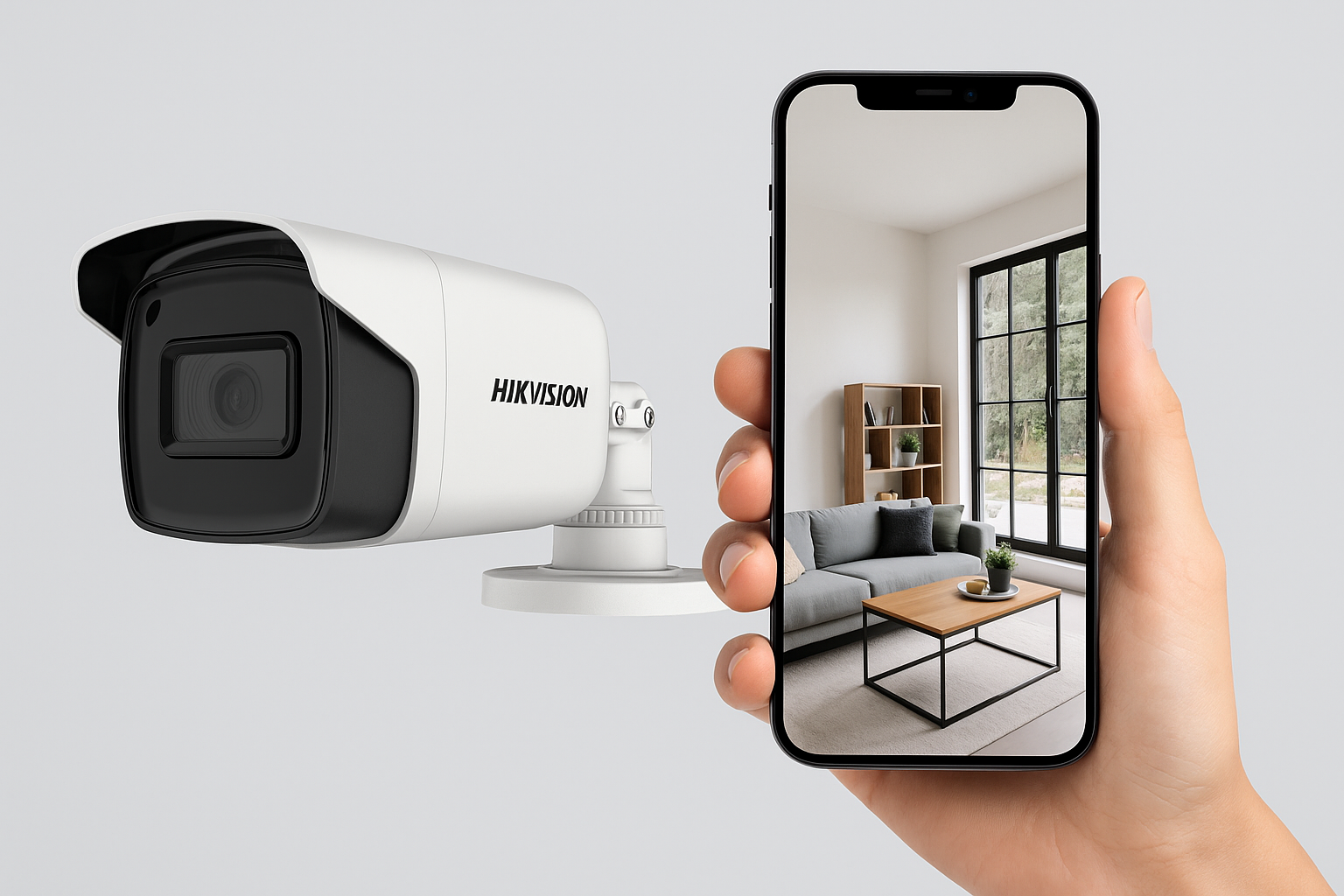
اکنون که در بخش قبلی موفق به نصب و فعالسازی Hik-Connect شدید، وقت آن است که وارد مرحلهای شوید که کاربران بیشترین تعامل را با آن دارند: اتصال دوربینهای هایکویژن به گوشی موبایل و مدیریت کامل آنها از طریق اپلیکیشن. این همان بخش حیاتی است که بسیاری از کاربران در آن دچار سردرگمی یا اشتباهات کلیدی میشوند. اگر واقعاً میخواهید بدانید Hik-Connect چیست و چطور کار میکند؟ آموزش کامل اتصال و مشکلیابی، این بخش عملاً مرکز فرماندهی تجربه کاربری شماست.
پس از آنکه دستگاه را به اپلیکیشن اضافه کردید، لیستی از تجهیزات اضافهشده در صفحه اصلی Hik-Connect ظاهر میشود. بسته به نوع دستگاه شما، ممکن است تنها یک دوربین باشد یا یک دستگاه NVR با چند کانال تصویری که هرکدام نمایانگر یک دوربین هستند. این صفحه، نقطه شروع شما برای مشاهده زنده، بازپخش، دریافت هشدار و حتی تنظیم ویژگیهای هوشمند دوربین است.
برای اتصال و مشاهده تصویر زنده، کافی است روی نام دستگاه یا یکی از کانالها ضربه بزنید. اپلیکیشن در لحظه تلاش میکند تا اتصال امن به دستگاه برقرار کرده و تصویر را نمایش دهد. در صورت اتصال موفق، تصویر دوربین بهصورت Real-time بارگذاری میشود و شما میتوانید امکاناتی مانند زوم دیجیتال، کنترل صدا، عکسبرداری و ضبط روی گوشی را فعال کنید.
در صورتیکه تصویر بهدرستی نمایش داده نمیشود یا پیامهای خطا مثل «Connecting failed» یا «Device offline» مشاهده میکنید، لازم است به موارد زیر دقت کنید: قدرت سیگنال وایفای محل نصب دستگاه، فعال بودن اینترنت گوشی، استفاده از DNS پایدار، و همچنین تنظیم درست زمان و تاریخ دستگاه که نقش حیاتی در رمزنگاری و همگامسازی دارد.
اپلیکیشن Hik-Connect دو بخش مهم دارد: یکی Live View یا مشاهده زنده، و دیگری Playback یا بازپخش ضبطها. برای بخش Live View، میتوانید چینش تصاویر را به حالت تکتصویر، ۴تایی، ۹تایی یا حتی بیشتر تغییر دهید. این امکان بهخصوص برای کاربرانی که چند دوربین در یک مکان نصب کردهاند بسیار کاربردی است.
بخش بازپخش (Playback) به شما این امکان را میدهد که حتی از راه دور، ضبطهای انجامشده روی حافظه NVR یا کارت حافظه دوربین را مرور کنید. شما میتوانید تاریخ و ساعت موردنظر را انتخاب کنید و فیلم ضبطشده را مستقیماً روی گوشی خود مشاهده کنید. این قابلیت بهویژه برای بررسی رویدادهایی که در ساعات گذشته رخ دادهاند یا در زمان نبودن در محل اهمیت دارند.
در کنار این دو بخش اصلی، اپلیکیشن Hik-Connect از قابلیتهای جانبی نیز بهرهمند است. برای مثال، بخش Alarm که لیستی از اعلانهای حرکتی یا صوتی ثبتشده را نمایش میدهد. در صورتیکه Motion Detection یا Line Crossing روی دوربینها فعال باشد، هشدارهای مربوطه همراه با تصویر کوچک (Thumbnail) در این قسمت ثبت میشود.
نکتهای بسیار مهم در این مرحله، نقش تنظیمات اعلانات یا Notifications در گوشی و اپلیکیشن است. در بسیاری از موارد، کاربران شکایت دارند که هشدارها برایشان ارسال نمیشود. دلیل این مسئله معمولاً این است که اجازه ارسال نوتیفیکیشنها در تنظیمات سیستمعامل یا تنظیمات اپلیکیشن غیرفعال مانده است. شما باید از طریق Settings گوشی، وارد بخش App Notifications شوید و مطمئن شوید که برای Hik-Connect اجازه ارسال اعلان صادر شده است.
قابلیت بعدی، اشتراکگذاری دستگاه است. شما میتوانید دستگاه خود را با اعضای خانواده یا همکاران بهاشتراک بگذارید، بدون آنکه نیاز به وارد کردن دوباره QR Code یا رمز دستگاه باشد. در منوی تنظیمات هر دستگاه، گزینه Share Device وجود دارد که از طریق آن میتوانید یک لینک یا QR برای شخص دیگر ارسال کنید. البته دسترسی آن فرد محدود خواهد بود و نمیتواند تنظیمات امنیتی را تغییر دهد.
از دیگر قابلیتها، ضبط روی فضای ابری یا Cloud Recording است. اگر این گزینه فعال شده باشد، حتی اگر سارق دستگاه را قطع یا تخریب کند، شما همچنان به ضبطها از طریق حساب Hik-Connect دسترسی دارید. البته این سرویس در برخی مناطق جغرافیایی محدود است و ممکن است برای فعالسازی نیاز به پرداخت اشتراک داشته باشید.
برای افزایش سرعت اتصال و کاهش مصرف اینترنت، در منوی تنظیمات هر کانال، میتوانید بین Main Stream و Sub Stream جابهجا شوید. حالت Main دارای کیفیت بالاتر اما مصرف بیشتر اینترنت است، در حالی که Sub Stream برای اتصال ضعیفتر یا مشاهده سریعتر مناسب است.
در این بخش همچنین میتوانید رمز عبور دستگاه را تغییر دهید، تنظیمات شبکه را مشاهده کنید، وضعیت اتصال به سرور را بررسی نمایید، و در صورت نیاز دستگاه را از حساب خارج کرده و دوباره اضافه کنید. تمام این عملیات از طریق خود اپلیکیشن و بدون نیاز به اتصال به کامپیوتر انجام میشود.
در نهایت، تجربه استفاده از اپلیکیشن Hik-Connect، اگر بهدرستی راهاندازی و پیکربندی شده باشد، تجربهای روان، سریع، امن و حرفهای خواهد بود که شما را از تمام محدودیتهای فیزیکی در دسترسی به دوربینها آزاد میکند. صرفنظر از اینکه در خانه هستید یا هزاران کیلومتر دورتر، همیشه میتوانید با یک لمس ساده، تصویر زنده دوربین را ببینید، هشدارها را دریافت کنید، بازپخش را مرور کنید و حتی با شخصی در محل صحبت کنید.
تنظیمات حیاتی برای کیفیت تصویر و پایداری اتصال در Hik-Connect
هر کاربری که از Hik-Connect استفاده میکند، پس از اتصال اولیه دستگاهها به اپلیکیشن، خیلی زود متوجه تفاوتهایی در کیفیت تصویر، سرعت نمایش زنده، تأخیر در بازپخش و حتی قطعیهای متناوب میشود. واقعیت این است که موفقیت در استفاده حرفهای از Hik-Connect فقط به اتصال QR Code ختم نمیشود. بخش بزرگی از این موفقیت وابسته به تنظیمات دقیق کیفیت تصویر، کدک فشردهسازی، نرخ ارسال داده و پایداری ارتباط بین دستگاه و موبایل است. در این بخش، با تحلیل جزئی اما قابلفهم، بررسی میکنیم که چگونه میتوان تجربهای روان، بدون لگ و با وضوح بالا از Hik-Connect بهدست آورد.
وقتی وارد قسمت تنظیمات دوربین یا NVR در Hik-Connect میشوید، یکی از اصلیترین بخشها مربوط به انتخاب نوع Stream است. هر کانال دوربین در واقع دارای دو مسیر انتقال تصویر است: Main Stream و Sub Stream.
Main Stream معمولاً برای ضبط محلی در NVR یا کارت حافظه استفاده میشود و کیفیت بسیار بالا (مثلاً 1080p یا 4K) دارد. اما برای انتقال از طریق اینترنت، مخصوصاً در گوشی موبایل، حجم بالای این Stream ممکن است باعث لگ، تأخیر یا حتی قطعی کامل شود. به همین دلیل، Sub Stream بهعنوان مسیر سبکتر برای مشاهده سریعتر طراحی شده که معمولاً رزولوشن پایینتری (مثل 640×360) دارد و پهنای باند بسیار کمتری مصرف میکند.
اگر شما در موقعیتی هستید که اینترنت شما ناپایدار یا با سرعت پایین است (مثلاً اتصال 4G ضعیف، یا وایفای ضعیف در محل دستگاه)، حتماً باید Sub Stream را برای Live View انتخاب کنید. این کار باعث میشود تصویر سریعتر بارگذاری شود، قطع و وصلی کاهش یابد، و مصرف حجم اینترنت نیز به حداقل برسد. اما اگر در شبکه داخلی (LAN) هستید و دستگاه بهصورت مستقیم به مودم متصل است، بدون نگرانی میتوانید از Main Stream با کیفیت بالا استفاده کنید.
کدک فشردهسازی تصویری یا همان Video Compression نیز نقش بسیار مهمی دارد. اغلب دستگاههای جدید هایکویژن از کدکهای H.264، H.264+، H.265 و H.265+ پشتیبانی میکنند. بهصورت ساده، کدک H.265 نسبت به H.264 حجم تصویر را تا ۵۰٪ کاهش میدهد بدون آنکه کیفیت کاهش یابد. پس اگر دستگاه و گوشی شما از H.265 پشتیبانی کند، پیشنهاد میشود حتماً از این فرمت استفاده کنید. این کار بهشکل چشمگیری باعث روانتر شدن Live View و بازپخش میشود.
یکی دیگر از عوامل مؤثر بر کیفیت، Bitrate یا نرخ ارسال داده است. هرچه Bitrate بالاتر باشد، تصویر واضحتر اما حجم انتقال بالاتر خواهد بود. اگر Bitrate خیلی بالا باشد و اینترنت یا شبکه شما نتواند آن را پشتیبانی کند، تصویر مدام قطع و وصل میشود. بنابراین در تنظیمات NVR یا دوربین، Bitrate را بهگونهای تنظیم کنید که تعادلی بین کیفیت و پایداری برقرار شود. معمولاً Bitrate بین 1024 Kbps تا 2048 Kbps برای کاربردهای خانگی کافی است.
در کنار این تنظیمات نرمافزاری، باید به شرایط فیزیکی نصب و کیفیت شبکه نیز توجه ویژهای داشت. بسیاری از قطعیها و ناپایداریهای Hik-Connect ناشی از تداخل امواج وایفای، فاصله زیاد دوربینهای IP از مودم، یا ضعف در کابلکشی شبکه هستند. برای مثال، اگر از کابل شبکه Cat5 قدیمی با متراژ بالا استفاده میکنید، افت سیگنال میتواند موجب قطع و وصلی تصویر شود. یا اگر در یک محیط صنعتی با دستگاههای پرمصرف بیسیم قرار دارید، اختلالات الکترومغناطیسی میتواند بهراحتی کیفیت وایفای دوربینها را کاهش دهد.
در مورد مودم نیز موضوع مهمی مطرح است. مودمهای بیکیفیت خانگی با پردازنده ضعیف، توانایی مدیریت چند اتصال همزمان از طریق Hik-Connect را ندارند و باعث لگ یا کرش شدن ارتباط میشوند. استفاده از مودمهای حرفهای با آنتن قویتر و پشتیبانی از QoS (تنظیم اولویت انتقال تصویر) میتواند تجربه استفاده از Hik-Connect را متحول کند. همینطور، اگر از NVR استفاده میکنید، حتماً آن را از طریق کابل LAN به مودم متصل کنید نه از طریق وایفای، چون ارتباط سیمی بسیار پایدارتر و سریعتر است.
اگر از دوربینهای تحت شبکه (IP Camera) استفاده میکنید، سعی کنید آنها را با PoE Switch حرفهای به شبکه وصل کنید. سوئیچهای PoE مخصوص سیستمهای نظارتی، برق و داده را با توان کافی و پایداری بالا منتقل میکنند و در نتیجه، اتصال دوربینها بهصورت مستمر و بدون اختلال باقی میماند.
نکته بسیار حیاتی دیگر، هماهنگ بودن تاریخ و ساعت دستگاه با اپلیکیشن و سرورهای Hikvision است. در صورت وجود اختلاف زمانی حتی چند دقیقهای، سیستم رمزنگاری ممکن است از کار بیفتد و اتصال ناامن تشخیص داده شود. در منوی Configuration دستگاه، مطمئن شوید که گزینه Sync with NTP Server فعال است و ترجیحاً آدرس NTP معتبر (مثلاً time.windows.com یا ntp.pool.org) تعریف شده باشد.
مقایسه کامل روشهای اتصال در Hik-Connect
| نوع اتصال | سرعت بارگذاری | پایداری در اتصال | نیاز به تنظیمات شبکه | مناسب برای |
|---|---|---|---|---|
| LAN محلی (Wi-Fi / کابل) | بسیار بالا | پایدار و بدون تأخیر | فقط در شبکه داخلی | خانه یا دفتر با دسترسی حضوری |
| P2P (ارتباط مستقیم) | نسبتاً بالا | پایدار در بیشتر ISPها | بدون نیاز به Port Forward | کاربران مبتدی / خانه / فروشگاه |
| Cloud Relay (سرور واسطه) | متوسط تا پایین | وابسته به اینترنت و سرور منطقه | خودکار بدون نیاز به تنظیمات | مکانهای با NAT سختگیر / موبایل |
مشکلیابی پیشرفته در Hik-Connect؛ چرا اتصال قطع میشود و چطور آن را درست کنیم؟
یکی از مهمترین سؤالاتی که کاربران پس از نصب اپلیکیشن و افزودن دستگاه در Hik-Connect میپرسند، این است: چرا بعضی وقتها دستگاه Offline میشود؟ چرا هشدارهای حرکتی نمیرسد؟ چرا تصویر باز نمیشود؟ و سؤال اصلی: چطور این مشکلات را حل کنیم؟ در این بخش از مقاله «Hik-Connect چیست و چطور کار میکند؟ آموزش کامل اتصال و مشکلیابی»، تمرکز کاملاً تخصصی بر روی تشخیص ریشه مشکلات رایج و ارائه راهکارهای دقیق برای رفع آنهاست؛ بدون استفاده از لیست، بهصورت کاملاً تحلیلی و حرفهای.
وقتی برای اولین بار پیام «Device is Offline» در اپلیکیشن Hik-Connect ظاهر میشود، اغلب کاربران تصور میکنند اینترنت قطع است یا دستگاه خراب شده. در حالیکه اغلب این مشکل ناشی از عدم همگامسازی بین دستگاه، سرور و موبایل است. سیستم Hik-Connect برای ارتباط، به سه نقطه متکی است: سختافزار (دستگاه NVR یا دوربین)، نرمافزار (اپلیکیشن و حساب ابری)، و مسیر انتقال (مودم و اینترنت). اختلال در هرکدام از این بخشها میتواند کل فرآیند را از کار بیندازد.
نخستین محل بررسی، وضعیت اتصال اینترنت در محل نصب دستگاه است. اگر مودم خاموش یا ناپایدار باشد، اگر سیم شبکه شل شده باشد، یا اگر شبکه داخلی دچار اختلال باشد، دستگاه نمیتواند به سرورهای Hikvision متصل شود. در چنین شرایطی، حتی اگر اپلیکیشن در موبایل کاملاً سالم باشد، همچنان پیام Offline خواهید دید. بنابراین باید ابتدا از اتصال پایدار اینترنت در محل نصب اطمینان حاصل کرد. تست ساده پینگ به gateway شبکه یا ورود به منوی NVR و بررسی Network Status کافیست تا بدانید دستگاه به اینترنت وصل است یا نه.
اما اگر دستگاه به اینترنت متصل است، مرحله بعد بررسی تنظیمات Platform Access در خود دستگاه است. بارها دیده شده که کاربران، پس از فعالسازی اولیه، بهاشتباه گزینه Platform Access را غیرفعال میکنند یا کد امنیتی تعریفشده را تغییر میدهند. در چنین حالتی، حتی با وجود اینترنت، دستگاه در فضای ابری غیرفعال شده و دیگر با Hik-Connect همگام نیست. ورود به منوی Advanced Network Setting در دستگاه و بررسی وضعیت پلتفرم، قدم بعدی در تشخیص این مشکل است.
یکی دیگر از خطاهای رایج، دریافت پیامهایی مانند «Connecting Failed» یا «Wrong Verification Code» است. در این موارد معمولاً اپلیکیشن بهدنبال اتصال به دستگاه است، اما بهدلیل رمز اشتباه یا تغییر در تنظیمات داخلی دستگاه، عملیات احراز هویت با شکست مواجه میشود. در این مواقع، بهترین راه حذف دستگاه از اپلیکیشن، بازنشانی کد امنیتی در دستگاه و افزودن دوباره آن با اطلاعات صحیح است.
در مورد هشدارهایی که به موبایل نمیرسند، مشکل معمولاً از تنظیمات Push Notification در گوشی یا تنظیمات Motion Detection در دستگاه ناشی میشود. اگر در دستگاه Motion Detection را فعال نکردهاید، طبیعتاً هیچ رویدادی برای ارسال وجود ندارد. حتی اگر فعال هم باشد، اما ناحیه تشخیص تعریف نشده یا حساسیت خیلی پایین باشد، باز هم پیامی تولید نمیشود. در سمت اپلیکیشن، باید حتماً مطمئن باشید که اعلانها (Notifications) فعال هستند، و گوشی در حالت Do Not Disturb یا Battery Saver نباشد که اجازه ارسال اعلان را مسدود کند.
یکی دیگر از مشکلات پیچیده، مربوط به شبکههایی با NAT سختگیر یا CGNAT است. در این وضعیت، Hik-Connect نمیتواند ارتباط مستقیم P2P را برقرار کند و به حالت fallback یعنی Cloud Relay میرود. اما اگر شبکه بیش از حد محدود باشد (مثل برخی ISPهای شرکتی یا دولتی)، حتی ارتباط از طریق Cloud هم ممکن نیست. در این موارد راهکار استفاده از مودم جایگزین، یا تغییر DNS، یا حتی افزودن یک روتر با قابلیت UPNP و NAT Traversal خواهد بود. در برخی موارد پیشرفتهتر، استفاده از VPN داخلی نیز میتواند موقتی کمککننده باشد.
موضوع مهم دیگر، همگام بودن زمان دستگاه و اپلیکیشن است. اگر ساعت دستگاه تنظیم نباشد، مخصوصاً در حالت دستی، کل ساختار رمزنگاری دچار خطا میشود. در بسیاری از موارد، کاربر بهسادگی ساعت را چند دقیقه جلو یا عقب تنظیم کرده و نمیداند که این اختلاف باعث اختلال رمزنگاری و ردشدن احراز هویت شده است. راهحل آن فعالسازی NTP Server در تنظیمات شبکه دستگاه و انتخاب یک سرور پایدار مانند time.windows.com است.
در موارد خاص، آپدیت نبودن Firmware نیز ممکن است باعث ناهماهنگی با Hik-Connect شود. برخی دستگاههای قدیمی یا تولیدات خاص با Firmware نسخههای اولیه، ممکن است با نسخههای جدید اپلیکیشن ناسازگار باشند. در این صورت، مراجعه به سایت رسمی هایکویژن و دانلود آخرین نسخه Firmware برای مدل خاص دستگاه الزامی است. البته آپدیت Firmware باید با احتیاط و توسط تکنسین انجام شود تا از ریسک قطع دستگاه یا خطای نرمافزاری جلوگیری شود.
در پایان این بخش، باید تأکید کرد که بیشتر مشکلات کاربران نه ناشی از خرابی دستگاه یا ضعف اپلیکیشن است، بلکه حاصل تنظیمات نادرست، بیتوجهی به جزئیات یا ناهماهنگی در بستر ارتباطی است. کاربری که با دقت مراحل افزودن دستگاه، انتخاب منطقه، فعالسازی پلتفرم، تنظیم کد امنیتی، بررسی زمان و کیفیت شبکه را انجام دهد، بهندرت دچار خطاهای پایدار خواهد شد. از طرف دیگر، اگر اتصال ناپایدار است، پیشنهاد میشود همیشه Sub Stream با رزولوشن پایینتر برای Live View انتخاب شود، چراکه در شرایط ضعیف ارتباطی بهتر پاسخ میدهد.
روشهای افزایش سرعت و جلوگیری از لگ در Hik-Connect
وقتی کاربران پس از نصب اولیه Hik-Connect و افزودن دستگاه به اپلیکیشن وارد فاز استفاده روزمره میشوند، یکی از مهمترین تجربههایی که با آن مواجه میشوند، مربوط به سرعت نمایش تصویر، روان بودن پخش زنده و عدم تاخیر در انتقال تصویر یا هشدارهاست. بسیاری از کاربران از لگ در تصویر، تأخیر در اتصال یا زمانبر بودن بارگذاری تصویر دوربین شکایت دارند؛ مشکلی که اگر از ریشه مورد تحلیل قرار گیرد، کاملاً قابل کنترل و بهبود است. در این بخش بهطور دقیق بررسی میکنیم که چرا لگ ایجاد میشود و چگونه میتوان آن را در اپلیکیشن Hik-Connect تا حد زیادی حذف کرد.
نخستین عامل تأثیرگذار در سرعت Hik-Connect، کیفیت شبکه محلی محل نصب دستگاه است. اگر دوربین یا NVR شما از طریق کابل LAN با مودم ارتباط دارد، احتمالاً ثبات اتصال خوبی خواهید داشت، اما اگر دستگاه از طریق وایفای به شبکه متصل شده باشد، اینجاست که موضوع پیچیده میشود. بسیاری از مودمهای خانگی دارای کیفیت پایین آنتندهی هستند و با عبور از دیوار، یا در صورت وجود چند دستگاه متصل دیگر، بهسرعت دچار افت سیگنال و کاهش نرخ انتقال میشوند. راهکار اصلی در این زمینه، اتصال مستقیم دستگاهها از طریق کابل شبکه به مودم، یا در صورت عدم امکان، استفاده از مودم دو بانده با آنتن خارجی قوی است.
عامل دوم، به ساختار Stream انتخابی در اپلیکیشن مربوط میشود. هنگامی که در اپلیکیشن در حال مشاهده تصویر زنده هستید، میتوانید انتخاب کنید که تصویر از طریق Main Stream یا Sub Stream دریافت شود. حالت Main دارای کیفیت بالا اما حجم داده زیاد است، در حالیکه Sub Stream با کیفیت پایینتر، اما سرعت بارگذاری بالاتر طراحی شده است. در صورت استفاده از اینترنت موبایل یا وایفای ضعیف، توصیه میشود همیشه Sub Stream فعال باشد تا تصویر بدون وقفه و با مصرف پایین داده نمایش یابد. حتی در شبکههای قوی نیز بهتر است بازپخش و ذخیرهسازی را با Main Stream انجام دهید ولی مشاهده روزمره را با Sub Stream ادامه دهید.
مورد مهم دیگر، DNS سرور مودم شماست. اگر از DNSهای عمومی و کند استفاده میکنید (مانند DNSهای محلی یا خودکار ISP)، سرعت اتصال شما به سرورهای Hikvision ممکن است کاهش یابد. پیشنهاد میشود DNS مودم خود را به سرورهای معتبر و سریع مانند Google DNS (8.8.8.8) یا Cloudflare (1.1.1.1) تغییر دهید. این کار باعث بهبود چشمگیر در زمان پاسخدهی و اتصال اولیه میشود، مخصوصاً در مناطق جغرافیایی که سرورهای واسطه با تأخیر بالا پاسخ میدهند.
یک نکته کمتر شناختهشده ولی بسیار مؤثر، تنظیمات Quality of Service (QoS) در مودمهای پیشرفته است. با فعالسازی QoS، میتوانید اولویت پهنای باند را به دستگاههایی که ویدیو ارسال میکنند (مثل NVR یا دوربینها) اختصاص دهید. در نتیجه، وقتی چند نفر همزمان در حال استفاده از اینترنت هستند، تصویر دوربین قربانی محدودیت پهنای باند نخواهد شد. این قابلیت بهویژه برای خانههایی که کودکان، کنسول بازی یا تلویزیونهای هوشمند در آن استفاده میشود، بسیار حیاتی است.
مورد دیگر که بهشدت بر عملکرد Hik-Connect مؤثر است، به بهینهسازی خود اپلیکیشن در گوشی موبایل بازمیگردد. کاربران اندروید باید اطمینان حاصل کنند که اپلیکیشن در لیست برنامههای Battery Optimized یا Background Restricted قرار ندارد. این تنظیمات میتواند باعث شود که اپلیکیشن در پسزمینه متوقف شده یا اعلانها با تأخیر دریافت شوند. در آیفون نیز، فعال بودن Low Power Mode یا محدودیتهای نوتیفیکیشن میتواند پایداری اتصال را کاهش دهد. بهترین حالت برای هر دو سیستمعامل، افزودن Hik-Connect به فهرست اپهای مجاز برای فعالیت در پسزمینه است.
در شبکههایی که از دستگاه تقویتکننده وایفای یا Repeater استفاده شده، باید توجه ویژهای به مکان نصب دستگاه داشت. تداخل امواج، تکرار سیگنال ضعیف، یا فاصله زیاد از Repeater میتواند موجب نوسان سیگنال و کاهش چشمگیر سرعت شود. توصیه میشود دوربینها یا NVR مستقیماً به مودم اصلی وصل شوند، نه به دستگاههای تقویتی بیسیم، مگر اینکه از Repeaterهای Mesh استاندارد و سریع استفاده شود.
یکی از عوامل فنی که بهشدت باعث ایجاد لگ در پخش تصویر میشود، تنظیمات بیتریت غیر استاندارد است. در بسیاری از دستگاهها، کاربران بدون دانش کافی، بیتریت دوربین را روی مقادیر بسیار بالا قرار میدهند (مثلاً 4096Kbps یا بالاتر)، در حالیکه این حجم از داده ممکن است از توان مودم یا زیرساخت شبکه خارج باشد. کاهش بیتریت به اعداد منطقی مثل 1024Kbps برای Sub Stream و 2048Kbps برای Main Stream میتواند هم مصرف داده را بهینه کند و هم لگ را تا حد زیادی کاهش دهد، بدون آنکه کیفیت تصویر افت محسوسی داشته باشد.
در برخی مناطق جغرافیایی، کاربران گزارش میدهند که اتصال به سرورهای اصلی Hikvision کند یا ناپایدار است. در این موارد، استفاده از سرورهای منطقهای (مثلاً انتخاب منطقه خاورمیانه بهجای آسیا یا اروپا در هنگام ساخت حساب کاربری) و بهروزرسانی نرمافزار دستگاه میتواند تأثیر فوقالعادهای در کاهش تأخیر و بهبود پایداری داشته باشد.
همچنین اگر از اینترنت موبایل برای مشاهده Hik-Connect استفاده میکنید، حتماً از اپراتوری با کیفیت پایدار استفاده کنید. برخی از اپراتورها دارای NAT سختگیر یا محدودکننده هستند که جلوی اتصال مستقیم P2P را میگیرند. در این شرایط، اتصال به Cloud Relay انجام میشود که کمی تأخیر دارد. با تغییر به اپراتور بهتر یا استفاده از سیمکارت دیگر میتوانید بهراحتی تأخیر را کاهش دهید.
قابلیتهای حرفهای Hik-Connect؛ از هشدار هوشمند تا اشتراکگذاری امن و ضبط در فضای ابری
در نگاه اول، اپلیکیشن Hik-Connect ممکن است صرفاً ابزاری برای مشاهده تصویر زنده دوربینها از طریق موبایل بهنظر برسد، اما وقتی عمیقتر به ساختار و امکانات آن نگاه کنیم، متوجه میشویم که این نرمافزار، چیزی فراتر از یک برنامه ساده است. Hik-Connect درواقع یک مرکز کنترل هوشمند برای مدیریت جامع سیستمهای نظارت تصویری، هشداردهی، اینترکام، کنترل درب و فضای ذخیرهسازی ابری است که اگر درست پیکربندی شود، میتواند امنیت خانه یا محل کار را به سطحی بینظیر برساند. در این بخش از مقاله «Hik-Connect چیست و چطور کار میکند؟ آموزش کامل اتصال و مشکلیابی»، میخواهیم دقیقاً وارد جزئیات این قابلیتهای سطح بالا شویم تا بدانید چرا این اپلیکیشن در میان کاربران حرفهای تا این حد محبوب شده است.
نخستین قابلیت قابلتوجه در Hik-Connect، سیستم هشدار هوشمند (Smart Alarm) است که با سناریوهای دقیق، میتواند هرگونه حرکت مشکوک یا رویداد تعریفشده را در قالب اعلان فوری به کاربر اطلاع دهد. بسیاری از مدلهای جدید دوربینهای هایکویژن دارای قابلیتهایی مانند Motion Detection، Line Crossing، Intrusion Detection و حتی Detection بر اساس چهره (Face Detection) هستند. وقتی این ویژگیها در داخل منوی دستگاه فعال شده و نواحی حساس مشخص شوند، Hik-Connect بهعنوان رابط بین دستگاه و کاربر، تمامی رخدادها را در لحظه از طریق Push Notification و بخش «Alarm» اپلیکیشن منتقل میکند.
اهمیت این هشدارها فراتر از امنیت صرف است. فرض کنید در نیمهشب حرکتی در پارکینگ خانه ثبت میشود یا شخصی وارد مسیر ممنوع در فروشگاه شما میشود؛ اگر سیستم هشدار هوشمند فعال باشد، تنها چند ثانیه پس از وقوع، شما مطلع میشوید، تصویر آن لحظه را مشاهده میکنید، و حتی اگر از مدلهای دارای میکروفن و اسپیکر استفاده میکنید، میتوانید از راه دور صحبت کرده یا صدای هشدار پخش کنید. این سطح از واکنش سریع، در واقع تفاوت میان یک سیستم صرفاً نظارتی و یک سیستم واکنشگراست.
قابلیت بعدی، ضبط روی فضای ابری (Cloud Recording) است. در سناریوهایی که امنیت اطلاعات و محافظت از ضبطها اهمیت دارد، Cloud Storage یک راهکار فوقالعاده است. با فعالسازی این قابلیت (که بسته به منطقه جغرافیایی و نوع حساب، ممکن است نیاز به پرداخت اشتراک داشته باشد)، تمام رویدادهای تصویری در فضای ابری Hikvision ذخیره میشوند. این بدان معناست که حتی اگر سارق وارد محل شود و دستگاه NVR را تخریب یا کارت حافظه را سرقت کند، شما همچنان از طریق حساب Hik-Connect خود به تصاویر آن رویداد دسترسی دارید. ضبط ابری در بسیاری از پروژههای مهم تجاری، فروشگاههای زنجیرهای و حتی منازل حساس، به یک ضرورت تبدیل شده است.
قابلیت بسیار کاربردی دیگر، اشتراکگذاری امن دسترسی به دستگاههاست. فرض کنید شما مدیر یک شرکت هستید و قصد دارید دسترسی به دوربینهای طبقه دوم را به مسئول حراست واگذار کنید، بدون آنکه او به تنظیمات امنیتی اصلی دسترسی داشته باشد. یا فرض کنید در خانه نیاز دارید همسرتان نیز بتواند از گوشی خود تصاویر را مشاهده کند. Hik-Connect در منوی تنظیمات هر دستگاه، امکان اشتراکگذاری (Share Device) را فراهم کرده است. شما میتوانید از طریق QR Code یا لینک دعوت، دسترسی را به افراد موردنظر بدهید. حتی میتوانید سطح دسترسی را محدود کنید تا آن شخص فقط بتواند تصویر را ببیند، نه اینکه تنظیمات را تغییر دهد یا صدا را کنترل کند. این ویژگی مخصوصاً برای خانههای بزرگ یا پروژههای سازمانی بسیار مفید است.
از دیگر قابلیتهای جذاب، کنترل دوطرفه صدا (Two-Way Audio) است. بسیاری از دوربینهای جدید هایکویژن به میکروفون و بلندگو مجهز هستند. وقتی این قابلیت از طریق اپلیکیشن فعال شود، شما میتوانید از راه دور با فرد حاضر در محل صحبت کنید. مثلاً اگر فردی زنگ درب را بزند، یا فرزندتان نزدیک دوربین بازی کند، بدون نیاز به تماس تلفنی میتوانید مستقیماً از طریق اپلیکیشن با او صحبت کنید. این قابلیت، مخصوصاً در دوربینهای دربورودی یا مدلهای Outdoor با زاویه دید گسترده بسیار کارآمد است.
در کنار این امکانات، Hik-Connect امکان زمانبندی هوشمند ضبط، تعریف سناریوهای امنیتی و فعالسازی اعلانها در ساعات مشخص را نیز فراهم کرده است. فرض کنید در ساعات شب نیاز دارید فقط دوربین پارکینگ فعال باشد و بقیه خاموش باشند، یا فقط در ساعات تعطیلی فروشگاه هشدار ارسال شود. این نوع تنظیمات که از منوی دستگاه و اپلیکیشن قابل پیکربندی هستند، سیستم شما را کاملاً هوشمند و منطبق با نیازهای واقعی میسازند.
جالبتر اینکه Hik-Connect با برخی سیستمهای جانبی مانند کنترل درب (Access Control) و پنلهای اینترکام (Video Intercom) نیز هماهنگ است. یعنی اگر ساختمان شما دارای درببازکن هوشمند هایکویژن باشد، میتوانید از طریق همین اپلیکیشن درب را باز کنید، شخص پشت در را ببینید، با او صحبت کنید و در صورت نیاز مجوز ورود بدهید. این قابلیت، Hik-Connect را به یک مرکز کنترل جامع امنیتی در جیب شما تبدیل میکند؛ بدون نیاز به چند اپلیکیشن جداگانه.
در نهایت، آنچه Hik-Connect را خاص میکند، ترکیب بینقص بین پایداری، سادگی، امکانات حرفهای و امنیت بالا است. کاربران حرفهای، چه در مقیاس خانگی، چه در مقیاس سازمانی، میتوانند به کمک این ابزار، نظارت و امنیت را نهتنها مشاهده کنند، بلکه مدیریت فعال نیز داشته باشند. همانطور که در تمام بخشهای مقاله اشاره شد، Hik-Connect نهتنها اتصال تصویری را فراهم میکند، بلکه بهعنوان یک اکوسیستم کامل، مدیریت دسترسی، واکنش فوری، اطلاعرسانی پیشگیرانه و حفاظت متمرکز را نیز در اختیار شما قرار میدهد.
آیا Hik-Connect بهترین انتخاب برای خانه و محل کار شماست؟
با توجه به تمام آنچه در این مقاله بررسی شد — از ساختار فنی و نحوه اتصال گرفته تا تنظیمات کیفیت، رفع خطاها، و امکانات پیشرفته مانند Cloud و کنترل صدا — حالا زمان آن است که تصمیمگیری نهایی صورت گیرد. سؤال اصلی اینجاست: آیا استفاده از Hik-Connect برای خانه، فروشگاه، شرکت یا پروژههای امنیتی، انتخاب درستی است؟ پاسخ این سؤال در تجربه عملی هزاران کاربر در سراسر دنیا نهفته است که سالهاست این اپلیکیشن را بهعنوان یک راهکار ساده، مطمئن و پایدار برای مدیریت سیستم نظارتی خود انتخاب کردهاند.
اگر شما بهدنبال سیستمی هستید که بدون نیاز به دانش فنی بتواند تصاویر دوربینهای شما را در لحظه و با کیفیت بالا در گوشی موبایلتان نمایش دهد، اگر نیاز دارید در هر زمان و از هر نقطهای به ضبطها دسترسی داشته باشید، و اگر میخواهید بتوانید هشدارهای امنیتی را در لحظه دریافت و مدیریت کنید، بدون شک Hik-Connect انتخابی بیرقیب برای شماست. نکته مهم اینجاست که این اپلیکیشن فقط مخصوص کاربران حرفهای نیست؛ حتی کاربران خانگی نیز میتوانند بدون تنظیمات پیچیده، با یک اسکن QR ساده، تمام امکانات هوشمند نظارتی را در دسترس داشته باشند.
درعینحال باید در نظر داشت که کیفیت تجربه شما به دو عامل کلیدی وابسته است: اول، سختافزاری که خریداری میکنید؛ و دوم، تنظیمات و زیرساخت شبکهای که ایجاد میکنید. خرید دوربینها و دستگاههای NVR اصل و رسمی هایکویژن از منابع معتبر، نقش مهمی در جلوگیری از مشکلات نرمافزاری یا ناسازگاری دارد. و در این زمینه، همانطور که در بخش ششم اشاره شد، پیشنهاد ما مراجعه به فروشگاه مالکد است که محصولات اصلی، گارانتیدار و تستشده ارائه میدهد و درصورت نیاز نیز خدمات راهاندازی و پشتیبانی حرفهای دارد.
از سوی دیگر، تنظیمات صحیح مانند انتخاب Region درست، فعالسازی پلتفرم، استفاده از سرورهای NTP، تنظیم مناسب bitrate و کدک، و انتخاب هوشمندانه بین Main و Sub Stream، میتواند تجربهای بدون لگ، بدون قطع، و با امنیت بالا برای شما به ارمغان بیاورد. بهویژه برای افرادی که در پروژههای تجاری فعالیت میکنند یا مدیریت چندین محل را بهعهده دارند، ترکیب قابلیتهایی مانند اشتراکگذاری امن، هشدارهای هوشمند، ضبط ابری و مدیریت دستگاههای متنوع، Hik-Connect را به یکی از کاملترین ابزارهای موجود تبدیل کرده است.
در یک جمله میتوان گفت که Hik-Connect نه فقط برای امروز، بلکه برای آینده سیستمهای امنیتی دیجیتال نیز طراحی شده است؛ ابزاری که با توسعه روزافزون اکوسیستم هایکویژن، از کنترل درب گرفته تا هشدارهای هوش مصنوعی، بهمرور تبدیل به قلب تپندهی مدیریت یکپارچه امنیت در خانهها، شرکتها، و فروشگاهها میشود.
سوالات متداول کاربران درباره Hik-Connect و پاسخهای رسمی
در ادامه مقاله «Hik-Connect چیست و چطور کار میکند؟ آموزش کامل اتصال و مشکلیابی»، طبیعیست که بسیاری از کاربران همچنان سوالاتی داشته باشند که در طول مقاله بهصورت پراکنده به آنها پاسخ داده شده، اما در این بخش، چند مورد از پرتکرارترین پرسشها را بهصورت پیوسته و رسمی پاسخ میدهیم.
اولین پرسش مهم مربوط به خطای Offline بودن دستگاه در اپلیکیشن است. این مشکل اغلب به دلیل عدم اتصال صحیح دستگاه به اینترنت یا غیرفعال بودن پلتفرم اکسس در تنظیمات شبکه دستگاه رخ میدهد. برای حل این مشکل، باید ابتدا مطمئن شوید که کابل یا اتصال وایفای دستگاه پایدار است، سپس وارد تنظیمات شبکه شوید و گزینه Platform Access را فعال کنید. همچنین، مطمئن شوید که منطقه انتخابشده در حساب کاربری شما با منطقه واقعی دستگاه همخوانی دارد.
سؤال بعدی درباره عدم دریافت اعلانها از دوربین است. این مسئله معمولاً ناشی از یکی از سه حالت است: یا Motion Detection در دوربین فعال نیست، یا ناحیه تشخیص حرکتی بهدرستی تعریف نشده، یا اپلیکیشن در گوشی اجازه ارسال نوتیفیکیشن ندارد. برای حل این موضوع، ابتدا قابلیت Motion Detection را در منوی دوربین بررسی کرده، سپس در تنظیمات اپلیکیشن گوشی، اعلانها را فعال کنید و مطمئن شوید اپ در حالت Battery Saver یا DND قرار ندارد.
کاربران همچنین در مورد ضبط در فضای ابری میپرسند که آیا این قابلیت رایگان است یا خیر. پاسخ این است که سرویس Cloud Recording در بسیاری از کشورها نیازمند اشتراک ماهانه یا سالانه است و در حال حاضر برای برخی مناطق جغرافیایی مانند ایران، ممکن است محدود یا غیرفعال باشد. البته ضبط محلی همچنان روی حافظه NVR یا کارت حافظه دوربین بهطور کامل کار میکند.
برخی کاربران نگران امنیت اطلاعات هستند و میپرسند آیا Hik-Connect اطلاعات دوربینها را در Cloud ذخیره میکند یا نه. بهطور رسمی، اگر Cloud Recording فعال نشده باشد، هیچ تصویری در فضای ابری ذخیره نمیشود و تمام تصاویر صرفاً از طریق رمزنگاری P2P بین دستگاه و موبایل منتقل میشوند. همچنین کلیه ارتباطات تحت TLS/SSL رمزنگاری شدهاند و امکان شنود یا نفوذ به آنها تقریباً صفر است، بهشرطی که Firmware دستگاهها بهروز و رمز عبورهای امنیتی قوی تعریف شده باشد.
و در نهایت، بسیاری میپرسند آیا میتوان Hik-Connect را بدون اینترنت داخلی هم استفاده کرد؟ پاسخ این است که اگر از روش LAN محلی استفاده کنید و موبایل و NVR در یک شبکه وایفای باشند، امکان مشاهده تصویر بدون اینترنت هم وجود دارد. اما برای اتصال از راه دور، اینترنت فعال روی دستگاه الزامیست.
لینک های پیشنهادی :